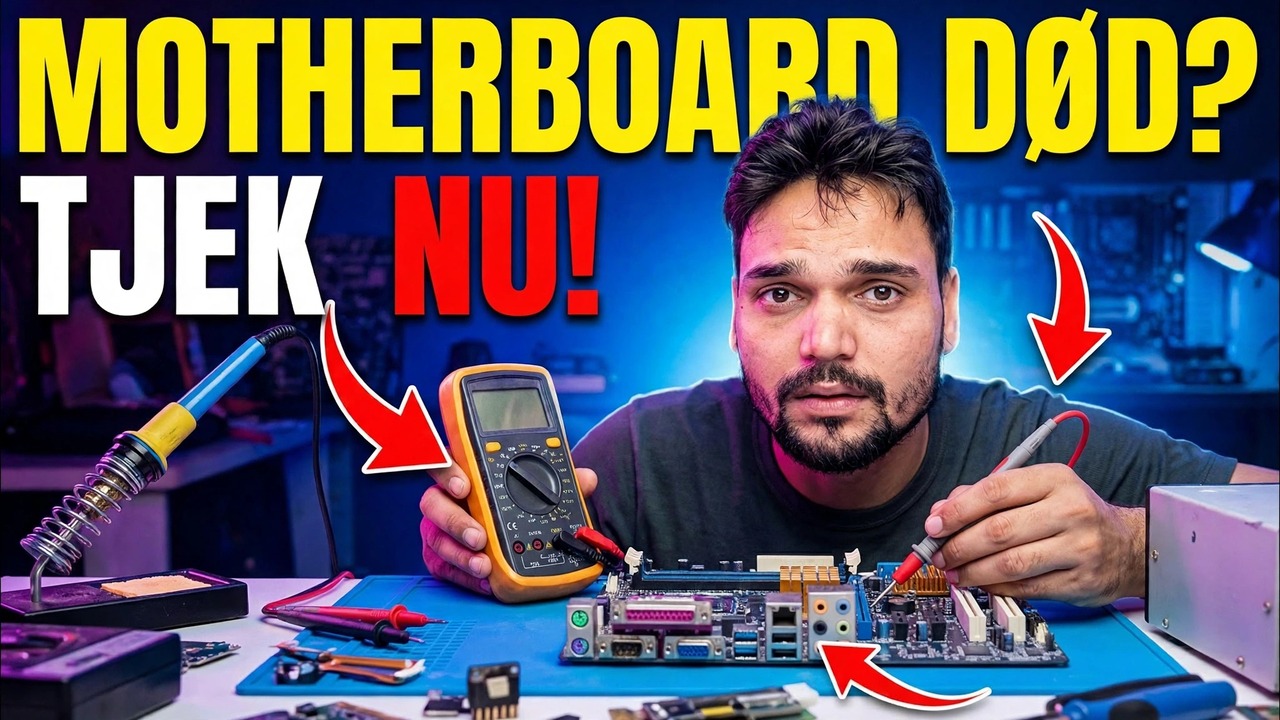
En pc, der slet ikke gør noget, er forskellig fra en pc, der starter og fejler. Der er intet Windows-problem her og ingen softwarefix, fordi strømmen ikke engang når de dele, der kører software. Rapporter om Toms hardware og i NZXT no-power guide følger det samme mønster: ejere antager, at bundkortet er dødt, køber et nyt, og finder derefter ud af, at den virkelige fejl var en død strømskinne, en PSU-kontakt, der var slukket, en defekt PSU eller en knækket kabinetknap. Gennemfør denne vejledning i rækkefølge. Hvert trin reparerer enten pc'en eller beviser, at ét led i kæden er godt, så den endelige dom - hvis det virkelig er bestyrelsen - er en, du kan stole på.
X Ingen bundkort standby LED lyser, selv med PSU tændt på bagsiden
X Ingen blæsertrækninger, ingen bip, ingen disklyd, når der trykkes på tænd/sluk-knappen
X Pc'en virkede før, eller blev lige flyttet, ombygget eller renset
Tjek: en tændt standby-LED betyder, at standby-strømmen når kortet. En mørk LED med strømtilsluttede punkter ved stikkontakten, ledningen eller PSU'en først.
FEJL I POWER KÆDE Stikkontakt, ledning, PSU, knapledninger eller bundkort – test dem i den rækkefølge.
Fingeraftrykket af dette problem: nul respons af nogen art, ikke en fejlslagen boot - et fuldstændigt fravær af strøm.
Tjek vægstrøm: stikkontakt, ledning, PSU-kontakt og et fuldt dræn
De mest pinlige årsager er også de mest almindelige, så ryd dem først. Dette tager to minutter og kræver ingen værktøj.
- Sæt pc'en direkte i en stikkontakt, og forbigå strømskinnen, spidsbeskytteren og UPS'en til denne test. Strips og deres switche fejler lydløst hele tiden. Bevis, at stikkontakten fungerer med en lampe eller telefonoplader.
- Prøv en anden strømledning - standardkablet i kedelstil fra en skærm eller en anden PSU er ideel. Skub begge ender hårdt ind; en halvsiddende ledning i PSU-enden er en klassiker.
- Find vippekontakten på bagsiden af selve PSU'en, og indstil den til I (on), ikke O. Denne kontakt bliver slået af under rengøring og flytning oftere, end nogen indrømmer.
- Tøm nu den resterende opladning: Sluk PSU'en, tag ledningen ud, og hold tænd/sluk-knappen nede i 30 sekunder. Tilslut igen, tænd for PSU'en, og prøv tænd/sluk-knappen igen. En låst beskyttelsestilstand i PSU'en rydder nogle gange nøjagtigt på denne måde.
Se efter bundkortets standby-LED
Inden du åbner noget andet, så lad bestyrelsen fortælle dig, om der overhovedet kommer standbystrøm.
- Med ledningen sat i og PSU-kontakten på bagsiden tændt, se inde i kabinettet (gennem sidepanelet eller med det fjernet) efter en lille standby-LED på bundkortet. De fleste brædder har en; din manual viser hvor.
- LED lyser: standbystrøm når kortet. PSU'en er i det mindste delvist i live, så flyt til Fix 3 - selve startsignalet er den næste mistænkte.
- LED mørk: der kommer ingen strøm til kortet. Tjek Fix 1 igen én gang, og mistanke om ledningen og PSU'en først - gå til Fix 4 for at teste PSU'en på egen hånd.
- Nogle tavler har slet ingen standby-LED. Hvis din ikke gør det, skal du springe dommen over og gennemgå rettelser 3 og 4 i rækkefølge.
Omgå sag-knappen: Brug PWR_SW-stifterne ⭐
Dette er nøgletesten for selve knappen, og det er det trin, der sparer folk fra at udskifte gode bundkort. Etuiets strømknapper og deres tynde ledninger knækker, og en defekt knap får en sund pc til at se helt død ud.
- Sluk på PSU'en, og tag ledningen ud, mens du arbejder inde. Åbn kabinettet og find frontpanelets header på bundkortet - en lille blok af stifter, hvor de tynde kabinetledninger sættes i.
- Find de to ben mærket PWR_SW (strømafbryder) i din bundkortmanual. Manualer adskiller sig, så brug manualen, ikke et gæt - at bygge bro over de forkerte stifter beviser intet.
- Afbryd kabinettets strømafbryderledning fra disse to ben. Sæt PSU-kablet i igen, og tænd for PSU'en.
- Rør kort ved begge PWR_SW-stifter på samme tid med den flade spids af en skruetrækker i cirka et halvt sekund, og fjern den derefter. Dette gør præcis, hvad knappen gør: den forbinder et øjeblik de to stifter.
- Hvis pc'en starter, er dommen bevist: caseknappen eller dens ledning er defekt. Udskift kontakten, eller brug nulstillingsknappen, der er tilsluttet PWR_SW, som en løsning. Hvis der ikke sker noget, er knappen uskyldig - fortsæt til Fix 4.
Test PSU'en alene med Maker's Jumper-metoden
Isoler nu PSU'en fuldstændigt, så resultatet ikke kan forveksles af kortet, drevene eller noget andet.
- Sluk, tag stikket ud og afbryd PSU'en fra alt - tag 24-bens og 8-bens CPU-kablerne ud af bundkortet, og frakobl alle drev og grafikkortet. Jumpertesten er kun gyldig med PSU'en afbrudt fra kortet.
- Følg PSU-producentens egen guide til jumper-testen (papirclips) - Corsair og andre producenter offentliggør de nøjagtige ben til deres 24-bens stik. Brug deres diagram til dit stik, ikke et tilfældigt foto.
- Sæt PSU'en i væggen, tænd den, og se dens blæser. Blæseren drejer aldrig: PSU'en er død. Udskift den. Blæseromløb: PSU'en kan starte af sig selv, men det alene beviser ikke, at dens spændinger forbliver korrekte under belastning - husk det for Fix 6.
- Fjern jumperen, sluk og tag stikket ud, før du tilslutter noget igen.
Genindsæt hovedstrømkablerne og byg den minimale pc
Med knappen og PSU testet, skal du fjerne pc'en til de færreste dele, der kan vise tegn på liv. Alt ekstra er en mulig kortslutning eller fejl, der skjuler den rigtige.
- Genindsæt 24-bens ATX-stikket og 8-bens CPU-strøm-stikket på bundkortet. Skub hver, indtil dens lås klikker. Et 24-benet stik, der kigger ind, men er en millimeter ude, er en kendt årsag til total død.
- Frakobl alt, hvad der ikke er nødvendigt: ekstra drev, USB-enheder, USB- og lydledninger på frontpanelet og grafikkortet, hvis din CPU eller dit kort tilbyder indbygget skærmoutput.
- Lad kun: bundkort, CPU med køler, én RAM-stick i åbningen, dine manuelle navne først, og PSU'en. Prøv at starte med PWR_SW-broen fra Fix 3.
- Hvis den minimale opbygning viser levetid, skal du slukke og tilføje dele tilbage en ad gangen, test efter hver. Den del, hvis tilbagevenden dræber pc'en igen, er den defekte.
Bedømmelsestesten: Kendt god PSU, derefter Breadboard
Dette er den sidste adskillelse mellem en PSU, der blot drejer sin blæser, og et bundkort, der virkelig har fejlet.
- Lån eller brug en kendt god PSU med passende watt, og tilslut kun 24-bens og 8-bens kabler til den minimale build fra Fix 5. Prøv at starte den.
- Hvis pc'en starter med den kendte PSU, er din gamle PSU defekt, selvom dens blæser drejede i jumper-testen - udskift den.
- Hvis der stadig er nul levetid, skal du fjerne bundkortet fra kabinettet og teste det på en ikke-ledende overflade (bundkortboksen er ideel) med de samme minimale dele. Denne breadboard test udelukker en case short, såsom en standoff, der rører bagsiden af boardet.
- Først efter at en kendt-god PSU også giver nul levetid i en breadboarded minimal build, er bundkortet selv dommen. På det tidspunkt er bestyrelsesudskiftning eller en værkstedstest det ærlige næste skridt - ingen yderligere hjemmetest kan adskille det yderligere.
Software nødvendig
Ingen - dette er et hardware-power-chain-problem, og ingen software kører på en pc, der ikke modtager strøm. Det, du har brug for, er din bundkortsmanual (gratis som PDF fra kortproducentens supportside og essentiel for PWR_SW pin-layoutet), din PSU-producents offentliggjorte jumper-testguide, en skruetrækker og ideelt set en velkendt ekstra PSU eller strømledning, der er lånt til dommens test. Køb ikke dele, før testene ovenfor peger på dem: rækkefølgen i denne vejledning eksisterer, så det defekte link beviser sig selv først.
Flere pc-rettelser på Technical Anshu
Hver uge: Windows-problemer, skjulte værktøjer og komplette opsætningsvejledninger, forklaret trin for trin.
Subscribe on YouTube