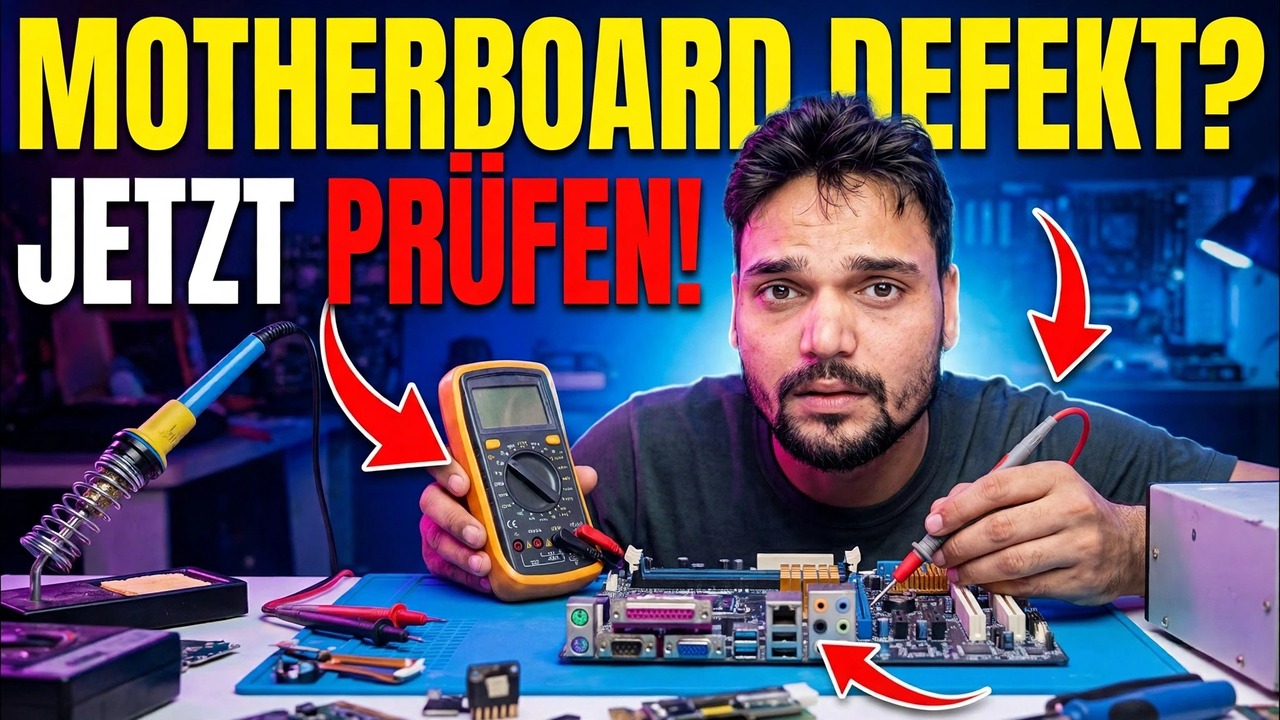
Ein PC, der überhaupt nichts tut, unterscheidet sich von einem PC, der startet und ausfällt. Hier gibt es kein Windows-Problem und keine Software-Korrektur, da die Teile, auf denen die Software ausgeführt wird, nicht einmal mit Strom versorgt werden. Berichte auf Tom's Hardware und im NZXT-No-Power-Ratgeber folgen dem gleichen Muster: Besitzer gehen davon aus, dass das Motherboard kaputt ist, kaufen ein Ersatzgerät und stellen dann fest, dass der eigentliche Fehler eine tote Steckdosenleiste, ein ausgeschalteter Netzteilschalter, ein ausgefallenes Netzteil oder ein kaputter Gehäuseknopf war. Arbeiten Sie diesen Leitfaden der Reihe nach durch. Jeder Schritt repariert entweder den PC oder beweist, dass ein Glied in der Kette in Ordnung ist, sodass Sie dem endgültigen Urteil – wenn es wirklich das Board ist – vertrauen können.
X Keine Standby-LED des Motherboards leuchtet, selbst wenn das Netzteil auf der Rückseite eingeschaltet ist
X Kein Lüfterzucken, kein Piepton, kein Festplattenton, wenn der Netzschalter gedrückt wird
X Der PC funktionierte zuvor oder wurde gerade bewegt, umgebaut oder gereinigt
Überprüfen Sie: Eine leuchtende Standby-LED bedeutet, dass die Platine mit Standby-Strom versorgt wird. Eine dunkle LED mit angeschlossenem Strom zeigt zuerst auf die Steckdose, das Kabel oder das Netzteil.
STROMKETTENFEHLER Steckdose, Kabel, Netzteil, Tastenverkabelung oder Motherboard – testen Sie sie in dieser Reihenfolge.
Der Fingerabdruck dieses Problems: keinerlei Reaktion, kein fehlgeschlagener Start – völliger Stromausfall.
Überprüfen Sie die Wandsteckdose, das Kabel, den Netzteilschalter und einen vollständigen Abfluss
Die peinlichsten Ursachen sind auch die häufigsten, also klären Sie sie zuerst. Dies dauert zwei Minuten und erfordert kein Werkzeug.
- Schließen Sie den PC direkt an eine Steckdose an und umgehen Sie für diesen Test die Steckdosenleiste, den Spike-Schutz und die USV. Streifen und ihre Schalter fallen ständig stillschweigend aus. Stellen Sie sicher, dass die Steckdose mit einer Lampe oder einem Telefonladegerät funktioniert.
- Versuchen Sie es mit einem anderen Netzkabel – ideal ist das Standard-Wasserkocherkabel eines Monitors oder eines anderen Netzteils. Drücken Sie beide Enden fest hinein; Ein halbsitzendes Kabel am Netzteilende ist ein Klassiker.
- Suchen Sie den Wippschalter auf der Rückseite des Netzteils selbst und stellen Sie ihn auf I (Ein) und nicht auf O. Dieser Schalter wird beim Reinigen und Bewegen häufiger ausgeschaltet, als irgendjemand zugibt.
- Entleeren Sie nun die verbleibende Ladung: Schalten Sie das Netzteil aus, ziehen Sie das Kabel ab und halten Sie den Einschaltknopf des Gehäuses 30 Sekunden lang gedrückt. Schließen Sie das Netzteil wieder an, schalten Sie es ein und drücken Sie erneut den Netzschalter. Ein verriegelter Schutzzustand im Netzteil wird manchmal auf genau diese Weise gelöscht.
Suchen Sie nach der Standby-LED des Motherboards
Bevor Sie etwas anderes öffnen, lassen Sie sich von der Platine mitteilen, ob überhaupt Standby-Strom ankommt.
- Schauen Sie bei eingestecktem Kabel und eingeschaltetem Netzteil-Rückschalter im Inneren des Gehäuses (durch die Seitenwand oder bei abgenommener Abdeckung) nach einer kleinen Standby-LED auf der Hauptplatine. Die meisten Boards haben eines; Dein Handbuch zeigt wo.
- LED leuchtet: Standby-Strom erreicht die Platine. Das Netzteil ist zumindest teilweise aktiv, also fahren Sie mit Fix 3 fort – das Startsignal selbst ist der nächste Verdächtige.
- LED dunkel: Die Platine wird nicht mit Strom versorgt. Überprüfen Sie Fix 1 noch einmal, verdächtigen Sie dann zuerst das Kabel und das Netzteil – fahren Sie mit Fix 4 fort, um das Netzteil selbst zu testen.
- Einige Boards haben überhaupt keine Standby-LED. Wenn dies bei Ihnen nicht der Fall ist, überspringen Sie die Beurteilung und arbeiten Sie die Korrekturen 3 und 4 der Reihe nach durch.
Bypass the Case Button: Überbrücken Sie die PWR_SW Pins ⭐
Dies ist der Schlüsseltest für die Taste selbst und der Schritt, der Menschen davon abhält, gute Motherboards auszutauschen. Die Netzschalter am Gehäuse und ihre dünnen Drähte gehen kaputt, und ein defekter Knopf lässt einen funktionsfähigen PC völlig tot aussehen.
- Schalten Sie das Netzteil aus und ziehen Sie das Kabel ab, während Sie im Inneren arbeiten. Öffnen Sie das Gehäuse und suchen Sie den Frontpanel-Header auf der Hauptplatine – einen kleinen Stiftblock, in den die dünnen Gehäusedrähte eingesteckt werden.
- Suchen Sie in Ihrem Motherboard-Handbuch nach den beiden Pins mit der Bezeichnung PWR_SW (Netzschalter). Die Handbücher unterscheiden sich. Benutzen Sie also das Handbuch und keine Vermutungen – die Überbrückung der falschen Pins beweist nichts.
- Trennen Sie das Netzschalterkabel des Gehäuses von diesen beiden Stiften. Stecken Sie das Netzteilkabel wieder ein und schalten Sie das Netzteil ein.
- Berühren Sie beide PWR_SW-Stifte gleichzeitig kurz etwa eine halbe Sekunde lang mit der flachen Spitze eines Schraubendrehers und entfernen Sie ihn dann. Dies bewirkt genau das, was der Knopf bewirkt: Er verbindet vorübergehend die beiden Stifte.
- Wenn der PC startet, ist das Urteil erwiesen: Der Gehäuseknopf oder seine Verkabelung ist defekt. Ersetzen Sie den Schalter oder verwenden Sie als Problemumgehung die mit PWR_SW verbundene Reset-Taste. Wenn nichts passiert, ist die Schaltfläche unschuldig – fahren Sie mit Fix 4 fort.
Testen Sie das Netzteil allein mit der Jumper-Methode des Herstellers
Isolieren Sie nun das Netzteil vollständig, damit das Ergebnis nicht durch die Platine, die Laufwerke oder irgendetwas anderes verfälscht werden kann.
- Schalten Sie das Netzteil aus, ziehen Sie es ab und trennen Sie es von allem – ziehen Sie die 24-Pin- und 8-Pin-CPU-Kabel vom Motherboard ab und trennen Sie alle Laufwerke und die Grafikkarte. Der Jumper-Test ist nur gültig, wenn das Netzteil von der Platine getrennt ist.
- Befolgen Sie für den Jumper-Test (Büroklammertest) die Anleitung des Netzteilherstellers – Corsair und andere Hersteller veröffentlichen die genauen Pins für ihren 24-Pin-Anschluss. Verwenden Sie deren Diagramm für Ihren Anschluss, kein zufälliges Foto.
- Schließen Sie das Netzteil an die Wand an, schalten Sie es ein und beobachten Sie den Lüfter. Lüfter dreht sich nie: Das Netzteil ist tot. Tauschen Sie es aus. Lüfter dreht sich: Das Netzteil kann von selbst starten, aber das allein beweist nicht, dass seine Spannungen unter Last korrekt bleiben – denken Sie bei Fix 6 daran.
- Entfernen Sie die Brücke, schalten Sie das Gerät aus und ziehen Sie den Netzstecker, bevor Sie etwas wieder anschließen.
Schließen Sie die Hauptstromkabel wieder an und bauen Sie den Minimal-PC
Nachdem Sie die Taste und das Netzteil getestet haben, zerlegen Sie den PC bis auf die wenigsten Teile, die Lebenszeichen aufweisen können. Alles, was darüber hinausgeht, ist ein möglicher Kurzschluss oder Fehler, der den tatsächlichen Fehler verdeckt.
- Stecken Sie den 24-poligen ATX-Anschluss und den 8-poligen CPU-Stromanschluss wieder auf dem Motherboard ein. Drücken Sie jeweils, bis der Riegel einrastet. Ein 24-poliger Stecker, der hineinschaut, aber einen Millimeter herausragt, ist eine bekannte Ursache für völliges Nichts.
- Trennen Sie alles Unwesentliche: zusätzliche Laufwerke, USB-Geräte, USB- und Audiokabel an der Vorderseite sowie die Grafikkarte, wenn Ihre CPU oder Ihr Board über einen integrierten Display-Ausgang verfügt.
- Lassen Sie nur Folgendes übrig: Motherboard, CPU mit Kühler, ein RAM-Stick im Steckplatz, den Sie zuerst im Handbuch benennen, und das Netzteil. Versuchen Sie, mit der PWR_SW-Brücke aus Fix 3 zu beginnen.
- Wenn der Minimalaufbau noch Leben zeigt, schalten Sie ihn aus, fügen Sie einen nach dem anderen wieder Teile hinzu und testen Sie nach jedem Schritt. Der Teil, dessen Rückkehr den PC erneut tötet, ist der fehlerhafte Teil.
Der Urteilstest: Bekanntermaßen gutes Netzteil, dann Steckbrett
Dies ist die endgültige Trennung zwischen einem Netzteil, das lediglich seinen Lüfter dreht, und einem Motherboard, das tatsächlich ausgefallen ist.
- Leihen oder verwenden Sie ein bekanntermaßen funktionierendes Netzteil mit geeigneter Wattzahl und schließen Sie nur die 24-Pin- und 8-Pin-Kabel an den Minimalaufbau aus Fix 5 an. Versuchen Sie, es zu starten.
- Wenn der PC mit dem nachweislich funktionstüchtigen Netzteil startet, ist Ihr altes Netzteil defekt, selbst wenn sich der Lüfter beim Jumper-Test drehte – tauschen Sie es aus.
- Wenn immer noch keine Lebensdauer vorhanden ist, nehmen Sie das Motherboard aus dem Gehäuse und testen Sie es auf einer nicht leitenden Oberfläche (idealerweise ist die Motherboard-Box) mit den gleichen minimalen Teilen. Dieser Steckbretttest schließt einen Gehäusekurzschluss aus, z. B. wenn ein Abstandshalter die Rückseite der Platine berührt.
- Erst nachdem ein bekanntermaßen funktionsfähiges Netzteil auch in einem Minimalaufbau mit Steckbrettern keine Lebensdauer mehr gibt, fällt das Urteil über das Motherboard selbst. Dann ist ein Platinentausch oder ein Werkstatttest der ehrliche nächste Schritt – da kann kein weiterer Heimtest weiter trennen.
Software erforderlich
Keine – es handelt sich um ein Problem mit der Hardware-Stromversorgungskette, und auf einem PC, der nicht mit Strom versorgt wird, läuft keine Software. Was Sie benötigen, ist Ihr Motherboard-Handbuch (kostenlos als PDF auf der Support-Seite des Board-Herstellers und unerlässlich für das PWR_SW-Pin-Layout), die veröffentlichte Jumper-Testanleitung Ihres Netzteilherstellers, einen Schraubendreher und idealerweise ein nachweislich funktionierendes Ersatz-Netzteil oder Netzkabel, das Sie sich für den Urteilstest ausgeliehen haben. Kaufen Sie keine Teile, bevor die oben genannten Tests darauf hinweisen: Die Reihenfolge in diesem Handbuch ist gegeben, sodass sich zuerst die fehlerhafte Verbindung bewährt.
Weitere PC-Fixes auf Technical Anshu
Jede Woche: Windows-Probleme, versteckte Tools und vollständige Einrichtungsanleitungen, Schritt für Schritt erklärt.
Subscribe on YouTubeRelated Video
Zugehöriges Video (nicht die Lösung für genau dieses Problem): Es zeigt die vollständige Methode zum Testen, ob ein Motherboard selbst fehlerhaft ist – der letzte Beurteilungsschritt dieses Leitfadens – wenn also alle Stromkettentests erfolgreich sind und das Board der verbleibende Verdächtige ist, schauen Sie sich Folgendes an: Motherboard Kharab Hai Ya Nahi? Vollständige Testmethode erklärt
Frequently Asked Questions
Mein PC hat überhaupt keinen Strom. Ist das Motherboard tot?
Normalerweise nicht. Ein völlig ausgefallener PC ist in den meisten Fällen auf einen Fehler in der Stromkette zurückzuführen: eine defekte Steckdose oder Steckdosenleiste, ein defektes Netzkabel, der hintere Schalter des Netzteils ist ausgeschaltet, ein defektes Netzteil oder ein defekter Netzschalter oder die Verkabelung am Gehäuse. Das Motherboard ist der letzte Verdächtige, und es ist erst das Urteil, nachdem ein bekanntermaßen gutes Netzteil auch in einem Minimalaufbau keine Reaktion zeigt.
Was sagt mir die Standby-LED des Motherboards?
Bei den meisten Mainboards leuchtet eine kleine Standby-LED auf, sobald das Netzteil angeschlossen und eingeschaltet ist, bevor Sie den Netzschalter drücken. Wenn diese LED bei einer guten Steckdose und einem guten Kabel dunkel ist, gelangt überhaupt kein Strom an die Platine, die zuerst auf das Kabel oder das Netzteil zeigt. Wenn die LED leuchtet, der PC aber immer noch nicht startet, schauen Sie sich als nächstes die Verkabelung des Netzschalters und dann die Platine selbst an.
Ist der PSU-Büroklammertest sicher und was beweist er?
Wenn das Netzteil genau so durchgeführt wird, wie es der Netzteilhersteller beschreibt, wenn das Netzteil vom Motherboard und allen Laufwerken getrennt ist, beweist es nur eines: ob das Netzteil selbstständig starten kann. Wenn sich der Lüfter während des Jumper-Tests nie dreht, ist das Netzteil tot. Wenn sich der Lüfter dreht, kann das Netzteil starten, aber das allein beweist nicht, dass es unter Last die richtigen Spannungen liefert. Öffnen Sie niemals das Netzteilgehäuse, egal aus welchem Grund – es kann eine gefährliche Ladung enthalten, auch wenn es nicht angeschlossen ist.
Wie teste ich, ob der Power-Button des Gehäuses defekt ist?
Suchen Sie in Ihrem Motherboard-Handbuch nach den beiden mit PWR_SW gekennzeichneten Stiften auf der Vorderseite, ziehen Sie das Netzschalterkabel des Gehäuses ab und berühren Sie beide Stifte kurz mit der Spitze eines Schraubenziehers, genau wie im Handbuch beschrieben. Wenn der PC startet, sind Platine und Netzteil in Ordnung und der Gehäuseknopf oder sein Kabel ist defekt. Berühren Sie nur diese beiden Stifte und nur für einen Moment.
Wann sollte ich mit dem Testen aufhören und den PC zu einer Reparaturwerkstatt bringen?
Hören Sie auf, wenn Sie Brandgeruch wahrnehmen, Rauch oder einen prall gefüllten Kondensator sehen oder wenn ein nachweislich funktionstüchtiges Netzteil auch in einem abisolierten, minimalen Gehäuse außerhalb des Gehäuses keine Lebensdauer mehr hat. An diesem Punkt deuten die Beweise auf das Motherboard selbst hin, und die Reparatur oder der Austausch auf Platinenebene ist eine Werkstattarbeit und keine Korrektur der Einstellungen.