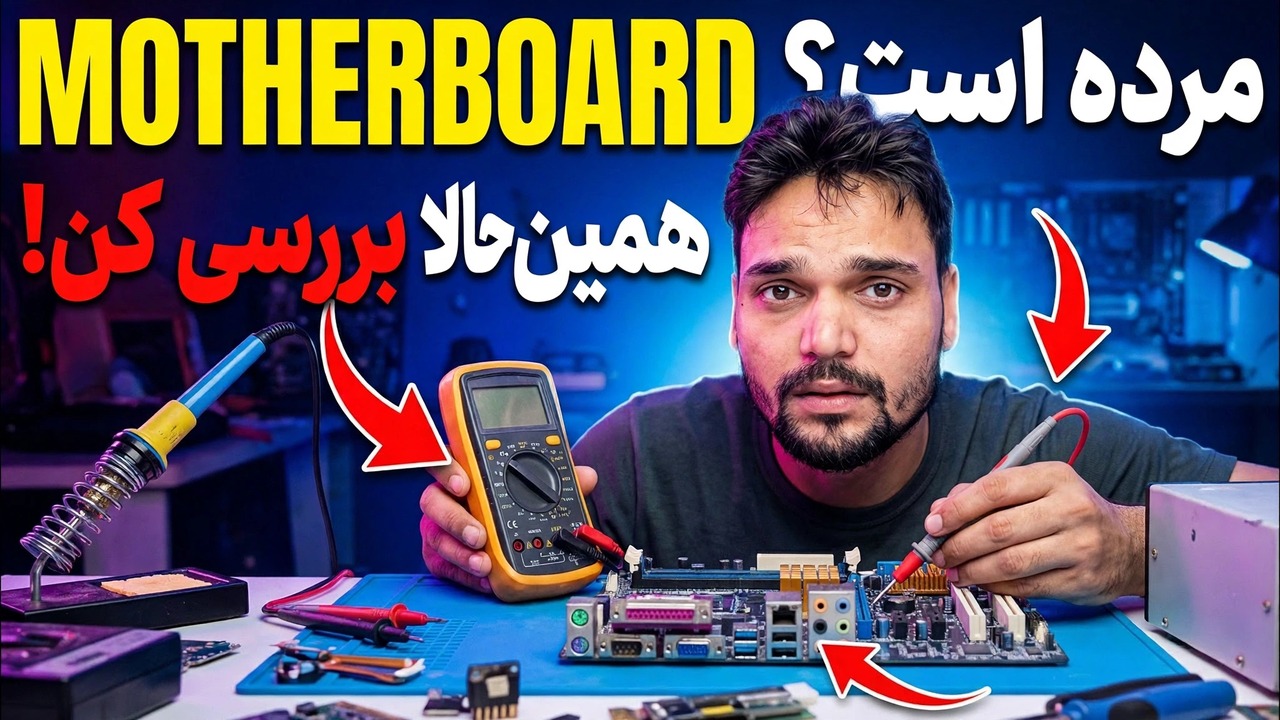
رایانه ای که اصلاً هیچ کاری انجام نمی دهد با رایانه ای که شروع به کار می کند و از کار می افتد متفاوت است. در اینجا نه مشکل ویندوز وجود دارد و نه تعمیر نرم افزاری، زیرا برق حتی به قطعاتی که نرم افزار را اجرا می کنند نیز نمی رسد. گزارشهای مربوط به سختافزار تام و راهنمای عدم برق NZXT از همین الگو پیروی میکنند: دارندگان فرض میکنند مادربرد مرده است، یک جایگزین میخرند، و سپس متوجه میشوند که عیب اصلی قطع شدن نوار برق، خاموش بودن سوئیچ PSU، خرابی PSU یا شکستگی دکمه کیس است. این راهنما را به ترتیب کار کنید. هر مرحله یا رایانه شخصی را تعمیر می کند یا ثابت می کند که یک پیوند در زنجیره خوب است، بنابراین حکم نهایی - اگر واقعاً هیئت مدیره باشد - یکی است که می توانید به آن اعتماد کنید.
X هیچ LED آماده به کار مادربرد روشن نمی شود، حتی با روشن بودن PSU در پشت
X بدون انقباض فن، بدون بیپ، بدون صدای دیسک هنگام فشار دادن دکمه پاور
X رایانه شخصی قبلاً کار می کرد، یا به تازگی منتقل شده، بازسازی شده یا تمیز شده است
بررسی کنید: یک LED آماده به کار روشن به این معنی است که برق آماده به کار به برد می رسد. یک LED تیره با نقاط متصل به برق ابتدا در پریز، سیم یا PSU.
عیب زنجیر برق پریز، سیم، PSU، سیمکشی دکمه یا مادربرد - آنها را به ترتیب آزمایش کنید.
اثر انگشت این مشکل: پاسخ صفر از هر نوع، نه بوت ناموفق - عدم وجود کامل برق.
برق دیوار را بررسی کنید: پریز، سیم، سوئیچ PSU و تخلیه کامل
شرم آورترین علل نیز شایع ترین آنها هستند، بنابراین ابتدا آنها را پاک کنید. این کار دو دقیقه طول می کشد و نیازی به ابزار ندارد.
- رایانه شخصی را مستقیماً به پریز دیواری وصل کنید، با دور زدن نوار برق، محافظ اسپایک و UPS برای این آزمایش. نوارها و سوئیچهای آنها همیشه بیصدا از کار میافتند. ثابت کنید پریز با لامپ یا شارژر تلفن کار می کند.
- یک سیم برق متفاوت را امتحان کنید - سیم استاندارد به سبک کتری از یک مانیتور یا PSU دیگر ایده آل است. هر دو انتها را محکم فشار دهید؛ یک سیم نیمه نشسته در انتهای PSU یک کلاسیک است.
- کلید چرخان را در پشت خود PSU پیدا کنید و آن را روی I (روشن)، نه O. تنظیم کنید.
- اکنون شارژ باقیمانده را تخلیه کنید: PSU را خاموش کنید، سیم را از برق بکشید و دکمه روشن/خاموش کیس را برای 30 ثانیه نگه دارید. دوباره به برق وصل شوید، PSU را روشن کنید و دکمه پاور را دوباره امتحان کنید. حالت حفاظتی قفل شده در PSU گاهی دقیقاً به همین ترتیب پاک می شود.
به دنبال LED Standby مادربرد باشید
قبل از اینکه هر چیز دیگری را باز کنید، به برد اجازه دهید به شما بگوید که آیا اصلاً برق آماده به کار می رسد یا خیر.
- در حالی که سیم به برق وصل است و سوئیچ پشتی PSU روشن است، در داخل کیس (از طریق پانل کناری یا با برداشتن آن) به یک ال ای دی آماده به کار کوچک روی مادربرد نگاه کنید. اکثر تابلوها یکی دارند. کتابچه راهنمای شما نشان می دهد که کجا.
- LED روشن: برق آماده به کار به برد می رسد. PSU حداقل تا حدی زنده است، بنابراین به Fix 3 بروید - خود سیگنال شروع مظنون بعدی است.
- LED تاریک: هیچ برقی به برد نمی رسد. یک بار Fix 1 را مجدداً بررسی کنید، سپس ابتدا به سیم و PSU مشکوک شوید - به Fix 4 بروید تا PSU را به تنهایی آزمایش کنید.
- برخی از بردها اصلاً LED آماده به کار ندارند. اگر شما اینطور نیست، قضاوت را نادیده بگیرید و به ترتیب از طریق اصلاحات 3 و 4 کار کنید.
دور زدن دکمه Case: پین های PWR_SW را پل بزنید ⭐
این تست کلیدی برای خود دکمه است و این مرحله ای است که افراد را از جایگزینی مادربردهای خوب نجات می دهد. دکمههای پاور کیس و سیمهای نازک آن میشکنند و یک دکمه خراب باعث میشود یک کامپیوتر سالم کاملاً مرده به نظر برسد.
- PSU را خاموش کنید و در حالی که داخل آن کار می کنید سیم را از پریز جدا کنید. کیس را باز کنید و هدر پنل جلویی را روی مادربرد بیابید - یک بلوک کوچک از پینها که در آن سیمهای قاب نازک وصل میشوند.
- در دفترچه راهنمای مادربرد خود، دو پین با برچسب PWR_SW (سوئیچ پاور) را پیدا کنید. دستورالعمل ها متفاوت هستند، بنابراین از کتابچه راهنمای استفاده کنید، نه حدس زدن - پل زدن پین های اشتباه چیزی را ثابت نمی کند.
- سیم سوئیچ برق کیس را از آن دو پین جدا کنید. سیم PSU را دوباره به برق وصل کنید و PSU را روشن کنید.
- هر دو پایه PWR_SW را به طور همزمان با نوک صاف یک پیچ گوشتی، حدود نیم ثانیه لمس کنید، سپس آن را بردارید. این دقیقاً همان کاری است که دکمه انجام می دهد: به طور لحظه ای دو پین را به هم می پیوندد.
- اگر رایانه شخصی شروع به کار کند، حکم ثابت میشود: دکمه کیس یا سیم آن معیوب است. سوئیچ را تعویض کنید یا از دکمه تنظیم مجدد سیم کشی شده به PWR_SW به عنوان راه حل استفاده کنید. اگر هیچ اتفاقی نیفتد، دکمه بی گناه است - به Fix 4 ادامه دهید.
PSU را به تنهایی با روش Maker's Jumper تست کنید
اکنون PSU را کاملاً ایزوله کنید تا نتیجه آن توسط برد، درایوها یا هر چیز دیگری اشتباه گرفته نشود.
- PSU را خاموش کنید، جدا کنید و روی برق را از همه چیز جدا کنید - کابل های 24 پین و 8 پین CPU را از مادربرد جدا کنید و همه درایوها و کارت گرافیک را جدا کنید. تست جامپر فقط زمانی معتبر است که PSU از برد جدا شده باشد.
- راهنمای خود سازنده PSU را برای تست جامپر (گیره کاغذ) دنبال کنید - Corsair و سایر سازندگان پین های دقیق اتصال 24 پین خود را منتشر می کنند. از نمودار آنها برای رابط خود استفاده کنید، نه یک عکس تصادفی.
- PSU را به دیوار وصل کنید، آن را روشن کنید و مراقب فن آن باشید. پنکه هرگز نمی چرخد: PSU خاموش است. آن را تعویض کنید. چرخش فن: PSU میتواند به تنهایی شروع به کار کند، اما این به تنهایی ثابت نمیکند که ولتاژهای آن در زیر بار درست میمانند - این را برای Fix 6 در نظر داشته باشید.
- جامپر را بردارید، خاموش کنید و قبل از وصل کردن دوباره هر چیزی را از برق بکشید.
کابل های اصلی برق را مجدداً قرار دهید و حداقل رایانه شخصی را بسازید
با آزمایش دکمه و PSU، رایانه شخصی را به کمترین قسمتی که میتواند نشانههای حیات را نشان دهد، بردارید. هر چیز اضافی ممکن است کوتاه یا نقص احتمالی پنهان کردن واقعی باشد.
- کانکتور 24 پین ATX و کانکتور 8 پین برق CPU را روی مادربرد دوباره قرار دهید. هر کدام را فشار دهید تا قفل آن کلیک کند. یک دوشاخه 24 پین که به داخل نگاه میکند اما یک میلیمتر بیرون است، یکی از دلایل شناخته شده مردگی کامل است.
- اگر پردازنده یا برد شما دارای خروجی نمایشگر داخلی است، همه چیزهای غیرضروری را جدا کنید: درایوهای اضافی، دستگاههای USB، سیمهای USB و صوتی صفحه جلو و کارت گرافیک.
- فقط بگذارید: مادربرد، CPU با خنککننده، یک حافظه رم در شکاف ابتدا نامهای دستی شما و PSU را بگذارید. سعی کنید با پل PWR_SW از Fix 3 شروع کنید.
- اگر ساخت حداقل عمر را نشان میدهد، آن را خاموش کنید و قطعات را یک به یک برگردانید و بعد از هر بار تست کنید. قسمتی که برگشتش دوباره پی سی رو میکشه معیوبه.
تست حکم: PSU شناخته شده-خوب، سپس تخته نان
این آخرین جدایی بین یک PSU است که فقط فن خود را می چرخاند و مادربردی که واقعاً از کار افتاده است.
- قرض بگیرید یا از یک روشن برق شناخته شده خوب با وات مناسب استفاده کنید و فقط کابل های 24 پین و 8 پین را به حداقل ساخت Fix 5 وصل کنید. سعی کنید آن را راه اندازی کنید.
- اگر رایانه شخصی با PSU شناخته شده خوب شروع به کار کند، PSU قدیمی شما معیوب است حتی اگر فن آن در تست جامپر چرخید - آن را تعویض کنید.
- اگر هنوز عمر صفر باقی مانده است، مادربرد را از کیس خارج کرده و روی یک سطح نارسانا (جعبه مادربرد ایده آل است) با همان حداقل قطعات تست کنید. این تست تخته نان، کوتاه بودن کیس، مانند تماس با پشت تخته را رد می کند.
- تنها پس از اینکه یک PSU خوب شناخته شده نیز در یک ساخت حداقلی با تخته نان، عمر صفر می بخشد، خود مادربرد حکم می کند. در آن مرحله، تعویض برد یا تست کارگاهی قدم بعدی صادقانه است - هیچ آزمایش خانگی دیگری نمی تواند آن را بیشتر از هم جدا کند.
نرم افزار مورد نیاز
هیچ - این یک مشکل زنجیره برق سخت افزاری است و هیچ نرم افزاری روی رایانه شخصی که برق دریافت نمی کند اجرا نمی شود. آنچه شما نیاز دارید کتابچه راهنمای مادربرد خود (رایگان به صورت PDF از صفحه پشتیبانی سازنده برد، و برای طرح پین PWR_SW ضروری است)، راهنمای تست جامپر منتشر شده سازنده PSU، یک پیچ گوشتی، و در حالت ایده آل یک PSU یدکی یا سیم برق شناخته شده ای است که برای تست حکم قرض گرفته شده است. قبل از اینکه تستهای بالا به آنها اشاره کنند، قطعات را خریداری نکنید: سفارش در این راهنما وجود دارد، بنابراین لینک معیوب ابتدا خودش را ثابت میکند.
تعمیرات بیشتر رایانه در Technical Anshu
هر هفته: مشکلات ویندوز، ابزارهای مخفی و راهنماهای راه اندازی کامل، گام به گام توضیح داده شده است.
Subscribe on YouTubeRelated Video
ویدیوی مرتبط (نه راهحل دقیق این مشکل): روش کاملی را برای آزمایش اینکه آیا خود مادربرد معیوب است نشان میدهد - مرحله حکم نهایی این راهنما - بنابراین اگر تستهای زنجیره پاور شما تمام شد و برد مظنون باقی مانده است، تماشا کنید: مادربرد خراب های یا نهی؟ روش تست کامل توضیح داده شد
Frequently Asked Questions
کامپیوتر من اصلا برق نداره آیا مادربرد مرده است؟
معمولا نه. یک رایانه کاملاً مرده اغلب یک خطای زنجیره برق است: پریز یا نوار برق خراب، سیم برق خراب، کلید عقب PSU، PSU معیوب، یا دکمه پاور کیس شکسته یا سیم کشی آن. مادربرد آخرین مظنون است، و این تنها پس از آن است که یک PSU شناخته شده خوب نیز در یک ساخت حداقل پاسخ صفر می دهد.
LED آماده به کار مادربرد به من چه می گوید؟
اکثر مادربردها به محض وصل و روشن شدن PSU، قبل از اینکه دکمه پاور را فشار دهید، یک LED آماده به کار کوچک روشن می کنند. اگر LED با پریز و سیم خوب تیره باشد، برق به هیچ وجه به برد نمی رسد، که ابتدا به کابل یا PSU اشاره می کند. اگر LED روشن است اما رایانه شخصی هنوز روشن نمی شود، سپس به سیم کشی دکمه پاور و سپس به خود برد نگاه کنید.
آیا تست گیره کاغذ PSU ایمن است و چه چیزی را ثابت می کند؟
دقیقاً همانطور که سازنده PSU توصیف می کند، با جدا شدن PSU از مادربرد و همه درایوها، فقط یک چیز را ثابت می کند: آیا PSU می تواند به تنهایی شروع به کار کند. اگر فن آن در طول تست جامپر هرگز نچرخد، PSU مرده است. اگر فن بچرخد، PSU میتواند راهاندازی شود، اما این به تنهایی ثابت نمیکند که ولتاژ صحیحی را تحت بار ارائه میکند. هرگز به هیچ دلیلی کیس PSU را باز نکنید - میتواند شارژ خطرناکی را نگه دارد، حتی زمانی که از برق جدا نیست.
چگونه می توانم تست کنم که آیا دکمه پاور کیس معیوب است؟
دو پین پنل جلویی با برچسب PWR_SW را در کتابچه راهنمای مادربرد خود بیابید، سیم سوئیچ پاور کیس را از آنها جدا کنید و هر دو پایه را با نوک پیچ گوشتی به طور مختصر، دقیقاً همانطور که در دفترچه توضیح داده شده است، لمس کنید. اگر کامپیوتر روشن شود، برد و PSU سالم هستند و دکمه کیس یا سیم آن معیوب است. فقط آن دو پین را و فقط برای یک لحظه لمس کنید.
چه زمانی باید آزمایش را متوقف کنم و کامپیوتر را به تعمیرگاه ببرم؟
اگر بوی سوختگی به مشام میرسد، دود یا خازن برآمده را میبینید، یا اگر یک PSU خوب شناخته شده نیز در یک ساختار کمرنگ بیرون از کیس عمر صفر میدهد، آن را متوقف کنید. در آن مرحله، شواهد به خود مادربرد اشاره میکنند، و تعمیر یا تعویض در سطح برد یک کار کارگاهی است، نه اصلاح تنظیمات.