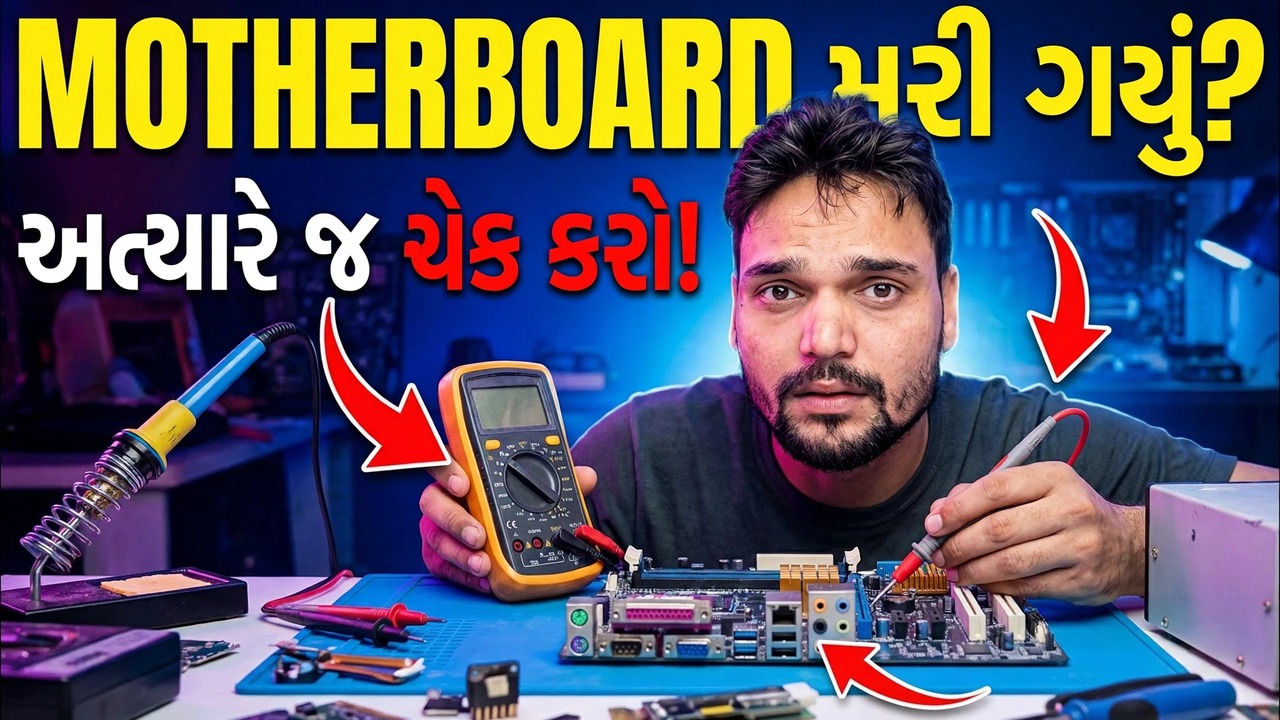
પીસી જે કંઈ જ કરતું નથી તે પીસીથી અલગ છે જે શરૂ થાય છે અને નિષ્ફળ જાય છે. અહીં કોઈ વિન્ડોઝ સમસ્યા નથી અને કોઈ સોફ્ટવેર ફિક્સ નથી, કારણ કે પાવર સોફ્ટવેર ચલાવતા ભાગો સુધી પણ પહોંચતો નથી. ટોમના હાર્ડવેર અને NZXT નો-પાવર માર્ગદર્શિકા પરના અહેવાલો સમાન પેટર્નને અનુસરે છે: માલિકો ધારે છે કે મધરબોર્ડ મૃત્યુ પામ્યું છે, રિપ્લેસમેન્ટ ખરીદો, અને પછી વાસ્તવિક ખામી એ ડેડ પાવર સ્ટ્રીપ, PSU સ્વીચ બંધ, નિષ્ફળ PSU અથવા તૂટેલા કેસ બટનનો હતો તે શોધો. આ માર્ગદર્શિકા દ્વારા ક્રમમાં કાર્ય કરો. દરેક પગલું કાં તો પીસીને ઠીક કરે છે અથવા સાંકળમાં એક લિંક સારી છે તે સાબિત કરે છે, તેથી અંતિમ ચુકાદો - જો તે ખરેખર બોર્ડ છે - તો તમે વિશ્વાસ કરી શકો છો.
X નો મધરબોર્ડ સ્ટેન્ડબાય LED લાઇટ નથી, PSU પાછળની બાજુએ ચાલુ હોવા છતાં
X જ્યારે પાવર બટન દબાવવામાં આવે ત્યારે કોઈ પંખો ટ્વીચ નહીં, બીપ નહીં, ડિસ્ક અવાજ નહીં
X પીસી પહેલાં કામ કરતું હતું, અથવા હમણાં જ ખસેડવામાં આવ્યું હતું, પુનઃબીલ્ડ અથવા સાફ કરવામાં આવ્યું હતું
તપાસો: લિટ સ્ટેન્ડબાય LED એટલે કે સ્ટેન્ડબાય પાવર બોર્ડ સુધી પહોંચે છે. પહેલા આઉટલેટ, કોર્ડ અથવા PSU પર પાવર કનેક્ટેડ પોઈન્ટ સાથે ડાર્ક LED.
પાવર ચેઇન ફોલ્ટ આઉટલેટ, કોર્ડ, PSU, બટન વાયરિંગ અથવા મધરબોર્ડ - તે ક્રમમાં તેનું પરીક્ષણ કરો.
આ સમસ્યાની ફિંગરપ્રિન્ટ: કોઈપણ પ્રકારનો શૂન્ય પ્રતિસાદ, નિષ્ફળ બૂટ નહીં - શક્તિની સંપૂર્ણ ગેરહાજરી.
વોલ પાવર તપાસો: આઉટલેટ, કોર્ડ, PSU સ્વિચ અને સંપૂર્ણ ડ્રેઇન
સૌથી શરમજનક કારણો પણ સૌથી સામાન્ય છે, તેથી તેમને પહેલા સાફ કરો. આમાં બે મિનિટ લાગે છે અને કોઈ સાધનોની જરૂર નથી.
- આ પરીક્ષણ માટે પાવર સ્ટ્રીપ, સ્પાઇક ગાર્ડ અને UPS ને બાયપાસ કરીને, PC ને સીધા જ દિવાલના આઉટલેટમાં પ્લગ કરો. સ્ટ્રીપ્સ અને તેમના સ્વિચ દરેક સમયે શાંતિથી નિષ્ફળ જાય છે. સાબિત કરો કે આઉટલેટ લેમ્પ અથવા ફોન ચાર્જર સાથે કામ કરે છે.
- વિવિધ પાવર કોર્ડ અજમાવો - મોનિટર અથવા અન્ય PSUમાંથી પ્રમાણભૂત કેટલ-શૈલીની દોરી આદર્શ છે. બંને છેડાને નિશ્ચિતપણે દબાણ કરો; PSU છેડે અડધી બેઠેલી કોર્ડ ક્લાસિક છે.
- PSU ની પાછળ જ રોકર સ્વિચ શોધો અને તેને I (ચાલુ) પર સેટ કરો, O પર નહીં. આ સ્વીચ સફાઈ દરમિયાન અને હલનચલન કરતી વખતે કોઈ પણ સ્વીકારે છે તેના કરતા વધુ વખત બંધ થઈ જાય છે.
- હવે બચેલા ચાર્જને કાઢી નાખો: PSU ને બંધ કરો, કોર્ડને અનપ્લગ કરો અને કેસ પાવર બટનને 30 સેકન્ડ માટે પકડી રાખો. પાછા પ્લગ ઇન કરો, PSU ને સ્વિચ કરો અને ફરીથી પાવર બટનનો પ્રયાસ કરો. PSU માં લૅચ્ડ પ્રોટેક્શન સ્ટેટ ક્યારેક આ રીતે બરાબર સાફ થાય છે.
મધરબોર્ડ સ્ટેન્ડબાય LED માટે જુઓ
તમે બીજું કંઈપણ ખોલો તે પહેલાં, બોર્ડ તમને જણાવે કે સ્ટેન્ડબાય પાવર બિલકુલ આવી રહ્યો છે કે કેમ.
- કોર્ડ પ્લગ ઇન અને PSU પાછળની સ્વિચ ચાલુ સાથે, નાના મધરબોર્ડ પર સ્ટેન્ડબાય LED માટે કેસની અંદર જુઓ (બાજુની પેનલ દ્વારા અથવા તેને દૂર કરીને). મોટાભાગના બોર્ડમાં એક હોય છે; તમારું મેન્યુઅલ ક્યાં બતાવે છે.
- LED લાઇટ: સ્ટેન્ડબાય પાવર બોર્ડ સુધી પહોંચે છે. પીએસયુ ઓછામાં ઓછું આંશિક રીતે જીવંત છે, તેથી ફિક્સ 3 પર જાઓ - પ્રારંભ સંકેત પોતે જ આગામી શંકાસ્પદ છે.
- LED ડાર્ક: બોર્ડ સુધી કોઈ પાવર પહોંચી રહ્યો નથી. એકવાર ફિક્સ 1 ને ફરીથી તપાસો, પછી કોર્ડ અને PSU પર શંકા કરો - PSU ને તેની જાતે ચકાસવા માટે ફિક્સ 4 પર જાઓ.
- કેટલાક બોર્ડમાં સ્ટેન્ડબાય એલઇડી બિલકુલ નથી. જો તમારું નથી, તો નિર્ણયને અવગણો અને ક્રમમાં સુધારાઓ 3 અને 4 દ્વારા કામ કરો.
કેસ બટનને બાયપાસ કરો: PWR_SW પિનને બ્રિજ કરો ⭐
આ બટન માટે જ મુખ્ય પરીક્ષણ છે, અને તે તે પગલું છે જે લોકોને સારા મધરબોર્ડ્સ બદલવાથી બચાવે છે. કેસ પાવર બટનો અને તેમના પાતળા વાયર તૂટી જાય છે, અને નિષ્ફળ બટન તંદુરસ્ત પીસીને સંપૂર્ણપણે મૃત દેખાય છે.
- PSU પર પાવર બંધ કરો અને જ્યારે તમે અંદર કામ કરો ત્યારે કોર્ડને અનપ્લગ કરો. કેસ ખોલો અને મધરબોર્ડ પર ફ્રન્ટ-પેનલ હેડર શોધો - પિનનો એક નાનો બ્લોક જ્યાં પાતળા કેસ વાયર પ્લગ થાય છે.
- તમારા મધરબોર્ડ મેન્યુઅલમાં, PWR_SW (પાવર સ્વીચ) લેબલવાળી બે પિન શોધો. માર્ગદર્શિકાઓ અલગ છે, તેથી મેન્યુઅલનો ઉપયોગ કરો, અનુમાન નહીં - ખોટી પિનને બ્રીજ કરવાથી કંઈ સાબિત થતું નથી.
- તે બે પિનમાંથી કેસ પાવર-સ્વીચ વાયરને અનપ્લગ કરો. PSU કોર્ડને પાછું પ્લગ કરો અને PSU ને ચાલુ કરો.
- સ્ક્રુડ્રાઈવરની સપાટ ટીપ વડે એક જ સમયે બંને PWR_SW પિનને સંક્ષિપ્તમાં અડધી સેકન્ડ માટે સ્પર્શ કરો, પછી તેને દૂર કરો. આ બટન જે કરે છે તે બરાબર કરે છે: તે ક્ષણભરમાં બે પિન સાથે જોડાય છે.
- જો PC શરૂ થાય છે, તો ચુકાદો સાબિત થાય છે: કેસ બટન અથવા તેના વાયરમાં ખામી છે. સ્વીચ બદલો અથવા વર્કઅરાઉન્ડ તરીકે PWR_SW પર વાયર કરેલ રીસેટ બટનનો ઉપયોગ કરો. જો કંઇ ન થાય, તો બટન નિર્દોષ છે - ફિક્સ 4 ચાલુ રાખો.
મેકરની જમ્પર પદ્ધતિ સાથે એકલા PSU નું પરીક્ષણ કરો
હવે PSU ને સંપૂર્ણપણે અલગ કરો, જેથી તેનું પરિણામ બોર્ડ, ડ્રાઇવ્સ અથવા અન્ય કંઈપણ દ્વારા મૂંઝવણમાં ન આવે.
- સ્વિચ ઓફ કરો, અનપ્લગ કરો અને PSU ને દરેક વસ્તુમાંથી ડિસ્કનેક્ટ કરો - મધરબોર્ડમાંથી 24-પિન અને 8-પિન CPU કેબલ્સને અનપ્લગ કરો અને બધી ડ્રાઇવ્સ અને ગ્રાફિક્સ કાર્ડને ડિસ્કનેક્ટ કરો. જમ્પર ટેસ્ટ માત્ર બોર્ડથી ડિસ્કનેક્ટ થયેલ PSU સાથે જ માન્ય છે.
- જમ્પર (પેપરક્લિપ) પરીક્ષણ માટે PSU નિર્માતાની પોતાની માર્ગદર્શિકાને અનુસરો - Corsair અને અન્ય ઉત્પાદકો તેમના 24-પિન કનેક્ટર માટે ચોક્કસ પિન પ્રકાશિત કરે છે. તમારા કનેક્ટર માટે તેમના ડાયાગ્રામનો ઉપયોગ કરો, રેન્ડમ ફોટો માટે નહીં.
- PSU ને દિવાલમાં પ્લગ કરો, તેને ચાલુ કરો અને તેના પંખાને જુઓ. પંખો ક્યારેય ફરતો નથી: PSU મરી ગયું છે. તેને બદલો. પંખો સ્પિન: PSU તેની જાતે જ શરૂ થઈ શકે છે, પરંતુ માત્ર તે સાબિત કરતું નથી કે તેના વોલ્ટેજ લોડ હેઠળ યોગ્ય રહે છે - તેને ફિક્સ 6 માટે ધ્યાનમાં રાખો.
- જમ્પરને દૂર કરો, કોઈ પણ વસ્તુને ફરીથી કનેક્ટ કરતા પહેલા સ્વિચ ઓફ કરો અને અનપ્લગ કરો.
મુખ્ય પાવર કેબલ્સ ફરીથી સેટ કરો અને મિનિમલ પીસી બનાવો
બટન અને PSU પરીક્ષણ સાથે, પીસીને ઓછા ભાગોમાં ઉતારો જે જીવનના સંકેતો બતાવી શકે. કોઈપણ વધારાની વસ્તુ એ સંભવિત ટૂંકી અથવા વાસ્તવિક ખામીને છુપાવી શકે છે.
- મધરબોર્ડ પર 24-પિન ATX કનેક્ટર અને 8-પિન CPU પાવર કનેક્ટરને ફરીથી સેટ કરો. જ્યાં સુધી તેની લેચ ક્લિક ન થાય ત્યાં સુધી દરેકને દબાણ કરો. 24-પિન પ્લગ જે અંદર દેખાય છે પરંતુ એક મિલીમીટર બહાર છે તે સંપૂર્ણ મૃત્યુનું જાણીતું કારણ છે.
- બિન-આવશ્યક બધું ડિસ્કનેક્ટ કરો: વધારાની ડ્રાઈવો, USB ઉપકરણો, ફ્રન્ટ-પેનલ યુએસબી અને ઑડિઓ વાયર અને ગ્રાફિક્સ કાર્ડ જો તમારું CPU અથવા બોર્ડ ઑનબોર્ડ ડિસ્પ્લે આઉટપુટ ઑફર કરે છે.
- ફક્ત છોડો: મધરબોર્ડ, કુલર સાથે સીપીયુ, સ્લોટમાં એક રેમ સ્ટિક તમારા મેન્યુઅલ નામો પહેલા, અને PSU. ફિક્સ 3 થી PWR_SW બ્રિજથી પ્રારંભ કરવાનો પ્રયાસ કરો.
- જો ન્યૂનતમ બિલ્ડ જીવન દર્શાવે છે, તો પાવર બંધ કરો અને ભાગો પાછા ઉમેરો એક સમયે એક, દરેક પછી પરીક્ષણ કરો. જે ભાગનું વળતર પીસીને ફરીથી મારી નાખે છે તે ખામીયુક્ત છે.
ચુકાદો ટેસ્ટ: જાણીતા-સારા PSU, પછી બ્રેડબોર્ડ
આ PSU વચ્ચેનો અંતિમ વિભાજન છે જે ફક્ત તેના ચાહકને સ્પિન કરે છે અને મધરબોર્ડ જે ખરેખર નિષ્ફળ ગયું છે.
- ઉધાર લો અથવા યોગ્ય વોટેજનું જાણીતા-સારા PSUનો ઉપયોગ કરો અને માત્ર 24-પિન અને 8-પિન કેબલને ફિક્સ 5માંથી ન્યૂનતમ બિલ્ડ સાથે કનેક્ટ કરો. તેને શરૂ કરવાનો પ્રયાસ કરો.
- જો પીસી જાણીતા-સારા PSU થી શરૂ થાય છે, તો તમારું જૂનું PSU ખામીયુક્ત છે, ભલે તેનો પંખો જમ્પર ટેસ્ટમાં ફરે - તેને બદલો.
- જો હજી પણ શૂન્ય જીવન હોય, તો કેસમાંથી મધરબોર્ડને દૂર કરો અને તેને સમાન ન્યૂનતમ ભાગો સાથે નૉન-કન્ડક્ટિવ સપાટી (મધરબોર્ડ બૉક્સ આદર્શ છે) પર પરીક્ષણ કરો. આ બ્રેડબોર્ડ ટેસ્ટ ટૂંકા કેસને નકારી કાઢે છે, જેમ કે બોર્ડના પાછળના ભાગને સ્પર્શતા સ્ટેન્ડઓફ.
- જાણીતી-સારી PSU પણ બ્રેડબોર્ડ મિનિમલ બિલ્ડમાં શૂન્ય જીવન આપે તે પછી જ મધરબોર્ડ પોતે જ ચુકાદો આપે છે. તે સમયે, બોર્ડ રિપ્લેસમેન્ટ અથવા વર્કશોપ ટેસ્ટ એ પ્રામાણિક આગલું પગલું છે - આગળની કોઈ હોમ ટેસ્ટ તેને અલગ કરી શકશે નહીં.
સૉફ્ટવેરની જરૂર છે
કંઈ નહીં - આ હાર્ડવેર પાવર-ચેઈનની સમસ્યા છે અને પાવર મેળવતા પીસી પર કોઈ સોફ્ટવેર ચાલતું નથી. તમારે તમારા મધરબોર્ડ મેન્યુઅલની જરૂર છે (બોર્ડ નિર્માતાના સમર્થન પૃષ્ઠ પરથી પીડીએફ તરીકે મફત, અને PWR_SW પિન લેઆઉટ માટે આવશ્યક), તમારા PSU નિર્માતા દ્વારા પ્રકાશિત જમ્પર-ટેસ્ટ માર્ગદર્શિકા, એક સ્ક્રુડ્રાઈવર અને આદર્શ રીતે ચુકાદા પરીક્ષણ માટે ઉછીના લીધેલા જાણીતા-સારા ફાજલ PSU અથવા પાવર કોર્ડની. ઉપરોક્ત પરીક્ષણો પહેલાં તેમના પર નિર્દેશ કરે તે પહેલાં ભાગો ખરીદશો નહીં: આ માર્ગદર્શિકામાં ઓર્ડર અસ્તિત્વમાં છે તેથી ખામીયુક્ત લિંક પોતાને પ્રથમ સાબિત કરે છે.
ટેકનિકલ અંશુ પર વધુ પીસી ફિક્સેસ
દર અઠવાડિયે: વિન્ડોઝ સમસ્યાઓ, છુપાયેલા સાધનો અને સંપૂર્ણ સેટઅપ માર્ગદર્શિકાઓ, પગલું દ્વારા પગલું સમજાવ્યું.
Subscribe on YouTubeRelated Video
સંબંધિત વિડિયો (આ ચોક્કસ સમસ્યા માટે ઠીક નથી): તે મધરબોર્ડ પોતે જ ખામીયુક્ત છે કે કેમ તે ચકાસવા માટેની સંપૂર્ણ પદ્ધતિ બતાવે છે - આ માર્ગદર્શિકાનું અંતિમ ચુકાદો પગલું - તેથી જો તમારી પાવર-ચેઇન પરીક્ષણ તમામ પાસ કરે છે અને બોર્ડ બાકી શંકાસ્પદ છે, તો જુઓ: મધરબોર્ડ ખરાબ હૈ યા નહિ? સંપૂર્ણ પરીક્ષણ પદ્ધતિ સમજાવી
Frequently Asked Questions
મારા પીસીમાં બિલકુલ પાવર નથી. શું મધરબોર્ડ મરી ગયું છે?
સામાન્ય રીતે નહીં. સંપૂર્ણ રીતે મૃત પીસી મોટાભાગે પાવર-ચેઇન ફોલ્ટ હોય છે: નિષ્ફળ આઉટલેટ અથવા પાવર સ્ટ્રીપ, ખરાબ પાવર કોર્ડ, PSU પાછળની સ્વીચ ઑફ, ખામીયુક્ત PSU, અથવા તૂટેલા કેસ પાવર બટન અથવા તેના વાયરિંગ. મધરબોર્ડ છેલ્લી શંકાસ્પદ છે, અને જાણીતી-સારી PSU પણ ન્યૂનતમ બિલ્ડમાં શૂન્ય પ્રતિસાદ આપે છે તે પછી જ તે ચુકાદો છે.
મધરબોર્ડ સ્ટેન્ડબાય LED મને શું કહે છે?
તમે પાવર બટન દબાવો તે પહેલાં, મોટાભાગના મધરબોર્ડ્સ PSU કનેક્ટ અને સ્વિચ થતાંની સાથે જ એક નાનો સ્ટેન્ડબાય LED પ્રકાશિત કરે છે. જો તે LED સારા આઉટલેટ અને કોર્ડ સાથે ડાર્ક હોય, તો પાવર બોર્ડ સુધી બિલકુલ પહોંચતો નથી, જે પહેલા કેબલ અથવા PSU તરફ નિર્દેશ કરે છે. જો એલઇડી પ્રગટાવવામાં આવે છે પરંતુ પીસી હજી પણ શરૂ થતું નથી, તો પાવર બટનના વાયરિંગને આગળ જુઓ અને પછી બોર્ડ પર જ જુઓ.
શું PSU પેપરક્લિપ ટેસ્ટ સુરક્ષિત છે અને તે શું સાબિત કરે છે?
PSU નિર્માતાના વર્ણન પ્રમાણે બરાબર થઈ ગયું, PSU મધરબોર્ડ અને તમામ ડ્રાઈવોથી ડિસ્કનેક્ટ થઈ ગયું છે, તે માત્ર એક જ બાબત સાબિત કરે છે: PSU પોતાની જાતે શરૂ કરી શકે છે કે કેમ. જો જમ્પર ટેસ્ટ દરમિયાન તેનો પંખો ક્યારેય ફરતો નથી, તો PSU મૃત છે. જો પંખો ફરે છે, તો PSU શરૂ થઈ શકે છે, પરંતુ તે એકલા સાબિત કરતું નથી કે તે લોડ હેઠળ યોગ્ય વોલ્ટેજ પહોંચાડે છે. કોઈપણ કારણોસર PSU કેસ ક્યારેય ખોલશો નહીં - અનપ્લગ હોવા છતાં પણ તે ખતરનાક ચાર્જ પકડી શકે છે.
કેસ પાવર બટન ખામીયુક્ત છે કે કેમ તે હું કેવી રીતે ચકાસી શકું?
તમારા મધરબોર્ડ મેન્યુઅલમાં PWR_SW લેબલવાળી બે ફ્રન્ટ-પેનલ પિન શોધો, તેમાંથી કેસ પાવર-સ્વિચ વાયરને અનપ્લગ કરો, અને મેન્યુઅલમાં વર્ણવ્યા પ્રમાણે બરાબર, સ્ક્રુડ્રાઈવર ટીપ સાથે બંને પિનને સંક્ષિપ્તમાં સ્પર્શ કરો. જો PC શરૂ થાય છે, તો બોર્ડ અને PSU બરાબર છે અને કેસ બટન અથવા તેના વાયરમાં ખામી છે. ફક્ત તે બે પિનને સ્પર્શ કરો અને માત્ર એક ક્ષણ માટે.
મારે ક્યારે પરીક્ષણ બંધ કરવું જોઈએ અને પીસીને સમારકામની દુકાનમાં ક્યારે લઈ જવું જોઈએ?
જો તમને સળગતી ગંધ આવતી હોય, ધુમાડો દેખાય અથવા કેપેસિટર ઊભું થતું હોય અથવા તો કોઈ જાણીતું-સારું PSU કેસની બહાર સ્ટ્રીપ્ડ મિનિમલ બિલ્ડમાં શૂન્ય જીવન આપે તો બંધ કરો. તે સમયે પુરાવા મધરબોર્ડ તરફ નિર્દેશ કરે છે, અને બોર્ડ-લેવલ રિપેર અથવા રિપ્લેસમેન્ટ એ વર્કશોપનું કામ છે, સેટિંગ્સ ફિક્સ નથી.