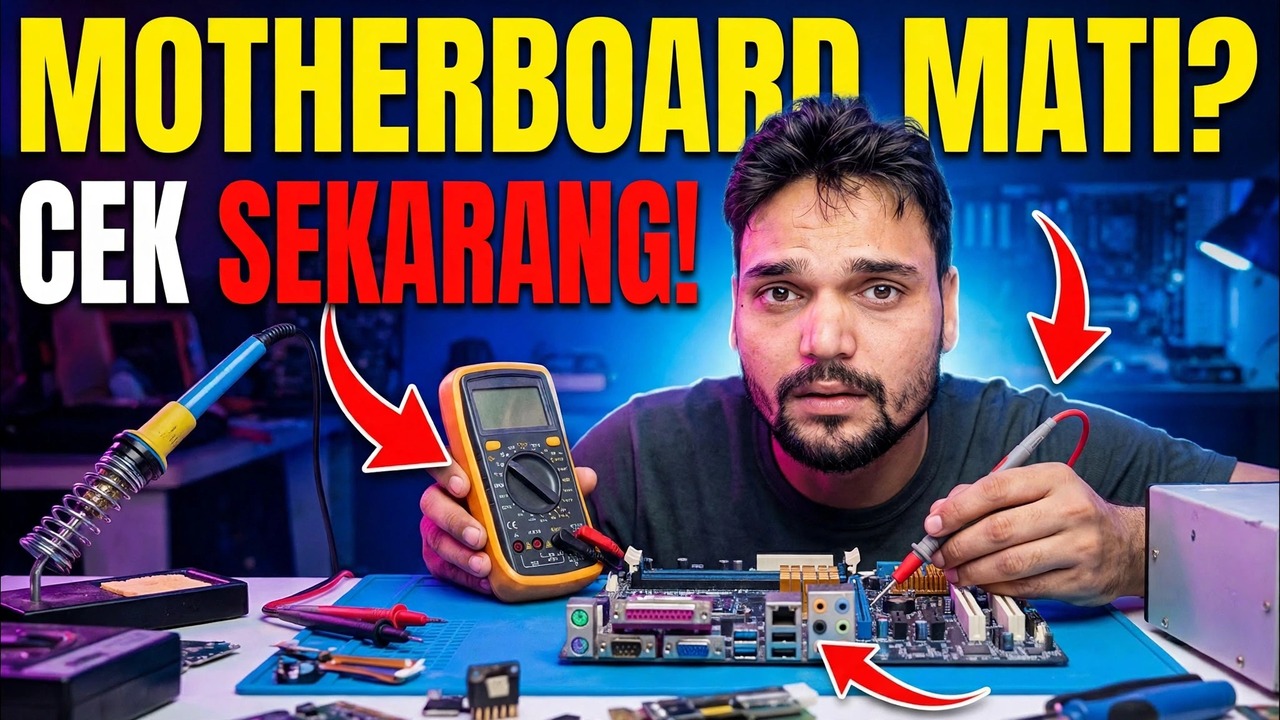
PC yang tidak melakukan apa pun berbeda dengan PC yang hidup dan gagal. Tidak ada masalah Windows di sini dan tidak ada perbaikan perangkat lunak, karena daya bahkan tidak menjangkau bagian yang menjalankan perangkat lunak. Laporan di Tom's Hardware dan panduan tanpa daya NZXT mengikuti pola yang sama: pemilik menganggap motherboard telah mati, membeli penggantinya, dan kemudian menemukan kesalahan sebenarnya adalah soket ekstensi mati, sakelar PSU tidak aktif, PSU rusak, atau tombol casing rusak. Pelajari panduan ini secara berurutan. Setiap langkah akan memperbaiki PC atau membuktikan bahwa satu mata rantai dalam rantai itu baik, jadi keputusan akhir - jika memang benar itu adalah dewan direksi - adalah keputusan yang dapat Anda percayai.
X Tidak ada LED standby motherboard yang menyala, meskipun PSU dihidupkan di bagian belakang
* Tidak ada kedutan kipas, tidak ada bunyi bip, tidak ada suara disk saat tombol power ditekan
X PC berfungsi sebelumnya, atau baru saja dipindahkan, dibangun kembali, atau dibersihkan
Periksa: LED siaga yang menyala berarti daya siaga mencapai papan. LED gelap dengan titik sambungan daya di stopkontak, kabel, atau PSU terlebih dahulu.
KESALAHAN RANTAI DAYA Outlet, kabel, PSU, kabel tombol, atau motherboard - uji semuanya sesuai urutan.
Sidik jari dari masalah ini: tidak ada respons apa pun, bukan booting yang gagal - tidak adanya daya sama sekali.
Periksa Daya Dinding: Stopkontak, Kabel, Sakelar PSU, dan Saluran Pembuangan Penuh
Penyebab yang paling memalukan juga merupakan penyebab yang paling umum, jadi jelaskan terlebih dahulu. Ini membutuhkan waktu dua menit dan tidak memerlukan alat.
- Colokkan PC langsung ke stopkontak, tanpa kabel ekstensi, pelindung spike, dan UPS untuk pengujian ini. Strip dan sakelarnya selalu gagal secara diam-diam. Buktikan stopkontak berfungsi dengan lampu atau pengisi daya telepon.
- Coba kabel daya lain - kabel model ketel standar dari monitor atau PSU lain adalah yang ideal. Dorong kedua ujungnya dengan kuat; kabel setengah terpasang di ujung PSU adalah kabel klasik.
- Temukan tombol rocker di bagian belakang PSU dan setel ke I (hidup), bukan O. Tombol ini lebih sering mati saat membersihkan dan memindahkan daripada yang diketahui siapa pun.
- Sekarang habiskan sisa daya: matikan PSU, cabut kabelnya, dan tahan tombol daya casing selama 30 detik. Hubungkan kembali, hidupkan PSU, dan coba tombol daya lagi. Status perlindungan yang terkunci di PSU terkadang hilang dengan cara ini.
Cari LED Siaga Motherboard
Sebelum Anda membuka apa pun, biarkan dewan memberi tahu Anda apakah daya siaga sudah tiba.
- Dengan kabel terpasang dan sakelar belakang PSU menyala, lihat ke dalam casing (melalui panel samping atau dilepas) untuk melihat LED siaga kecil pada motherboard. Kebanyakan papan memilikinya; manual Anda menunjukkan di mana.
- LED menyala: daya siaga mencapai papan. PSU setidaknya sebagian hidup, jadi pindah ke Fix 3 - sinyal start sendiri adalah tersangka berikutnya.
- LED gelap: tidak ada daya yang mencapai papan. Periksa kembali Fix 1 sekali, lalu curigai kabel dan PSU terlebih dahulu - buka Fix 4 untuk menguji PSU sendiri.
- Beberapa papan tidak memiliki LED siaga sama sekali. Jika milik Anda tidak, lewati penilaian dan kerjakan Perbaikan 3 dan 4 secara berurutan.
Lewati Tombol Kasus: Jembatani Pin PWR_SW ⭐
Ini adalah tes kunci untuk tombol itu sendiri, dan ini adalah langkah yang menyelamatkan orang dari mengganti motherboard yang bagus. Tombol daya casing dan kabel tipisnya putus, dan tombol yang rusak membuat PC yang sehat terlihat mati total.
- Matikan PSU dan cabut kabelnya saat Anda bekerja di dalam. Buka casing dan temukan header panel depan pada motherboard - sebuah blok kecil pin tempat kabel casing tipis dihubungkan.
- Di panduan motherboard Anda, temukan dua pin berlabel PWR_SW (saklar daya). Manualnya berbeda-beda, jadi gunakan manualnya, jangan menebak-nebak - menjembatani pin yang salah tidak membuktikan apa pun.
- Cabut kabel sakelar daya casing dari kedua pin tersebut. Pasang kembali kabel PSU dan hidupkan PSU.
- Sentuh sebentar kedua pin PWR_SW secara bersamaan dengan ujung obeng pipih, selama kurang lebih setengah detik, lalu lepaskan. Ini melakukan persis seperti yang dilakukan tombol: ia menggabungkan kedua pin untuk sementara.
- Jika PC menyala, putusan terbukti: tombol casing atau kabelnya rusak. Ganti sakelar atau gunakan tombol reset yang dihubungkan ke PWR_SW sebagai solusinya. Jika tidak terjadi apa-apa, tombolnya tidak bersalah - lanjutkan ke Perbaiki 4.
Uji PSU Sendiri Dengan Metode Jumper Pembuatnya
Sekarang isolasi PSU sepenuhnya, sehingga hasilnya tidak tertukar dengan board, drive, atau apa pun.
- Matikan, cabut, dan putuskan sambungan PSU dari semuanya - cabut kabel CPU 24-pin dan 8-pin dari motherboard dan lepaskan semua drive dan kartu grafis. Tes jumper hanya valid jika PSU terputus dari board.
- Ikuti panduan pembuat PSU untuk pengujian jumper (penjepit kertas) - Corsair dan pembuat lainnya menerbitkan pin yang tepat untuk konektor 24-pin mereka. Gunakan diagram mereka untuk konektor Anda, bukan foto acak.
- Colokkan PSU ke dinding, nyalakan, dan perhatikan kipasnya. Kipas tidak pernah berputar: PSU mati. Gantilah. Kipas berputar: PSU dapat menyala dengan sendirinya, namun hal tersebut tidak membuktikan voltasenya tetap benar saat ada beban - ingatlah hal tersebut untuk Perbaiki 6.
- Lepaskan jumper, matikan dan cabut sebelum menyambungkan kembali apa pun.
Pasang kembali Kabel Daya Utama dan Bangun PC Minimal
Setelah tombol dan PSU diuji, lepaskan PC hingga ke bagian paling sedikit yang dapat menunjukkan tanda-tanda kehidupan. Tambahan apa pun mungkin merupakan hubungan pendek atau kesalahan yang menyembunyikan yang asli.
- Pasang kembali konektor 24-pin ATX dan konektor 8-pin daya CPU pada motherboard. Dorong masing-masing hingga kaitnya berbunyi klik. Steker 24-pin yang terlihat masuk tetapi keluar satu milimeter diketahui menyebabkan kematian total.
- Putuskan sambungan semua hal yang tidak penting: drive tambahan, perangkat USB, kabel USB dan audio panel depan, dan kartu grafis jika CPU atau board Anda menawarkan output tampilan onboard.
- Tinggalkan saja: motherboard, CPU dengan pendingin, satu RAM stick di slot nama manual Anda terlebih dahulu, dan PSU. Coba mulai dengan jembatan PWR_SW dari Fix 3.
- Jika build minimal menunjukkan kehidupan, matikan dan tambahkan kembali komponen satu per satu, lalu lakukan pengujian setelahnya. Bagian yang kembali mematikan PC lagi adalah bagian yang rusak.
Tes Putusan: PSU Dikenal Baik, Lalu Breadboard
Inilah pemisahan terakhir antara PSU yang hanya memutar kipasnya dan motherboard yang benar-benar rusak.
- Pinjam atau gunakan PSU yang terkenal bagus dengan watt yang sesuai dan sambungkan hanya kabel 24-pin dan 8-pin ke versi minimal dari Fix 5. Cobalah untuk memulainya.
- Jika PC dijalankan dengan PSU yang dikenal baik, PSU lama Anda rusak meskipun kipasnya berputar saat uji jumper - gantilah.
- Jika masih tidak ada masa pakai, keluarkan motherboard dari casingnya dan ujilah pada permukaan non-konduktif (kotak motherboard ideal) dengan komponen minimal yang sama. Tes papan tempat memotong roti ini mengesampingkan kasus pendek, seperti kebuntuan yang menyentuh bagian belakang papan.
- Hanya setelah PSU yang terkenal bagus juga tidak memberikan kehidupan apa pun dalam build minimal yang diberi breadboard, barulah motherboard itu sendiri yang menjadi penentu. Pada titik ini, penggantian papan atau tes bengkel adalah langkah jujur berikutnya - tidak ada tes di rumah yang dapat memisahkannya lebih jauh.
Dibutuhkan Perangkat Lunak
Tidak ada - ini adalah masalah rantai daya perangkat keras dan tidak ada perangkat lunak yang berjalan pada PC yang tidak menerima daya. Yang Anda butuhkan adalah manual motherboard Anda (gratis dalam bentuk PDF dari halaman dukungan pembuat papan, dan penting untuk tata letak pin PWR_SW), panduan uji jumper yang diterbitkan oleh pembuat PSU Anda, obeng, dan idealnya PSU cadangan atau kabel listrik yang bagus yang dipinjam untuk uji putusan. Jangan membeli suku cadang sebelum pengujian di atas menunjukkannya: pesanan dalam panduan ini ada sehingga tautan yang salah terbukti terlebih dahulu.
Perbaikan PC Lainnya di Anshu Teknis
Setiap minggu: Masalah Windows, alat tersembunyi, dan panduan pengaturan lengkap, dijelaskan langkah demi langkah.
Subscribe on YouTubeRelated Video
Video terkait (bukan perbaikan untuk masalah ini): ini menunjukkan metode lengkap untuk menguji apakah motherboard itu sendiri rusak - langkah keputusan akhir dari panduan ini - jadi jika tes rantai daya Anda semuanya lulus dan board masih menjadi tersangka, tonton: Motherboard Kharab Hai Ya Nahi? Penjelasan Lengkap Metode Pengujian
Frequently Asked Questions
PC saya tidak memiliki daya sama sekali. Apakah motherboardnya mati?
Biasanya tidak. PC yang mati total paling sering disebabkan oleh kesalahan rantai daya: stopkontak atau soket ekstensi yang rusak, kabel daya yang rusak, sakelar belakang PSU mati, PSU yang rusak, atau tombol daya casing rusak atau kabelnya. Motherboard adalah tersangka terakhir, dan ini hanya keputusan setelah PSU yang dikenal bagus juga tidak memberikan respons apa pun dalam build minimal.
Apa yang ditunjukkan oleh LED siaga motherboard?
Kebanyakan motherboard menyalakan LED siaga kecil segera setelah PSU tersambung dan dihidupkan, sebelum Anda menekan tombol daya. Jika LED tersebut gelap dengan stopkontak dan kabel yang bagus, daya tidak mencapai papan sama sekali, yang mengarah ke kabel atau PSU terlebih dahulu. Jika LED menyala tetapi PC masih tidak menyala, selanjutnya lihat kabel tombol daya dan kemudian pada board itu sendiri.
Apakah tes penjepit kertas PSU aman, dan apa buktinya?
Dilakukan persis seperti yang dijelaskan oleh pembuat PSU, dengan terputusnya PSU dari motherboard dan semua drive, ini hanya membuktikan satu hal: apakah PSU dapat menyala dengan sendirinya. Jika kipasnya tidak pernah berputar saat uji jumper, berarti PSU mati. Jika kipas berputar, PSU dapat menyala, namun hal tersebut tidak membuktikan bahwa PSU menghasilkan voltase yang benar pada saat beban. Jangan sekali-kali membuka casing PSU dengan alasan apa pun - casing PSU dapat menyimpan muatan berbahaya meskipun dicabut.
Bagaimana cara menguji apakah tombol daya casing rusak?
Temukan dua pin panel depan berlabel PWR_SW di manual motherboard Anda, cabut kabel sakelar daya casing dari pin tersebut, dan sentuhkan sebentar kedua pin tersebut menggunakan ujung obeng, persis seperti yang dijelaskan dalam manual. Jika PC menyala, board dan PSU baik-baik saja dan tombol casing atau kabelnya rusak. Sentuh saja kedua pin itu dan hanya sesaat.
Kapan saya harus berhenti menguji dan membawa PC ke bengkel?
Hentikan jika Anda mencium bau terbakar, melihat asap atau kapasitor yang menggembung, atau jika PSU yang dikenal baik juga tidak memberikan kehidupan dalam bentuk minimal yang dilucuti di luar casing. Pada titik ini, bukti menunjuk pada motherboard itu sendiri, dan perbaikan atau penggantian di tingkat board adalah pekerjaan bengkel, bukan perbaikan pengaturan.