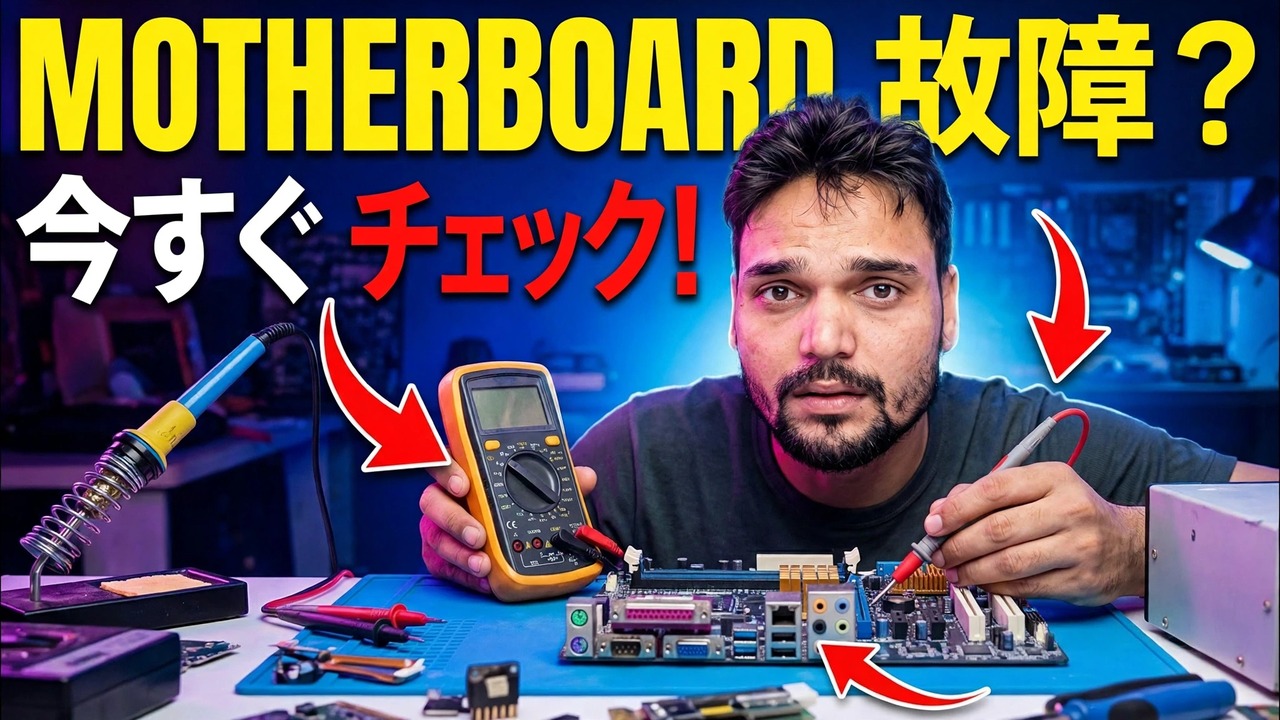
何もしない PC は、起動して失敗する PC とは異なります。ここには Windows の問題はなく、ソフトウェアを実行する部分にも電力が供給されていないため、ソフトウェアの修正はありません。 Tom's Hardware と NZXT の電源なしガイドのレポートも同じパターンに従っています。所有者はマザーボードが故障したと想定し、交換品を購入します。その後、本当の故障は電源タップが切れているか、PSU スイッチがオフのままか、PSU が故障しているか、ケースのボタンが壊れていたことがわかります。このガイドを順番に進めてください。各ステップで PC が修復されるか、チェーン内の 1 つのリンクが正常であることが証明されるため、最終的な判断は、それが本当にボードである場合には、信頼できるものになります。
X 背面の PSU がオンになっていても、マザーボードのスタンバイ LED が点灯しない
X 電源ボタンを押しても、ファンの振動、ビープ音、ディスク音は鳴りません。
X PC は以前は動作していたか、移動、再構築、またはクリーニングされたばかりである
確認: スタンバイ LED が点灯している場合は、スタンバイ電力がボードに到達していることを意味します。電源が接続されている暗い LED は、最初にコンセント、コード、または PSU を指します。
電源チェーン障害 コンセント、コード、PSU、ボタン配線、またはマザーボード - この順序でテストします。
この問題の特徴は、ブートの失敗ではなく、いかなる種類の応答もゼロであること、つまり電源が完全に供給されていないことです。
壁の電源を確認します: コンセント、コード、PSU スイッチ、および完全な排水
最も恥ずかしい原因は最も一般的なものでもあるため、まずそれらを解消してください。所要時間は 2 分で、工具は必要ありません。
- このテストでは、電源タップ、スパイク ガード、UPS をバイパスして、PC を壁のコンセントに直接接続します。ストリップとそのスイッチは常に静かに失敗します。コンセントがランプまたは携帯電話の充電器で動作することを証明します。
- 別の電源コード を試します。モニターまたは別の PSU からの標準的なケトル スタイルのコードが理想的です。両端をしっかりと押し込みます。 PSU 端のコードが半分に固定されているのは古典的なものです。
- PSU 自体の背面にあるロッカー スイッチを見つけて、O ではなくI (オン) に設定します。このスイッチは、掃除中や移動中に、誰もが認めるよりも頻繁にオフになってしまいます。
- ここで残りの充電を放電します。PSU のスイッチをオフにし、コードを抜き、ケースの電源ボタンを 30 秒間押し続けます。再度接続し、PSU のスイッチをオンにして、電源ボタンをもう一度押してみます。 PSU でラッチされた保護状態は、まさにこの方法でクリアされることがあります。
マザーボードのスタンバイ LED を探します
何かを開く前に、スタンバイ電力が届いているかどうかをボードに知らせてください。
- コードが差し込まれ、PSU の背面スイッチがオンになっている状態で、ケースの内側を (サイド パネルを通して、または取り外した状態で) 見て、 小さなマザーボード上のスタンバイ LED を確認します。ほとんどのボードにはこれがあります。マニュアルには場所が記載されています。
- LED 点灯: スタンバイ電力がボードに到達します。 PSU は少なくとも部分的には生きているので、解決策 3 に進みます。次に疑わしいのは開始信号自体です。
- LED が暗い: ボードに電力が届いていません。修正 1 を一度再確認してから、まずコードと PSU を疑います。修正 4 に進んで PSU を単独でテストします。
- ボードによってはスタンバイ LED がまったくない場合もあります。そうでない場合は、判断をスキップして、修正 3 と修正 4 を順番に実行してください。
Case ボタンをバイパス: PWR_SW ピンをブリッジします ⭐
これはボタン自体の重要なテストであり、人々が良品のマザーボードを交換する手間を省くためのステップです。ケースの電源ボタンとその細いワイヤーが壊れ、ボタンが故障すると、正常な PC が完全に機能しなくなったかのように見えます。
- 内部で作業するときは、PSU の電源を切り、コードを抜いてください。ケースを開けて、マザーボード上のフロントパネルヘッダーを見つけます。これは、薄いケースのワイヤーが差し込まれるピンの小さなブロックです。
- マザーボードのマニュアルで、PWR_SW (電源スイッチ) というラベルの付いた 2 つのピンを見つけます。マニュアルは異なるため、推測ではなくマニュアルを使用してください。間違ったピンをブリッジしても何も証明されません。
- ケースの電源スイッチのワイヤをこれら 2 つのピンから外します。 PSU コードを再度差し込み、PSU の電源を入れます。
- ドライバーの平先で両方の PWR_SW ピンを同時に約 0.5 秒間軽く触れてから、取り外します。これはボタンとまったく同じことを行い、2 つのピンを一時的に結合します。
- PC が起動すれば、ケースのボタンまたはそのワイヤーが故障しているという判決が証明されます。回避策として、スイッチを交換するか、PWR_SW に接続されたリセット ボタンを使用します。何も起こらない場合、ボタンには問題はありません。修正 4 に進みます。
メーカーのジャンパ方法を使用して PSU を単独でテストする
次に、PSU を完全に分離して、その結果がボード、ドライブ、その他のものによって混同されないようにします。
- 電源を切り、プラグを抜き、すべてのものから PSU を取り外します - マザーボードから 24 ピンおよび 8 ピンの CPU ケーブルを抜き、すべてのドライブとグラフィックス カードを取り外します。ジャンパ テストは、PSU がボードから切断されている場合にのみ有効です。
- ジャンパ (ペーパークリップ) テストについては、PSU メーカー独自のガイドに従ってください。Corsair およびその他のメーカーは、24 ピン コネクタの正確なピンを公開しています。ランダムな写真ではなく、コネクタの図を使用してください。
- PSU を壁に差し込んでスイッチを入れ、ファンを監視します。 ファンが回転しない: PSU が故障しています。 PSU を交換します。 ファンが回転する: PSU は単独で起動できますが、それだけでは負荷がかかっている状態でも電圧が正しく維持されることを証明するものではありません。修正 6 ではこの点に留意してください。
- ジャンパを外し、スイッチをオフにしてプラグを抜いてから、何かを再接続してください。
主電源ケーブルを抜き差しし、最小限の PC を構築する
ボタンと PSU をテストしたら、PC から寿命の兆候が見られる最小限の部品まで取り除きます。余分なものはすべて、実際のものを隠しているショートまたは欠陥の可能性があります。
- マザーボードの24 ピン ATX コネクタと8 ピン CPU 電源 コネクタを取り付け直します。ラッチがカチッと鳴るまでそれぞれを押します。 24 ピンのプラグが入っているのに 1 ミリメートル外に出ている場合、完全に機能しなくなることが知られています。
- 不要なドライブ、USB デバイス、フロント パネルの USB およびオーディオ ワイヤ、CPU またはボードがオンボード ディスプレイ出力を備えている場合はグラフィックス カードなど、不要なものをすべて取り外します。
- マザーボード、クーラー付きの CPU、マニュアルで最初に名前を付けたスロットの 1 つの RAM スティック、および PSU のみを残します。修正 3 の PWR_SW ブリッジから始めてみてください。
- 最小ビルドで寿命が見つかった場合は、電源をオフにしてパーツを一度に 1 つずつ追加し、それぞれの後にテストします。戻ってPCが再び壊れる部品は故障した部品です。
判定テスト: 正常な PSU、次にブレッドボード
これは、ファンが回転しているだけの PSU と、本当に故障したマザーボードとの間の最終的な分離です。
- 適切なワット数の正常な PSU を借りるか使用し、24 ピンと 8 ピンのケーブルのみを Fix 5 の最小ビルドに接続します。起動してみてください。
- PC が正常な PSU で起動した場合は、たとえジャンパ テストでファンが回転していても、古い PSU に障害があるため、交換してください。
- それでも寿命がゼロの場合は、マザーボードをケースから取り出し、 同じ最小限の部品を使って非導電性の表面 (マザーボードボックスが理想的です) でテストします。このブレッドボード テストでは、スタンドオフがボードの背面に接触するなどのケース ショートが除外されます。
- 正常な PSU もブレッドボードの最小限のビルドで寿命がゼロになった場合にのみ、マザーボード自体が評価されます。その時点で、ボードの交換またはワークショップでのテストが次の正直なステップになります。これ以上自宅でテストすることは、それ以上分離することはできません。
必要なソフトウェア
なし - これはハードウェアのパワー チェーンの問題であり、電力が供給されていない PC ではソフトウェアは実行されません。必要なものは、マザーボード マニュアル (ボード メーカーのサポート ページから PDF として無料で入手でき、PWR_SW ピン レイアウトに必須)、PSU メーカーが発行したジャンパー テスト ガイド、ドライバー、そして理想的には判定テスト用に借用した正常な予備 PSU または電源コードです。上記のテストで指摘される前に部品を購入しないでください。このガイドの順序は、リンクの欠陥が最初に証明されるように存在します。
Related Video
関連ビデオ (この正確な問題の修正ではありません): マザーボード自体に欠陥があるかどうかをテストするための完全な方法 (このガイドの最終判定ステップ) が示されています。パワー チェーン テストがすべて合格し、ボードが残りの疑わしい場合は、次のビデオをご覧ください: Motherboard Kharab Hai Ya Nahi?完全なテスト方法の説明
Frequently Asked Questions
私のPCにはまったく電力がありません。マザーボードが死んでいますか?
通常はそうではありません。完全に動作しなくなった PC は、電源チェーンの障害であることがほとんどです。コンセントや電源タップの故障、電源コードの不良、PSU の背面スイッチがオフになっている、PSU の故障、またはケースの電源ボタンやその配線の破損などが考えられます。マザーボードは最後の疑いであり、正常な PSU が最小限のビルドで応答を返さなかった場合にのみ判断されます。
マザーボードのスタンバイ LED は何を示していますか?
ほとんどのマザーボードでは、PSU が接続されて電源がオンになるとすぐに、電源ボタンを押す前に小さなスタンバイ LED が点灯します。コンセントとコードが正常であっても LED が暗い場合は、最初にケーブルまたは PSU を指しているボードに電力がまったく届いていません。 LED が点灯しているのに PC が起動しない場合は、次に電源ボタンの配線を調べ、次にボード自体を調べます。
PSU ペーパークリップ テストは安全ですか? それは何を証明しますか?
PSU メーカーの説明どおりに実行し、PSU をマザーボードおよびすべてのドライブから取り外した状態で証明できるのは、PSU が単独で起動できるかどうかの 1 つだけです。ジャンパ テスト中にファンが回転しない場合、PSU は故障しています。ファンが回転すれば PSU は起動できますが、それだけでは負荷がかかった状態で正しい電圧を供給していることは証明されません。いかなる理由があっても、PSU ケースは絶対に開けないでください。プラグが抜かれている場合でも、危険な充電が行われている可能性があります。
ケースの電源ボタンが故障しているかどうかをテストするにはどうすればよいですか?
マザーボードのマニュアルで PWR_SW というラベルの付いた 2 つのフロント パネル ピンを見つけ、そこからケースの電源スイッチ ワイヤを外し、マニュアルの説明どおりにドライバーの先端で両方のピンを軽く触れます。 PC が起動する場合、ボードと PSU は正常ですが、ケースのボタンまたはそのワイヤーに欠陥があります。この 2 つのピンだけを一瞬だけ触れてください。
いつテストを中止して PC を修理店に持っていくべきですか?
焦げる臭いがした場合、煙やコンデンサの膨らみが見られた場合、または正常な PSU がケースの外側の最小限のビルドで寿命がゼロである場合は、停止してください。その時点で、証拠はマザーボード自体を示しており、ボードレベルの修理または交換は設定の修正ではなく、工場の仕事です。