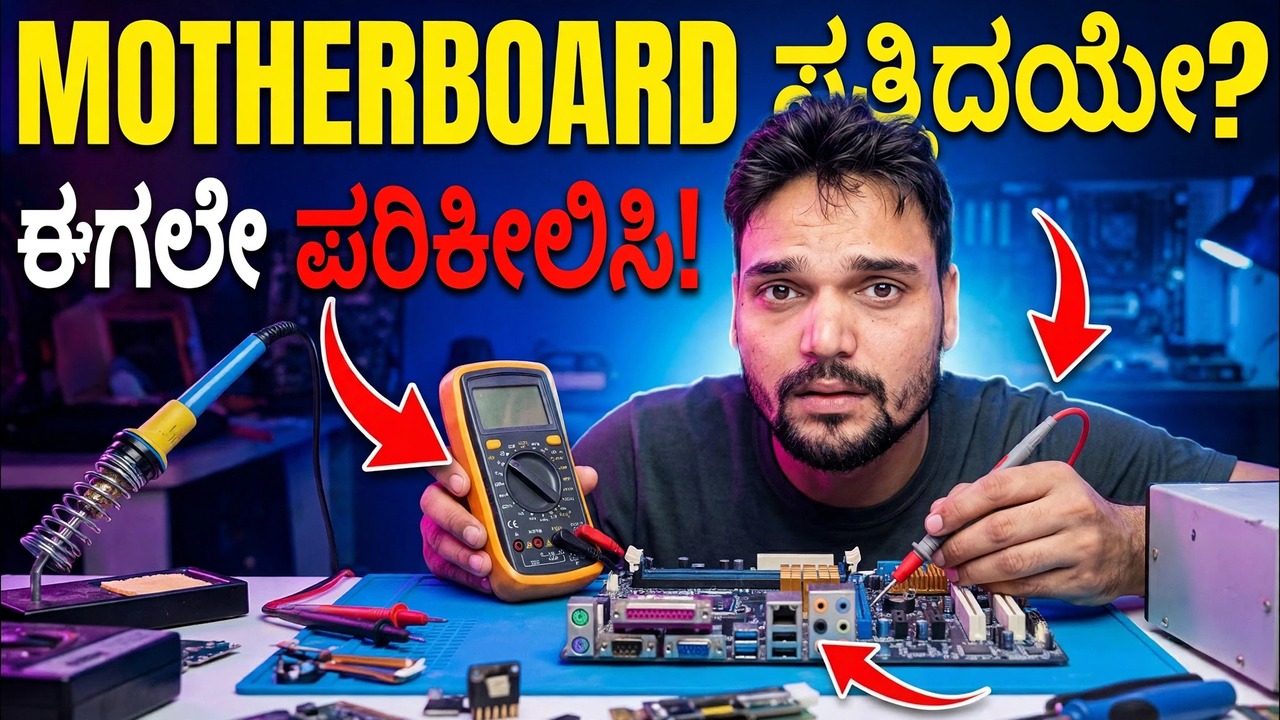
ಏನನ್ನೂ ಮಾಡದ ಪಿಸಿಯು ಪ್ರಾರಂಭವಾಗುವ ಮತ್ತು ವಿಫಲಗೊಳ್ಳುವ ಪಿಸಿಗಿಂತ ಭಿನ್ನವಾಗಿರುತ್ತದೆ. ಇಲ್ಲಿ ಯಾವುದೇ ವಿಂಡೋಸ್ ಸಮಸ್ಯೆ ಇಲ್ಲ ಮತ್ತು ಸಾಫ್ಟ್ವೇರ್ ಫಿಕ್ಸ್ ಇಲ್ಲ, ಏಕೆಂದರೆ ಸಾಫ್ಟ್ವೇರ್ ರನ್ ಮಾಡುವ ಭಾಗಗಳಿಗೆ ವಿದ್ಯುತ್ ಸಹ ತಲುಪುತ್ತಿಲ್ಲ. ಟಾಮ್ನ ಹಾರ್ಡ್ವೇರ್ ಮತ್ತು NZXT ನೋ-ಪವರ್ ಗೈಡ್ನಲ್ಲಿನ ವರದಿಗಳು ಅದೇ ಮಾದರಿಯನ್ನು ಅನುಸರಿಸುತ್ತವೆ: ಮಾಲೀಕರು ಮದರ್ಬೋರ್ಡ್ ಸತ್ತಿದೆ ಎಂದು ಭಾವಿಸುತ್ತಾರೆ, ಬದಲಿಯನ್ನು ಖರೀದಿಸುತ್ತಾರೆ ಮತ್ತು ನಂತರ ನಿಜವಾದ ದೋಷವೆಂದರೆ ಡೆಡ್ ಪವರ್ ಸ್ಟ್ರಿಪ್, PSU ಸ್ವಿಚ್ ಎಡ, ವಿಫಲವಾದ PSU ಅಥವಾ ಮುರಿದ ಕೇಸ್ ಬಟನ್ ಎಂದು ಕಂಡುಕೊಳ್ಳುತ್ತಾರೆ. ಈ ಮಾರ್ಗದರ್ಶಿ ಮೂಲಕ ಕ್ರಮದಲ್ಲಿ ಕೆಲಸ ಮಾಡಿ. ಪ್ರತಿಯೊಂದು ಹಂತವು ಪಿಸಿಯನ್ನು ಸರಿಪಡಿಸುತ್ತದೆ ಅಥವಾ ಸರಪಳಿಯಲ್ಲಿನ ಒಂದು ಲಿಂಕ್ ಉತ್ತಮವಾಗಿದೆ ಎಂದು ಸಾಬೀತುಪಡಿಸುತ್ತದೆ, ಆದ್ದರಿಂದ ಅಂತಿಮ ತೀರ್ಪು - ಅದು ನಿಜವಾಗಿಯೂ ಬೋರ್ಡ್ ಆಗಿದ್ದರೆ - ನೀವು ನಂಬಬಹುದು.
X ಯಾವುದೇ ಮದರ್ಬೋರ್ಡ್ ಸ್ಟ್ಯಾಂಡ್ಬೈ ಎಲ್ಇಡಿ ಲಿಟ್ ಇಲ್ಲ, ಪಿಎಸ್ಯು ಹಿಂಭಾಗದಲ್ಲಿ ಸ್ವಿಚ್ ಆನ್ ಆಗಿದ್ದರೂ ಸಹ
X ಪವರ್ ಬಟನ್ ಒತ್ತಿದಾಗ ಫ್ಯಾನ್ ಟ್ವಿಚ್ ಇಲ್ಲ, ಬೀಪ್ ಇಲ್ಲ, ಡಿಸ್ಕ್ ಸೌಂಡ್ ಇಲ್ಲ
X ಪಿಸಿಯು ಮೊದಲು ಕೆಲಸ ಮಾಡುತ್ತಿತ್ತು, ಅಥವಾ ಈಗಷ್ಟೇ ಸರಿಸಲಾಗಿದೆ, ಮರುನಿರ್ಮಾಣ ಅಥವಾ ಸ್ವಚ್ಛಗೊಳಿಸಲಾಗಿದೆ
ಪರಿಶೀಲಿಸಿ: ಬೆಳಗಿದ ಸ್ಟ್ಯಾಂಡ್ಬೈ ಎಲ್ಇಡಿ ಎಂದರೆ ಸ್ಟ್ಯಾಂಡ್ಬೈ ಪವರ್ ಬೋರ್ಡ್ಗೆ ತಲುಪುತ್ತದೆ. ಔಟ್ಲೆಟ್, ಕಾರ್ಡ್ ಅಥವಾ PSU ನಲ್ಲಿ ಪವರ್ ಕನೆಕ್ಟ್ ಪಾಯಿಂಟ್ಗಳೊಂದಿಗೆ ಡಾರ್ಕ್ LED.
POWER CHAIN FAULT ಔಟ್ಲೆಟ್, ಕಾರ್ಡ್, PSU, ಬಟನ್ ವೈರಿಂಗ್ ಅಥವಾ ಮದರ್ಬೋರ್ಡ್ - ಆ ಕ್ರಮದಲ್ಲಿ ಅವುಗಳನ್ನು ಪರೀಕ್ಷಿಸಿ.
ಈ ಸಮಸ್ಯೆಯ ಫಿಂಗರ್ಪ್ರಿಂಟ್: ಯಾವುದೇ ರೀತಿಯ ಶೂನ್ಯ ಪ್ರತಿಕ್ರಿಯೆ, ವಿಫಲವಾದ ಬೂಟ್ ಅಲ್ಲ - ಶಕ್ತಿಯ ಸಂಪೂರ್ಣ ಅನುಪಸ್ಥಿತಿ.
ವಾಲ್ ಪವರ್ ಪರಿಶೀಲಿಸಿ: ಔಟ್ಲೆಟ್, ಕಾರ್ಡ್, ಪಿಎಸ್ಯು ಸ್ವಿಚ್ ಮತ್ತು ಪೂರ್ಣ ಡ್ರೈನ್
ಅತ್ಯಂತ ಮುಜುಗರದ ಕಾರಣಗಳು ಸಹ ಹೆಚ್ಚು ಸಾಮಾನ್ಯವಾಗಿದೆ, ಆದ್ದರಿಂದ ಮೊದಲು ಅವುಗಳನ್ನು ತೆರವುಗೊಳಿಸಿ. ಇದು ಎರಡು ನಿಮಿಷಗಳನ್ನು ತೆಗೆದುಕೊಳ್ಳುತ್ತದೆ ಮತ್ತು ಯಾವುದೇ ಉಪಕರಣಗಳ ಅಗತ್ಯವಿಲ್ಲ.
- ಈ ಪರೀಕ್ಷೆಗಾಗಿ ಪವರ್ ಸ್ಟ್ರಿಪ್, ಸ್ಪೈಕ್ ಗಾರ್ಡ್ ಮತ್ತು UPS ಅನ್ನು ಬೈಪಾಸ್ ಮಾಡುವ ಮೂಲಕ PC ಅನ್ನು ನೇರವಾಗಿ ಗೋಡೆಯ ಔಟ್ಲೆಟ್ಗೆ ಪ್ಲಗ್ ಮಾಡಿ. ಪಟ್ಟಿಗಳು ಮತ್ತು ಅವುಗಳ ಸ್ವಿಚ್ಗಳು ಸಾರ್ವಕಾಲಿಕ ಮೌನವಾಗಿ ವಿಫಲಗೊಳ್ಳುತ್ತವೆ. ದೀಪ ಅಥವಾ ಫೋನ್ ಚಾರ್ಜರ್ನೊಂದಿಗೆ ಔಟ್ಲೆಟ್ ಕೆಲಸಗಳನ್ನು ಸಾಬೀತುಪಡಿಸಿ.
- ವಿಭಿನ್ನ ಪವರ್ ಕಾರ್ಡ್ ಅನ್ನು ಪ್ರಯತ್ನಿಸಿ - ಮಾನಿಟರ್ ಅಥವಾ ಇನ್ನೊಂದು PSU ನಿಂದ ಪ್ರಮಾಣಿತ ಕೆಟಲ್-ಶೈಲಿಯ ಕಾರ್ಡ್ ಸೂಕ್ತವಾಗಿದೆ. ಎರಡೂ ತುದಿಗಳನ್ನು ದೃಢವಾಗಿ ತಳ್ಳಿರಿ; PSU ತುದಿಯಲ್ಲಿ ಅರ್ಧ ಕುಳಿತಿರುವ ಬಳ್ಳಿಯು ಶ್ರೇಷ್ಠವಾಗಿದೆ.
- PSU ನ ಹಿಂಭಾಗದಲ್ಲಿರುವ ರಾಕರ್ ಸ್ವಿಚ್ ಅನ್ನು ಹುಡುಕಿ ಮತ್ತು ಅದನ್ನು I (ಆನ್) ಗೆ ಹೊಂದಿಸಿ, O ಅಲ್ಲ. ಈ ಸ್ವಿಚ್ ಯಾರಾದರೂ ಒಪ್ಪಿಕೊಳ್ಳುವುದಕ್ಕಿಂತ ಹೆಚ್ಚಾಗಿ ಸ್ವಚ್ಛಗೊಳಿಸುವ ಮತ್ತು ಚಲಿಸುವ ಸಮಯದಲ್ಲಿ ನಾಕ್ ಆಫ್ ಆಗುತ್ತದೆ.
- ಈಗ ಉಳಿದ ಚಾರ್ಜ್ ಅನ್ನು ಖಾಲಿ ಮಾಡಿ: PSU ಅನ್ನು ಸ್ವಿಚ್ ಆಫ್ ಮಾಡಿ, ಬಳ್ಳಿಯನ್ನು ಅನ್ಪ್ಲಗ್ ಮಾಡಿ ಮತ್ತು ಕೇಸ್ ಪವರ್ ಬಟನ್ ಅನ್ನು 30 ಸೆಕೆಂಡುಗಳ ಕಾಲ ಹಿಡಿದುಕೊಳ್ಳಿ. ಮತ್ತೆ ಪ್ಲಗ್ ಇನ್ ಮಾಡಿ, PSU ಅನ್ನು ಆನ್ ಮಾಡಿ ಮತ್ತು ಪವರ್ ಬಟನ್ ಅನ್ನು ಮತ್ತೊಮ್ಮೆ ಪ್ರಯತ್ನಿಸಿ. ಪಿಎಸ್ಯುನಲ್ಲಿನ ಲಾಚ್ಡ್ ಪ್ರೊಟೆಕ್ಷನ್ ಸ್ಟೇಟ್ ಕೆಲವೊಮ್ಮೆ ನಿಖರವಾಗಿ ಈ ರೀತಿಯಲ್ಲಿ ತೆರವುಗೊಳಿಸುತ್ತದೆ.
ಮದರ್ಬೋರ್ಡ್ ಸ್ಟ್ಯಾಂಡ್ಬೈ ಎಲ್ಇಡಿಗಾಗಿ ನೋಡಿ
ನೀವು ಬೇರೆ ಯಾವುದನ್ನಾದರೂ ತೆರೆಯುವ ಮೊದಲು, ಸ್ಟ್ಯಾಂಡ್ಬೈ ಪವರ್ ಬರುತ್ತಿದೆಯೇ ಎಂದು ಬೋರ್ಡ್ ನಿಮಗೆ ತಿಳಿಸಲಿ.
- ಬಳ್ಳಿಯನ್ನು ಪ್ಲಗ್ ಇನ್ ಮಾಡಿ ಮತ್ತು PSU ಹಿಂಭಾಗದ ಸ್ವಿಚ್ ಆನ್ ಆಗಿರುವಾಗ, ಸಣ್ಣ ಮದರ್ಬೋರ್ಡ್ನಲ್ಲಿ ಸ್ಟ್ಯಾಂಡ್ಬೈ LED ಗಾಗಿ ಕೇಸ್ನ ಒಳಗೆ (ಸೈಡ್ ಪ್ಯಾನೆಲ್ ಮೂಲಕ ಅಥವಾ ಅದನ್ನು ತೆಗೆದುಹಾಕುವುದರೊಂದಿಗೆ) ನೋಡಿ. ಹೆಚ್ಚಿನ ಬೋರ್ಡ್ಗಳು ಒಂದನ್ನು ಹೊಂದಿವೆ; ನಿಮ್ಮ ಕೈಪಿಡಿ ಎಲ್ಲಿ ತೋರಿಸುತ್ತದೆ.
- LED ಲೈಟ್: ಸ್ಟ್ಯಾಂಡ್ಬೈ ಪವರ್ ಬೋರ್ಡ್ಗೆ ತಲುಪುತ್ತದೆ. PSU ಕನಿಷ್ಠ ಭಾಗಶಃ ಜೀವಂತವಾಗಿದೆ, ಆದ್ದರಿಂದ ಫಿಕ್ಸ್ 3 ಗೆ ತೆರಳಿ - ಪ್ರಾರಂಭದ ಸಂಕೇತವು ಮುಂದಿನ ಶಂಕಿತವಾಗಿದೆ.
- LED ಡಾರ್ಕ್: ಯಾವುದೇ ವಿದ್ಯುತ್ ಬೋರ್ಡ್ ಅನ್ನು ತಲುಪುತ್ತಿಲ್ಲ. ಫಿಕ್ಸ್ 1 ಅನ್ನು ಒಮ್ಮೆ ಮರುಪರಿಶೀಲಿಸಿ, ನಂತರ ಬಳ್ಳಿಯನ್ನು ಮತ್ತು PSU ಅನ್ನು ಮೊದಲು ಅನುಮಾನಿಸಿ - PSU ಅನ್ನು ತನ್ನದೇ ಆದ ಮೇಲೆ ಪರೀಕ್ಷಿಸಲು ಫಿಕ್ಸ್ 4 ಗೆ ಹೋಗಿ.
- ಕೆಲವು ಬೋರ್ಡ್ಗಳು ಸ್ಟ್ಯಾಂಡ್ಬೈ ಎಲ್ಇಡಿ ಹೊಂದಿಲ್ಲ. ನಿಮ್ಮದು ಇಲ್ಲದಿದ್ದರೆ, ತೀರ್ಪನ್ನು ಬಿಟ್ಟುಬಿಡಿ ಮತ್ತು ಕ್ರಮವಾಗಿ 3 ಮತ್ತು 4 ರ ಮೂಲಕ ಕೆಲಸ ಮಾಡಿ.
ಕೇಸ್ ಬಟನ್ ಅನ್ನು ಬೈಪಾಸ್ ಮಾಡಿ: PWR_SW ಪಿನ್ಗಳನ್ನು ಸೇತುವೆ ಮಾಡಿ ⭐
ಇದು ಬಟನ್ಗೆ ಪ್ರಮುಖ ಪರೀಕ್ಷೆಯಾಗಿದೆ ಮತ್ತು ಇದು ಉತ್ತಮ ಮದರ್ಬೋರ್ಡ್ಗಳನ್ನು ಬದಲಾಯಿಸುವುದರಿಂದ ಜನರನ್ನು ಉಳಿಸುವ ಹಂತವಾಗಿದೆ. ಕೇಸ್ ಪವರ್ ಬಟನ್ಗಳು ಮತ್ತು ಅವುಗಳ ತೆಳುವಾದ ತಂತಿಗಳು ಒಡೆಯುತ್ತವೆ, ಮತ್ತು ವಿಫಲವಾದ ಬಟನ್ ಆರೋಗ್ಯಕರ PC ಸಂಪೂರ್ಣವಾಗಿ ಸತ್ತಂತೆ ಕಾಣುವಂತೆ ಮಾಡುತ್ತದೆ.
- PSU ನಲ್ಲಿ ಪವರ್ ಆಫ್ ಮಾಡಿ ಮತ್ತು ನೀವು ಒಳಗೆ ಕೆಲಸ ಮಾಡುವಾಗ ಬಳ್ಳಿಯನ್ನು ಅನ್ಪ್ಲಗ್ ಮಾಡಿ. ಕೇಸ್ ತೆರೆಯಿರಿ ಮತ್ತು ಮದರ್ಬೋರ್ಡ್ನಲ್ಲಿ ಮುಂಭಾಗದ ಫಲಕದ ಹೆಡರ್ ಅನ್ನು ಹುಡುಕಿ - ತೆಳುವಾದ ಕೇಸ್ ತಂತಿಗಳು ಪ್ಲಗ್ ಇನ್ ಆಗಿರುವ ಪಿನ್ಗಳ ಸಣ್ಣ ಬ್ಲಾಕ್.
- ನಿಮ್ಮ ಮದರ್ಬೋರ್ಡ್ ಕೈಪಿಡಿ ನಲ್ಲಿ, PWR_SW (ಪವರ್ ಸ್ವಿಚ್) ಎಂದು ಲೇಬಲ್ ಮಾಡಲಾದ ಎರಡು ಪಿನ್ಗಳನ್ನು ಹುಡುಕಿ. ಕೈಪಿಡಿಗಳು ಭಿನ್ನವಾಗಿರುತ್ತವೆ, ಆದ್ದರಿಂದ ಕೈಪಿಡಿಯನ್ನು ಬಳಸಿ, ಊಹೆ ಅಲ್ಲ - ತಪ್ಪು ಪಿನ್ಗಳನ್ನು ಸೇತುವೆ ಮಾಡುವುದು ಏನನ್ನೂ ಸಾಬೀತುಪಡಿಸುವುದಿಲ್ಲ.
- ಆ ಎರಡು ಪಿನ್ಗಳಿಂದ ಕೇಸ್ ಪವರ್-ಸ್ವಿಚ್ ವೈರ್ ಅನ್ನು ಅನ್ಪ್ಲಗ್ ಮಾಡಿ. PSU ಕಾರ್ಡ್ ಅನ್ನು ಮತ್ತೆ ಪ್ಲಗ್ ಮಾಡಿ ಮತ್ತು PSU ಅನ್ನು ಆನ್ ಮಾಡಿ.
- ಸ್ಕ್ರೂಡ್ರೈವರ್ನ ಫ್ಲಾಟ್ ಟಿಪ್ನೊಂದಿಗೆ ಒಂದೇ ಸಮಯದಲ್ಲಿ PWR_SW ಪಿನ್ಗಳನ್ನು ಸಂಕ್ಷಿಪ್ತವಾಗಿ ಸ್ಪರ್ಶಿಸಿ, ಸುಮಾರು ಅರ್ಧ ಸೆಕೆಂಡುಗಳ ಕಾಲ, ನಂತರ ಅದನ್ನು ತೆಗೆದುಹಾಕಿ. ಇದು ಬಟನ್ ಏನು ಮಾಡುತ್ತದೆ ಎಂಬುದನ್ನು ನಿಖರವಾಗಿ ಮಾಡುತ್ತದೆ: ಇದು ಕ್ಷಣಿಕವಾಗಿ ಎರಡು ಪಿನ್ಗಳನ್ನು ಸೇರುತ್ತದೆ.
- PC ಪ್ರಾರಂಭವಾದರೆ, ತೀರ್ಪು ಸಾಬೀತಾಗಿದೆ: ಕೇಸ್ ಬಟನ್ ಅಥವಾ ಅದರ ತಂತಿ ದೋಷಯುಕ್ತವಾಗಿದೆ. ಸ್ವಿಚ್ ಅನ್ನು ಬದಲಾಯಿಸಿ ಅಥವಾ PWR_SW ಗೆ ವೈರ್ ಮಾಡಲಾದ ಮರುಹೊಂದಿಸುವ ಬಟನ್ ಅನ್ನು ಪರಿಹಾರವಾಗಿ ಬಳಸಿ. ಏನೂ ಸಂಭವಿಸದಿದ್ದರೆ, ಬಟನ್ ಮುಗ್ಧವಾಗಿದೆ - ಫಿಕ್ಸ್ 4 ಗೆ ಮುಂದುವರಿಯಿರಿ.
ಮೇಕರ್ಸ್ ಜಂಪರ್ ವಿಧಾನದೊಂದಿಗೆ PSU ಅನ್ನು ಮಾತ್ರ ಪರೀಕ್ಷಿಸಿ
ಈಗ PSU ಅನ್ನು ಸಂಪೂರ್ಣವಾಗಿ ಪ್ರತ್ಯೇಕಿಸಿ, ಆದ್ದರಿಂದ ಅದರ ಫಲಿತಾಂಶವನ್ನು ಬೋರ್ಡ್, ಡ್ರೈವ್ಗಳು ಅಥವಾ ಬೇರೆ ಯಾವುದನ್ನಾದರೂ ಗೊಂದಲಗೊಳಿಸಲಾಗುವುದಿಲ್ಲ.
- ಸ್ವಿಚ್ ಆಫ್ ಮಾಡಿ, ಅನ್ಪ್ಲಗ್ ಮಾಡಿ ಮತ್ತು ಎಲ್ಲದರಿಂದ PSU ಅನ್ನು ಡಿಸ್ಕನೆಕ್ಟ್ ಮಾಡಿ - ಮದರ್ಬೋರ್ಡ್ನಿಂದ 24-ಪಿನ್ ಮತ್ತು 8-ಪಿನ್ CPU ಕೇಬಲ್ಗಳನ್ನು ಅನ್ಪ್ಲಗ್ ಮಾಡಿ ಮತ್ತು ಎಲ್ಲಾ ಡ್ರೈವ್ಗಳು ಮತ್ತು ಗ್ರಾಫಿಕ್ಸ್ ಕಾರ್ಡ್ ಅನ್ನು ಸಂಪರ್ಕ ಕಡಿತಗೊಳಿಸಿ. ಬೋರ್ಡ್ನಿಂದ PSU ಸಂಪರ್ಕ ಕಡಿತಗೊಂಡಾಗ ಮಾತ್ರ ಜಂಪರ್ ಪರೀಕ್ಷೆಯು ಮಾನ್ಯವಾಗಿರುತ್ತದೆ.
- ಜಂಪರ್ (ಪೇಪರ್ಕ್ಲಿಪ್) ಪರೀಕ್ಷೆಗಾಗಿ PSU ತಯಾರಕರ ಸ್ವಂತ ಮಾರ್ಗದರ್ಶಿಯನ್ನು ಅನುಸರಿಸಿ - ಕೋರ್ಸೇರ್ ಮತ್ತು ಇತರ ತಯಾರಕರು ತಮ್ಮ 24-ಪಿನ್ ಕನೆಕ್ಟರ್ಗಾಗಿ ನಿಖರವಾದ ಪಿನ್ಗಳನ್ನು ಪ್ರಕಟಿಸುತ್ತಾರೆ. ನಿಮ್ಮ ಕನೆಕ್ಟರ್ಗಾಗಿ ಅವರ ರೇಖಾಚಿತ್ರವನ್ನು ಬಳಸಿ, ಯಾದೃಚ್ಛಿಕ ಫೋಟೋ ಅಲ್ಲ.
- PSU ಅನ್ನು ಗೋಡೆಗೆ ಪ್ಲಗ್ ಮಾಡಿ, ಅದನ್ನು ಆನ್ ಮಾಡಿ ಮತ್ತು ಅದರ ಫ್ಯಾನ್ ಅನ್ನು ವೀಕ್ಷಿಸಿ. ಫ್ಯಾನ್ ಎಂದಿಗೂ ತಿರುಗುವುದಿಲ್ಲ: PSU ಸತ್ತಿದೆ. ಅದನ್ನು ಬದಲಾಯಿಸಿ. ಫ್ಯಾನ್ ಸ್ಪಿನ್ಗಳು: PSU ತನ್ನದೇ ಆದ ಮೇಲೆ ಪ್ರಾರಂಭಿಸಬಹುದು, ಆದರೆ ಅದರ ವೋಲ್ಟೇಜ್ಗಳು ಲೋಡ್ನಲ್ಲಿ ಸರಿಯಾಗಿರುತ್ತವೆ ಎಂದು ಸಾಬೀತುಪಡಿಸುವುದಿಲ್ಲ - ಫಿಕ್ಸ್ 6 ಗಾಗಿ ಅದನ್ನು ನೆನಪಿನಲ್ಲಿಡಿ.
- ಯಾವುದನ್ನಾದರೂ ಮರುಸಂಪರ್ಕಿಸುವ ಮೊದಲು ಜಂಪರ್ ಅನ್ನು ತೆಗೆದುಹಾಕಿ, ಸ್ವಿಚ್ ಆಫ್ ಮಾಡಿ ಮತ್ತು ಅನ್ಪ್ಲಗ್ ಮಾಡಿ.
ಮುಖ್ಯ ಪವರ್ ಕೇಬಲ್ಗಳನ್ನು ಮರುಹೊಂದಿಸಿ ಮತ್ತು ಕನಿಷ್ಠ PC ಅನ್ನು ನಿರ್ಮಿಸಿ
ಬಟನ್ ಮತ್ತು PSU ಪರೀಕ್ಷೆಯೊಂದಿಗೆ, ಜೀವನದ ಚಿಹ್ನೆಗಳನ್ನು ತೋರಿಸಬಹುದಾದ ಕಡಿಮೆ ಭಾಗಗಳಿಗೆ PC ಅನ್ನು ತೆಗೆದುಹಾಕಿ. ಹೆಚ್ಚುವರಿ ಯಾವುದಾದರೂ ಒಂದು ಸಂಭವನೀಯ ಚಿಕ್ಕದಾಗಿದೆ ಅಥವಾ ನಿಜವಾದದನ್ನು ಮರೆಮಾಡುವ ದೋಷವಾಗಿದೆ.
- ಮದರ್ಬೋರ್ಡ್ನಲ್ಲಿ 24-ಪಿನ್ ATX ಕನೆಕ್ಟರ್ ಮತ್ತು 8-ಪಿನ್ CPU ಪವರ್ ಕನೆಕ್ಟರ್ ಅನ್ನು ಮರುಹೊಂದಿಸಿ. ಪ್ರತಿಯೊಂದನ್ನು ಅದರ ಲಾಚ್ ಕ್ಲಿಕ್ ಮಾಡುವವರೆಗೆ ಒತ್ತಿರಿ. 24-ಪಿನ್ ಪ್ಲಗ್ ಒಳಗೆ ಕಾಣುವ ಆದರೆ ಒಂದು ಮಿಲಿಮೀಟರ್ ಹೊರಗಿರುವುದು ಒಟ್ಟು ಮರಣಕ್ಕೆ ತಿಳಿದಿರುವ ಕಾರಣವಾಗಿದೆ.
- ಅನಗತ್ಯವಾದ ಎಲ್ಲವನ್ನೂ ಡಿಸ್ಕನೆಕ್ಟ್ ಮಾಡಿ: ಹೆಚ್ಚುವರಿ ಡ್ರೈವ್ಗಳು, USB ಸಾಧನಗಳು, ಮುಂಭಾಗದ ಫಲಕ USB ಮತ್ತು ಆಡಿಯೊ ವೈರ್ಗಳು ಮತ್ತು ನಿಮ್ಮ CPU ಅಥವಾ ಬೋರ್ಡ್ ಆನ್ಬೋರ್ಡ್ ಡಿಸ್ಪ್ಲೇ ಔಟ್ಪುಟ್ ಅನ್ನು ನೀಡಿದರೆ ಗ್ರಾಫಿಕ್ಸ್ ಕಾರ್ಡ್.
- ಮಾತ್ರ ಬಿಡಿ: ಮದರ್ಬೋರ್ಡ್, ಕೂಲರ್ನೊಂದಿಗೆ CPU, ಒಂದು RAM ಸ್ಟಿಕ್ ಸ್ಲಾಟ್ನಲ್ಲಿ ಮೊದಲು ನಿಮ್ಮ ಕೈಪಿಡಿ ಹೆಸರುಗಳು ಮತ್ತು PSU. ಫಿಕ್ಸ್ 3 ರಿಂದ PWR_SW ಸೇತುವೆಯೊಂದಿಗೆ ಪ್ರಾರಂಭಿಸಲು ಪ್ರಯತ್ನಿಸಿ.
- ಕನಿಷ್ಠ ಬಿಲ್ಡ್ ಜೀವಿತಾವಧಿಯನ್ನು ತೋರಿಸಿದರೆ, ಪವರ್ ಆಫ್ ಮಾಡಿ ಮತ್ತು ಭಾಗಗಳನ್ನು ಒಂದೊಂದು ಬಾರಿ ಸೇರಿಸಿ, ಪ್ರತಿಯೊಂದರ ನಂತರ ಪರೀಕ್ಷಿಸಿ. ಯಾರ ವಾಪಸಾತಿಯು ಪಿಸಿಯನ್ನು ಮತ್ತೆ ಕೊಲ್ಲುತ್ತದೆಯೋ ಆ ಭಾಗವು ದೋಷಪೂರಿತವಾಗಿದೆ.
ತೀರ್ಪು ಪರೀಕ್ಷೆ: ತಿಳಿದಿರುವ-ಉತ್ತಮ PSU, ನಂತರ ಬ್ರೆಡ್ಬೋರ್ಡ್
ಇದು ಕೇವಲ ತನ್ನ ಫ್ಯಾನ್ ಅನ್ನು ತಿರುಗಿಸುವ PSU ಮತ್ತು ನಿಜವಾದ ವಿಫಲವಾದ ಮದರ್ಬೋರ್ಡ್ ನಡುವಿನ ಅಂತಿಮ ಪ್ರತ್ಯೇಕತೆಯಾಗಿದೆ.
- ಸೂಕ್ತವಾದ ವ್ಯಾಟೇಜ್ನ ತಿಳಿದಿರುವ-ಉತ್ತಮ PSU ಅನ್ನು ಎರವಲು ಪಡೆಯಿರಿ ಅಥವಾ ಬಳಸಿ ಮತ್ತು ಫಿಕ್ಸ್ 5 ರಿಂದ ಕನಿಷ್ಟ ಬಿಲ್ಡ್ಗೆ 24-ಪಿನ್ ಮತ್ತು 8-ಪಿನ್ ಕೇಬಲ್ಗಳನ್ನು ಮಾತ್ರ ಸಂಪರ್ಕಿಸಿ. ಅದನ್ನು ಪ್ರಾರಂಭಿಸಲು ಪ್ರಯತ್ನಿಸಿ.
- ತಿಳಿದಿರುವ-ಉತ್ತಮ PSU ನೊಂದಿಗೆ PC ಪ್ರಾರಂಭವಾದರೆ, ಜಂಪರ್ ಪರೀಕ್ಷೆಯಲ್ಲಿ ಅದರ ಫ್ಯಾನ್ ಸ್ಪನ್ ಮಾಡಿದರೂ ಸಹ ನಿಮ್ಮ ಹಳೆಯ PSU ದೋಷಯುಕ್ತವಾಗಿರುತ್ತದೆ - ಅದನ್ನು ಬದಲಾಯಿಸಿ.
- ಇನ್ನೂ ಶೂನ್ಯ ಜೀವಿತಾವಧಿ ಇದ್ದರೆ, ಪ್ರಕರಣದಿಂದ ಮದರ್ಬೋರ್ಡ್ ಅನ್ನು ತೆಗೆದುಹಾಕಿ ಮತ್ತು ಅದೇ ಕನಿಷ್ಠ ಭಾಗಗಳೊಂದಿಗೆ ವಾಹಕವಲ್ಲದ ಮೇಲ್ಮೈ (ಮದರ್ಬೋರ್ಡ್ ಬಾಕ್ಸ್ ಸೂಕ್ತವಾಗಿದೆ) ನಲ್ಲಿ ಅದನ್ನು ಪರೀಕ್ಷಿಸಿ. ಈ ಬ್ರೆಡ್ಬೋರ್ಡ್ ಪರೀಕ್ಷೆಯು ಬೋರ್ಡ್ನ ಹಿಂಭಾಗವನ್ನು ಸ್ಪರ್ಶಿಸುವ ಸ್ಟ್ಯಾಂಡ್ಆಫ್ನಂತಹ ಪ್ರಕರಣವನ್ನು ಚಿಕ್ಕದಾಗಿಸುತ್ತದೆ.
- ತಿಳಿದಿರುವ-ಉತ್ತಮ PSU ಸಹ ಬ್ರೆಡ್ಬೋರ್ಡ್ ಕನಿಷ್ಠ ನಿರ್ಮಾಣದಲ್ಲಿ ಶೂನ್ಯ ಜೀವನವನ್ನು ನೀಡಿದ ನಂತರ ಮಾತ್ರ ಮದರ್ಬೋರ್ಡ್ ಸ್ವತಃ ತೀರ್ಪು ಆಗಿದೆ. ಆ ಸಮಯದಲ್ಲಿ, ಬೋರ್ಡ್ ಬದಲಿ ಅಥವಾ ಕಾರ್ಯಾಗಾರದ ಪರೀಕ್ಷೆಯು ಪ್ರಾಮಾಣಿಕ ಮುಂದಿನ ಹಂತವಾಗಿದೆ - ಯಾವುದೇ ಮನೆಯ ಪರೀಕ್ಷೆಯು ಅದನ್ನು ಮತ್ತಷ್ಟು ಪ್ರತ್ಯೇಕಿಸಲು ಸಾಧ್ಯವಿಲ್ಲ.
ಸಾಫ್ಟ್ವೇರ್ ಅಗತ್ಯವಿದೆ
ಯಾವುದೂ ಇಲ್ಲ - ಇದು ಹಾರ್ಡ್ವೇರ್ ಪವರ್-ಚೈನ್ ಸಮಸ್ಯೆಯಾಗಿದೆ ಮತ್ತು ಯಾವುದೇ ಪವರ್ ಅನ್ನು ಸ್ವೀಕರಿಸದ PC ಯಲ್ಲಿ ಯಾವುದೇ ಸಾಫ್ಟ್ವೇರ್ ರನ್ ಆಗುವುದಿಲ್ಲ. ನಿಮಗೆ ಬೇಕಾಗಿರುವುದು ನಿಮ್ಮ ಮದರ್ಬೋರ್ಡ್ ಕೈಪಿಡಿ (ಬೋರ್ಡ್ ತಯಾರಕರ ಬೆಂಬಲ ಪುಟದಿಂದ PDF ನಂತೆ ಉಚಿತ, ಮತ್ತು PWR_SW ಪಿನ್ ಲೇಔಟ್ಗೆ ಅತ್ಯಗತ್ಯ), ನಿಮ್ಮ PSU ತಯಾರಕರು ಪ್ರಕಟಿಸಿದ ಜಂಪರ್-ಟೆಸ್ಟ್ ಮಾರ್ಗದರ್ಶಿ, ಸ್ಕ್ರೂಡ್ರೈವರ್, ಮತ್ತು ತೀರ್ಪು ಪರೀಕ್ಷೆಗಾಗಿ ಎರವಲು ಪಡೆದ ಉತ್ತಮ-ಉತ್ತಮವಾದ ಬಿಡಿ PSU ಅಥವಾ ಪವರ್ ಕಾರ್ಡ್. ಮೇಲಿನ ಪರೀಕ್ಷೆಗಳನ್ನು ಸೂಚಿಸುವ ಮೊದಲು ಭಾಗಗಳನ್ನು ಖರೀದಿಸಬೇಡಿ: ಈ ಮಾರ್ಗದರ್ಶಿಯಲ್ಲಿನ ಆದೇಶವು ಅಸ್ತಿತ್ವದಲ್ಲಿದೆ ಆದ್ದರಿಂದ ದೋಷಯುಕ್ತ ಲಿಂಕ್ ಮೊದಲು ಸ್ವತಃ ಸಾಬೀತುಪಡಿಸುತ್ತದೆ.
ತಾಂತ್ರಿಕ ಅಂಶುವಿನಲ್ಲಿ ಇನ್ನಷ್ಟು PC ಪರಿಹಾರಗಳು
ಪ್ರತಿ ವಾರ: ವಿಂಡೋಸ್ ಸಮಸ್ಯೆಗಳು, ಗುಪ್ತ ಪರಿಕರಗಳು ಮತ್ತು ಪೂರ್ಣ ಸೆಟಪ್ ಮಾರ್ಗದರ್ಶಿಗಳು, ಹಂತ ಹಂತವಾಗಿ ವಿವರಿಸಲಾಗಿದೆ.
Subscribe on YouTubeRelated Video
ಸಂಬಂಧಿತ ವೀಡಿಯೊ (ಈ ನಿಖರವಾದ ಸಮಸ್ಯೆಗೆ ಪರಿಹಾರವಲ್ಲ): ಇದು ಮದರ್ಬೋರ್ಡ್ ದೋಷಯುಕ್ತವಾಗಿದೆಯೇ ಎಂದು ಪರೀಕ್ಷಿಸಲು ಸಂಪೂರ್ಣ ವಿಧಾನವನ್ನು ತೋರಿಸುತ್ತದೆ - ಈ ಮಾರ್ಗದರ್ಶಿಯ ಅಂತಿಮ ತೀರ್ಪು ಹಂತ - ಆದ್ದರಿಂದ ನಿಮ್ಮ ಪವರ್-ಚೈನ್ ಎಲ್ಲಾ ಪಾಸ್ಗಳನ್ನು ಪರೀಕ್ಷಿಸಿದರೆ ಮತ್ತು ಬೋರ್ಡ್ ಉಳಿದ ಶಂಕಿತವಾಗಿದ್ದರೆ, ವೀಕ್ಷಿಸಿ: ಮದರ್ಬೋರ್ಡ್ ಖರಾಬ್ ಹೈ ಯಾ ನಹೀ? ಸಂಪೂರ್ಣ ಪರೀಕ್ಷಾ ವಿಧಾನವನ್ನು ವಿವರಿಸಲಾಗಿದೆ
Frequently Asked Questions
ನನ್ನ ಪಿಸಿಗೆ ಶಕ್ತಿಯೇ ಇಲ್ಲ. ಮದರ್ಬೋರ್ಡ್ ಸತ್ತಿದೆಯೇ?
ಸಾಮಾನ್ಯವಾಗಿ ಅಲ್ಲ. ಸಂಪೂರ್ಣ ಡೆಡ್ ಪಿಸಿ ಸಾಮಾನ್ಯವಾಗಿ ಪವರ್-ಚೈನ್ ದೋಷವಾಗಿದೆ: ವಿಫಲವಾದ ಔಟ್ಲೆಟ್ ಅಥವಾ ಪವರ್ ಸ್ಟ್ರಿಪ್, ಕೆಟ್ಟ ಪವರ್ ಕಾರ್ಡ್, PSU ಹಿಂಭಾಗದ ಸ್ವಿಚ್ ಆಫ್, ದೋಷಯುಕ್ತ PSU, ಅಥವಾ ಮುರಿದ ಕೇಸ್ ಪವರ್ ಬಟನ್ ಅಥವಾ ಅದರ ವೈರಿಂಗ್. ಮದರ್ಬೋರ್ಡ್ ಕೊನೆಯ ಶಂಕಿತವಾಗಿದೆ, ಮತ್ತು ತಿಳಿದಿರುವ-ಉತ್ತಮ ಪಿಎಸ್ಯು ಕನಿಷ್ಠ ನಿರ್ಮಾಣದಲ್ಲಿ ಶೂನ್ಯ ಪ್ರತಿಕ್ರಿಯೆಯನ್ನು ನೀಡಿದ ನಂತರದ ತೀರ್ಪು ಮಾತ್ರ.
ಮದರ್ಬೋರ್ಡ್ ಸ್ಟ್ಯಾಂಡ್ಬೈ ಎಲ್ಇಡಿ ನನಗೆ ಏನು ಹೇಳುತ್ತದೆ?
ಹೆಚ್ಚಿನ ಮದರ್ಬೋರ್ಡ್ಗಳು ಪಿಎಸ್ಯು ಸಂಪರ್ಕಗೊಂಡ ತಕ್ಷಣ ಮತ್ತು ನೀವು ಪವರ್ ಬಟನ್ ಅನ್ನು ಒತ್ತುವ ಮೊದಲು ಸ್ವಿಚ್ ಆನ್ ಮಾಡಿದ ತಕ್ಷಣ ಸಣ್ಣ ಸ್ಟ್ಯಾಂಡ್ಬೈ ಎಲ್ಇಡಿಯನ್ನು ಬೆಳಗಿಸುತ್ತವೆ. ಎಲ್ಇಡಿ ಉತ್ತಮ ಔಟ್ಲೆಟ್ ಮತ್ತು ಬಳ್ಳಿಯೊಂದಿಗೆ ಗಾಢವಾಗಿದ್ದರೆ, ವಿದ್ಯುತ್ ಬೋರ್ಡ್ ಅನ್ನು ತಲುಪುವುದಿಲ್ಲ, ಅದು ಕೇಬಲ್ ಅಥವಾ PSU ಅನ್ನು ಮೊದಲು ಸೂಚಿಸುತ್ತದೆ. ಎಲ್ಇಡಿ ಲಿಟ್ ಆಗಿದ್ದರೂ ಪಿಸಿ ಇನ್ನೂ ಪ್ರಾರಂಭವಾಗದಿದ್ದರೆ, ಪವರ್ ಬಟನ್ ವೈರಿಂಗ್ ಮತ್ತು ನಂತರ ಬೋರ್ಡ್ ಅನ್ನು ನೋಡಿ.
PSU ಪೇಪರ್ಕ್ಲಿಪ್ ಪರೀಕ್ಷೆಯು ಸುರಕ್ಷಿತವಾಗಿದೆಯೇ ಮತ್ತು ಅದು ಏನು ಸಾಬೀತುಪಡಿಸುತ್ತದೆ?
PSU ತಯಾರಕರು ವಿವರಿಸಿದಂತೆ ನಿಖರವಾಗಿ ಮಾಡಲಾಗುತ್ತದೆ, PSU ಅನ್ನು ಮದರ್ಬೋರ್ಡ್ ಮತ್ತು ಎಲ್ಲಾ ಡ್ರೈವ್ಗಳಿಂದ ಸಂಪರ್ಕ ಕಡಿತಗೊಳಿಸಲಾಗಿದೆ, ಇದು ಕೇವಲ ಒಂದು ವಿಷಯವನ್ನು ಸಾಬೀತುಪಡಿಸುತ್ತದೆ: PSU ತನ್ನದೇ ಆದ ಮೇಲೆ ಪ್ರಾರಂಭಿಸಬಹುದೇ. ಜಂಪರ್ ಪರೀಕ್ಷೆಯ ಸಮಯದಲ್ಲಿ ಅದರ ಫ್ಯಾನ್ ಎಂದಿಗೂ ತಿರುಗದಿದ್ದರೆ, PSU ಸತ್ತಿದೆ. ಫ್ಯಾನ್ ತಿರುಗಿದರೆ, PSU ಪ್ರಾರಂಭಿಸಬಹುದು, ಆದರೆ ಅದು ಲೋಡ್ ಅಡಿಯಲ್ಲಿ ಸರಿಯಾದ ವೋಲ್ಟೇಜ್ ಅನ್ನು ನೀಡುತ್ತದೆ ಎಂದು ಸಾಬೀತುಪಡಿಸುವುದಿಲ್ಲ. ಯಾವುದೇ ಕಾರಣಕ್ಕೂ PSU ಕೇಸ್ ಅನ್ನು ತೆರೆಯಬೇಡಿ - ಅನ್ಪ್ಲಗ್ ಮಾಡಿದಾಗಲೂ ಇದು ಅಪಾಯಕಾರಿ ಚಾರ್ಜ್ ಅನ್ನು ಹಿಡಿದಿಟ್ಟುಕೊಳ್ಳುತ್ತದೆ.
ಕೇಸ್ ಪವರ್ ಬಟನ್ ದೋಷಯುಕ್ತವಾಗಿದೆಯೇ ಎಂದು ನಾನು ಹೇಗೆ ಪರೀಕ್ಷಿಸುವುದು?
ನಿಮ್ಮ ಮದರ್ಬೋರ್ಡ್ ಕೈಪಿಡಿಯಲ್ಲಿ PWR_SW ಎಂದು ಲೇಬಲ್ ಮಾಡಲಾದ ಎರಡು ಮುಂಭಾಗದ ಪ್ಯಾನೆಲ್ ಪಿನ್ಗಳನ್ನು ಹುಡುಕಿ, ಅವುಗಳಿಂದ ಕೇಸ್ ಪವರ್-ಸ್ವಿಚ್ ವೈರ್ ಅನ್ನು ಅನ್ಪ್ಲಗ್ ಮಾಡಿ ಮತ್ತು ಕೈಪಿಡಿಯು ವಿವರಿಸಿದಂತೆ ನಿಖರವಾಗಿ ಸ್ಕ್ರೂಡ್ರೈವರ್ ತುದಿಯೊಂದಿಗೆ ಎರಡೂ ಪಿನ್ಗಳನ್ನು ಒಟ್ಟಿಗೆ ಸ್ಪರ್ಶಿಸಿ. ಪಿಸಿ ಪ್ರಾರಂಭವಾದರೆ, ಬೋರ್ಡ್ ಮತ್ತು ಪಿಎಸ್ಯು ಉತ್ತಮವಾಗಿರುತ್ತವೆ ಮತ್ತು ಕೇಸ್ ಬಟನ್ ಅಥವಾ ಅದರ ತಂತಿ ದೋಷಯುಕ್ತವಾಗಿದೆ. ಆ ಎರಡು ಪಿನ್ಗಳನ್ನು ಮಾತ್ರ ಸ್ಪರ್ಶಿಸಿ ಮತ್ತು ಒಂದು ಕ್ಷಣ ಮಾತ್ರ.
ನಾನು ಯಾವಾಗ ಪರೀಕ್ಷೆಯನ್ನು ನಿಲ್ಲಿಸಬೇಕು ಮತ್ತು ಪಿಸಿಯನ್ನು ರಿಪೇರಿ ಅಂಗಡಿಗೆ ತೆಗೆದುಕೊಂಡು ಹೋಗಬೇಕು?
ನೀವು ಸುಡುವ ವಾಸನೆಯನ್ನು ಹೊಂದಿದ್ದರೆ ನಿಲ್ಲಿಸಿ, ಹೊಗೆ ಅಥವಾ ಉಬ್ಬುವ ಕೆಪಾಸಿಟರ್ ಅನ್ನು ನೋಡಿ, ಅಥವಾ ತಿಳಿದಿರುವ-ಒಳ್ಳೆಯ PSU ಸಹ ಕೇಸ್ನ ಹೊರಗೆ ಸ್ಟ್ರಿಪ್ಡ್ ಕನಿಷ್ಠ ಬಿಲ್ಡ್ನಲ್ಲಿ ಶೂನ್ಯ ಜೀವನವನ್ನು ನೀಡುತ್ತದೆ. ಆ ಸಮಯದಲ್ಲಿ ಪುರಾವೆಗಳು ಮದರ್ಬೋರ್ಡ್ಗೆ ಸೂಚಿಸುತ್ತವೆ ಮತ್ತು ಬೋರ್ಡ್-ಮಟ್ಟದ ದುರಸ್ತಿ ಅಥವಾ ಬದಲಿ ಕಾರ್ಯಾಗಾರದ ಕೆಲಸವಾಗಿದೆ, ಸೆಟ್ಟಿಂಗ್ಗಳ ಪರಿಹಾರವಲ್ಲ.