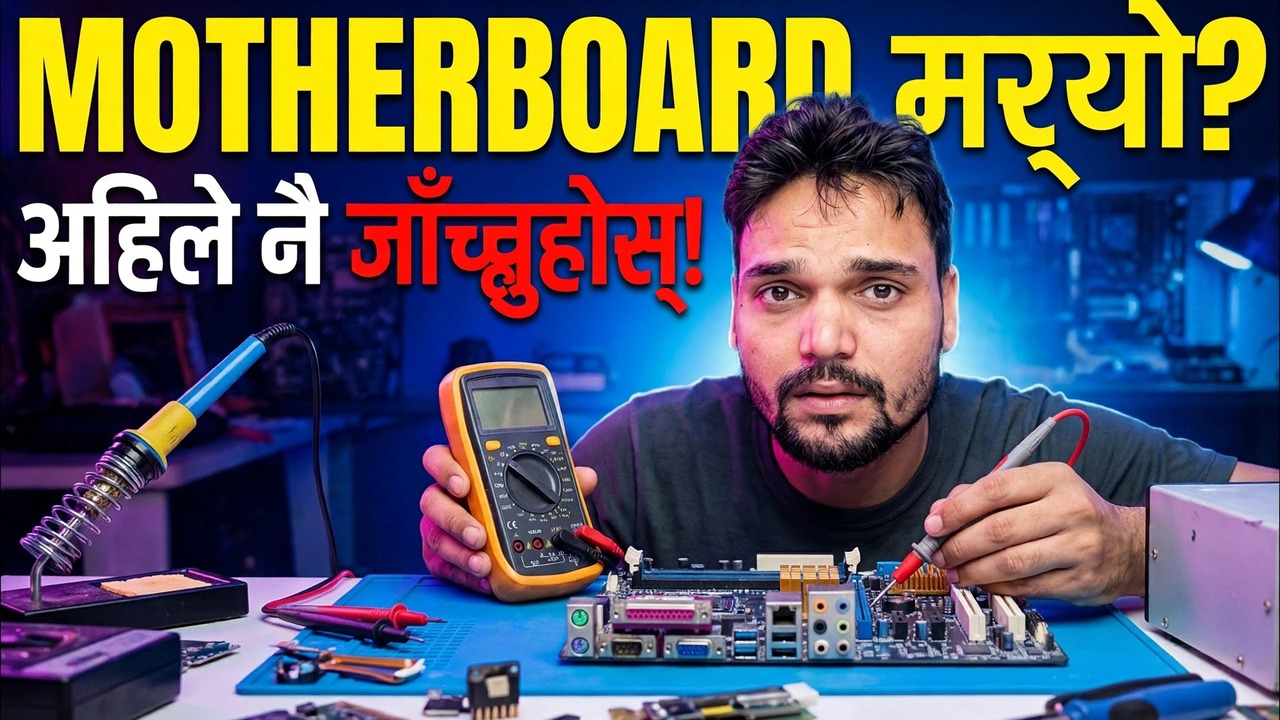
एक पीसी जसले केहि पनि गर्दैन एक पीसी भन्दा फरक छ जुन सुरु हुन्छ र असफल हुन्छ। यहाँ कुनै विन्डोज समस्या छैन र कुनै सफ्टवेयर समाधान छैन, किनभने पावर सफ्टवेयर चलाउने भागहरूमा पनि पुग्दैन। Tom's Hardware मा रिपोर्टहरू र NZXT no-power गाइडमा उही ढाँचा पछ्याउँछन्: मालिकहरूले मदरबोर्डको मृत्यु भइसकेको मान्नुहुन्छ, प्रतिस्थापन किन्नुहोस्, र त्यसपछि वास्तविक गल्ती मृत पावर स्ट्रिप, PSU स्विच बन्द, असफल PSU, वा भाँचिएको केस बटन फेला पार्नुहोस्। यस गाइड मार्फत काम गर्नुहोस् क्रममा। प्रत्येक चरणले या त पीसी फिक्स गर्दछ वा चेनमा एउटा लिङ्क राम्रो छ भनेर प्रमाणित गर्दछ, त्यसैले अन्तिम निर्णय - यदि यो साँच्चै बोर्ड हो - तपाईले विश्वास गर्न सक्नुहुन्छ।
X कुनै मदरबोर्ड स्ट्यान्डबाइ LED बत्ती छैन, PSU पछाडि स्विच भए पनि
X कुनै फ्यान ट्विच छैन, बिप छैन, पावर बटन थिच्दा डिस्कको आवाज छैन
X पीसी पहिले काम गरिरहेको थियो, वा भर्खर सारियो, पुन: निर्माण वा सफा गरियो
जाँच गर्नुहोस्: एक प्रकाश स्ट्यान्डबाइ LED भनेको स्ट्यान्डबाइ पावर बोर्डमा पुग्छ। पहिले आउटलेट, कर्ड वा PSU मा पावर जडान बिन्दुहरु संग गाढा LED।
POWER ChaIN FAULT आउटलेट, कर्ड, PSU, बटन तारिङ वा मदरबोर्ड - त्यस क्रममा तिनीहरूलाई परीक्षण गर्नुहोस्।
यस समस्याको फिंगरप्रिन्ट: कुनै पनि प्रकारको शून्य प्रतिक्रिया, असफल बुट होइन - शक्तिको पूर्ण अनुपस्थिति।
वाल पावर जाँच गर्नुहोस्: आउटलेट, कर्ड, पीएसयू स्विच र पूर्ण नाली
सबैभन्दा लाजमर्दो कारणहरू पनि सबैभन्दा सामान्य छन्, त्यसैले तिनीहरूलाई पहिले सफा गर्नुहोस्। यसले दुई मिनेट लिन्छ र कुनै उपकरणहरू आवश्यक पर्दैन।
- यस परीक्षणको लागि पावर स्ट्रिप, स्पाइक गार्ड र UPS लाई बाइपास गरेर PC लाई सीधै भित्ता आउटलेटमा प्लग गर्नुहोस्। स्ट्रिपहरू र तिनीहरूका स्विचहरू चुपचाप सबै समय असफल हुन्छन्। आउटलेट बत्ती वा फोन चार्जर संग काम गर्दछ प्रमाणित गर्नुहोस्।
- भिन्न पावर कर्ड कोसिस गर्नुहोस् - मनिटर वा अर्को PSU बाट मानक केटल-शैली कर्ड आदर्श हो। दुबै छेउलाई दृढतापूर्वक धक्का दिनुहोस्; PSU अन्तमा आधा-बसिएको कर्ड एक क्लासिक हो।
- PSU को पछाडिको रकर स्विच खोज्नुहोस् र यसलाई O मा होइन, I (अन) मा सेट गर्नुहोस्। यो स्विच सरसफाइको क्रममा कसैले स्वीकार गरेभन्दा धेरै पटक बन्द हुन्छ।
- अब बाँकी रहेको चार्ज निकास गर्नुहोस्: PSU बन्द गर्नुहोस्, कर्ड अनप्लग गर्नुहोस्, र केस पावर बटन ३० सेकेन्डका लागि होल्ड गर्नुहोस्। फेरि प्लग इन गर्नुहोस्, PSU खोल्नुहोस्, र पावर बटन फेरि प्रयास गर्नुहोस्। PSU मा एक latched संरक्षण राज्य कहिलेकाहीं ठीक यस तरिका खाली गर्दछ।
मदरबोर्ड स्ट्यान्डबाइ एलईडी खोज्नुहोस्
तपाईंले अरू केही खोल्नु अघि, बोर्डलाई स्ट्यान्डबाइ पावर आउँदैछ वा छैन भनी बताउन दिनुहोस्।
- कर्ड प्लग इन भएको र PSU पछाडिको स्विच अन गर्दा, सानो मदरबोर्डमा स्ट्यान्डबाइ LED को लागि केस भित्र हेर्नुहोस् (साइड प्यानल मार्फत वा यसलाई हटाएर)। धेरैजसो बोर्डमा एउटा हुन्छ; तपाईको म्यानुअलले कहाँ देखाउँछ।
- LED लाइट: स्ट्यान्डबाइ पावर बोर्डमा पुग्छ। PSU कम्तिमा आंशिक रूपमा जीवित छ, त्यसैले फिक्स 3 मा जानुहोस् - सुरुवात संकेत आफैं अर्को संदिग्ध हो।
- एलईडी गाढा: बोर्डमा कुनै पावर पुगिरहेको छैन। एक पटक फिक्स 1 पुन: जाँच गर्नुहोस्, त्यसपछि कर्ड र PSU लाई पहिले शंका गर्नुहोस् - PSU आफै परीक्षण गर्न फिक्स 4 मा जानुहोस्।
- केही बोर्डहरूमा कुनै पनि स्ट्यान्डबाई एलईडी छैन। यदि तपाइँले गर्दैन भने, निर्णय छोड्नुहोस् र फिक्स 3 र 4 क्रमबद्ध रूपमा काम गर्नुहोस्।
केस बटन बाइपास गर्नुहोस्: PWR_SW पिनहरू ब्रिज गर्नुहोस् ⭐
यो बटनको लागि मुख्य परीक्षण हो, र यो एक कदम हो जसले मानिसहरूलाई राम्रो मदरबोर्डहरू प्रतिस्थापन गर्नबाट बचाउँछ। केस पावर बटनहरू र तिनीहरूका पातलो तारहरू फुट्छन्, र असफल बटनले स्वस्थ पीसीलाई पूर्ण रूपमा मृत देखिन्छ।
- PSU मा पावर अफ गर्नुहोस् र तपाईं भित्र काम गर्दा कर्ड अनप्लग गर्नुहोस्। केस खोल्नुहोस् र मदरबोर्डमा फ्रन्ट-प्यानल हेडर फेला पार्नुहोस् - पिनको सानो ब्लक जहाँ पातलो केस तारहरू प्लग इन हुन्छ।
- तपाईंको मदरबोर्ड म्यानुअल मा, PWR_SW (पावर स्विच) लेबल गरिएका दुई पिनहरू फेला पार्नुहोस्। म्यानुअलहरू फरक छन्, त्यसैले म्यानुअल प्रयोग गर्नुहोस्, अनुमान होइन - गलत पिनहरू ब्रिजिङले केही प्रमाणित गर्दैन।
- ती दुई पिनबाट केस पावर-स्विच तार अनप्लग गर्नुहोस्। PSU कर्डलाई फेरि प्लग इन गर्नुहोस् र PSU लाई स्विच गर्नुहोस्।
- छोटकरीमा दुबै PWR_SW पिनलाई एकै समयमा स्क्रू ड्राइभरको समतल टिपले छुनुहोस्, लगभग आधा सेकेन्डको लागि, त्यसपछि यसलाई हटाउनुहोस्। यसले ठ्याक्कै के गर्छ बटनले गर्छ: यसले क्षणिक रूपमा दुई पिनहरू जोड्छ।
- यदि PC सुरु हुन्छ भने, निर्णय प्रमाणित हुन्छ: केस बटन वा यसको तार दोषपूर्ण छ। स्विच बदल्नुहोस् वा समाधानको रूपमा PWR_SW मा तार गरिएको रिसेट बटन प्रयोग गर्नुहोस्। यदि केहि भएन भने, बटन निर्दोष छ - फिक्स 4 जारी राख्नुहोस्।
निर्माताको जम्पर विधिको साथ PSU एक्लै परीक्षण गर्नुहोस्
अब PSU लाई पूर्ण रूपमा अलग गर्नुहोस्, त्यसैले यसको परिणाम बोर्ड, ड्राइभ वा अन्य केहि द्वारा भ्रमित हुन सक्दैन।
- स्विच अफ गर्नुहोस्, अनप्लग गर्नुहोस्, र PSU लाई सबै कुराबाट विच्छेद गर्नुहोस् - मदरबोर्डबाट 24-पिन र 8-पिन CPU केबलहरू अनप्लग गर्नुहोस् र सबै ड्राइभहरू र ग्राफिक्स कार्डहरू विच्छेद गर्नुहोस्। जम्पर परीक्षण PSU बोर्डबाट विच्छेद भएकोमा मात्र मान्य हुन्छ।
- जम्पर (पेपरक्लिप) परीक्षणको लागि PSU निर्माताको आफ्नै गाइडलाई पछ्याउनुहोस् - Corsair र अन्य निर्माताहरूले तिनीहरूको 24-पिन कनेक्टरको लागि सही पिनहरू प्रकाशित गर्छन्। आफ्नो कनेक्टरको लागि तिनीहरूको रेखाचित्र प्रयोग गर्नुहोस्, अनियमित फोटो होइन।
- PSU लाई पर्खालमा लगाउनुहोस्, यसलाई अन गर्नुहोस्, र यसको फ्यान हेर्नुहोस्। फ्यान कहिल्यै घुम्दैन: PSU मरेको छ। यसलाई बदल्नुहोस्। फ्यान स्पिनहरू: PSU ले आफैं सुरु गर्न सक्छ, तर यसले मात्र यसको भोल्टेजहरू लोडमा सही रहन्छ भनेर प्रमाणित गर्दैन - फिक्स 6 को लागि यो दिमागमा राख्नुहोस्।
- जम्पर हटाउनुहोस्, स्विच अफ गर्नुहोस् र केहि पनि पुन: जडान गर्नु अघि अनप्लग गर्नुहोस्।
मुख्य पावर केबलहरू रिसेट गर्नुहोस् र न्यूनतम पीसी बनाउनुहोस्
बटन र PSU परीक्षणको साथ, जीवनको संकेतहरू देखाउन सक्ने थोरै भागहरूमा PC लाई तल राख्नुहोस्। कुनै पनि अतिरिक्त कुरा वास्तविकलाई लुकाउने सम्भावित छोटो वा गल्ती हो।
- मदरबोर्डमा 24-पिन ATX कनेक्टर र 8-पिन CPU पावर कनेक्टर रिसेट गर्नुहोस्। यसको लच क्लिक नभएसम्म प्रत्येकलाई धक्का दिनुहोस्। एक 24-पिन प्लग जुन भित्र देखिन्छ तर एक मिलिमिटर बाहिर छ कुल मृत्युको ज्ञात कारण हो।
- अनावश्यक सबै कुराहरू विच्छेद गर्नुहोस्: अतिरिक्त ड्राइभहरू, USB यन्त्रहरू, अगाडि-प्यानल USB र अडियो तारहरू, र यदि तपाईंको CPU वा बोर्डले अनबोर्ड प्रदर्शन आउटपुट प्रस्ताव गर्दछ भने ग्राफिक्स कार्ड।
- मात्र छोड्नुहोस्: मदरबोर्ड, कूलरको साथ CPU, एउटा RAM स्टिक स्लटमा तपाईंको म्यानुअल नामहरू पहिले, र PSU। फिक्स ३ बाट PWR_SW पुलको साथ सुरु गर्ने प्रयास गर्नुहोस्।
- यदि न्यूनतम निर्माणले जीवन देखाउँछ भने, पावर बन्द गर्नुहोस् र भागहरू थप्नुहोस् एक पटकमा, प्रत्येक पछि परीक्षण। जसको फिर्ताले पीसीलाई फेरि मार्छ त्यो भाग दोषपूर्ण हो।
निर्णय परीक्षण: ज्ञात-राम्रो PSU, त्यसपछि ब्रेडबोर्ड
यो PSU बीचको अन्तिम विभाजन हो जसले केवल आफ्नो फ्यान र मदरबोर्डलाई स्पिन गर्दछ जुन वास्तवमै असफल भएको छ।
- उपयुक्त वाटेजको ज्ञात-राम्रो PSU उधारो लिनुहोस् वा प्रयोग गर्नुहोस् र फिक्स 5 बाट न्यूनतम निर्माणमा 24-पिन र 8-पिन केबलहरू मात्र जडान गर्नुहोस्। यसलाई सुरु गर्ने प्रयास गर्नुहोस्।
- यदि PC ज्ञात-राम्रो PSU बाट सुरु हुन्छ भने, तपाईंको पुरानो PSU दोषपूर्ण छ भले पनि यसको फ्यान जम्पर परीक्षणमा घुम्यो - यसलाई बदल्नुहोस्।
- यदि त्यहाँ अझै शून्य जीवन छ भने, केसबाट मदरबोर्ड हटाउनुहोस् र उही न्यूनतम भागहरू सहित गैर-प्रवाहक सतह (मदरबोर्ड बक्स आदर्श हो) मा परीक्षण गर्नुहोस्। यो ब्रेडबोर्ड परीक्षणले बोर्डको पछाडि छुने स्ट्यान्डअफ जस्ता केस छोटोलाई नियम बनाउँछ।
- एक ज्ञात-राम्रो PSU ले ब्रेडबोर्ड गरिएको न्यूनतम बिल्डमा शून्य जीवन दिएपछि मात्र मदरबोर्ड नै निर्णय हो। त्यस बिन्दुमा, बोर्ड प्रतिस्थापन वा कार्यशाला परीक्षण इमानदार अर्को चरण हो - कुनै पनि अर्को गृह परीक्षणले यसलाई अलग गर्न सक्दैन।
सफ्टवेयर आवश्यक छ
कुनै पनि छैन - यो एक हार्डवेयर पावर-चेन समस्या हो र कुनै पनि सफ्टवेयर पीसीमा चल्दैन जसले पावर प्राप्त गर्दैन। तपाईलाई के चाहिन्छ तपाईको मदरबोर्ड म्यानुअल (बोर्ड निर्माताको समर्थन पृष्ठबाट PDF को रूपमा नि:शुल्क, र PWR_SW पिन लेआउटको लागि आवश्यक), तपाईको PSU निर्माताको प्रकाशित जम्पर-परीक्षण गाइड, एक स्क्रू ड्राइभर, र आदर्श रूपमा एक ज्ञात-राम्रो स्पेयर PSU वा पावर कर्ड निर्णय परीक्षणको लागि उधारिएको हो। माथिको बिन्दुमा परीक्षणहरू अघि भागहरू किन्नुहोस्: यस गाइडमा अर्डर अवस्थित छ त्यसैले त्रुटिपूर्ण लिङ्क आफैंलाई प्रमाणित गर्दछ।
प्राविधिक अंशुमा थप PC फिक्सहरू
प्रत्येक हप्ता: विन्डोज समस्याहरू, लुकेका उपकरणहरू र पूर्ण सेटअप गाइडहरू, चरण-दर-चरण व्याख्या।
Subscribe on YouTubeRelated Video
सम्बन्धित भिडियो (यस सटीक समस्याको लागि समाधान होइन): यसले मदरबोर्ड आफैमा त्रुटिपूर्ण छ कि छैन भनेर परीक्षण गर्ने पूर्ण विधि देखाउँदछ - यो गाइडको अन्तिम निर्णय चरण - त्यसैले यदि तपाइँको पावर-चेन परीक्षण सबै पास हुन्छ र बोर्ड बाँकी संदिग्ध हो भने, हेर्नुहोस्: मदरबोर्ड ख़राब है या नही? पूर्ण परीक्षण विधि व्याख्या गरियो
Frequently Asked Questions
मेरो पीसीमा कुनै शक्ति छैन। मदरबोर्ड मरेको छ?
सामान्यतया होइन। पूर्ण रूपमा मृत पीसी प्राय: पावर-चेन गल्ती हो: असफल आउटलेट वा पावर स्ट्रिप, खराब पावर कर्ड, PSU रियर स्विच अफ, त्रुटिपूर्ण PSU, वा भाँचिएको केस पावर बटन वा यसको तार। मदरबोर्ड अन्तिम संदिग्ध हो, र ज्ञात-राम्रो PSU ले न्यूनतम निर्माणमा शून्य प्रतिक्रिया दिएपछि मात्र यो निर्णय हो।
मदरबोर्ड स्ट्यान्डबाइ एलईडीले मलाई के भन्छ?
धेरै जसो मदरबोर्डहरूले PSU जडान र स्विच गर्ने बित्तिकै तपाईंले पावर बटन थिच्नु अघि सानो स्ट्यान्डबाइ LED बत्ती दिन्छ। यदि त्यो LED राम्रो आउटलेट र कर्डको साथ अँध्यारो छ भने, पावर बोर्डमा पुग्दैन, जुन केबल वा PSU लाई पहिले पोइन्ट गर्दछ। यदि LED जलेको छ तर पीसी अझै सुरु भएन भने, पावर बटनको तारिङमा र त्यसपछि बोर्डमा हेर्नुहोस्।
के PSU पेपरक्लिप परीक्षण सुरक्षित छ, र यसले के प्रमाणित गर्छ?
PSU निर्माताले वर्णन गरे जस्तै भयो, PSU मदरबोर्ड र सबै ड्राइभहरूबाट विच्छेद भएको, यसले केवल एउटा कुरा प्रमाणित गर्छ: PSU आफैं सुरु गर्न सक्छ कि सक्दैन। यदि जम्पर परीक्षणको समयमा यसको फ्यान कहिल्यै स्पिन गर्दैन भने, PSU मरेको छ। यदि फ्यान घुम्छ भने, PSU सुरु हुन सक्छ, तर यसले मात्र प्रमाणित गर्दैन कि यसले लोड अन्तर्गत सही भोल्टेजहरू प्रदान गर्दछ। कुनै पनि कारणको लागि PSU केस कहिल्यै नखोल्नुहोस् - यो अनप्लग हुँदा पनि खतरनाक चार्ज हुन सक्छ।
केस पावर बटन दोषपूर्ण छ कि छैन भनेर मैले कसरी जाँच गर्ने?
तपाईंको मदरबोर्ड म्यानुअलमा PWR_SW लेबल गरिएका दुई फ्रन्ट-प्यानल पिनहरू फेला पार्नुहोस्, तिनीहरूबाट केस पावर-स्विच तार अनप्लग गर्नुहोस्, र म्यानुअलले वर्णन गरे जस्तै, स्क्रू ड्राइभर टिपको साथ दुवै पिनलाई छोटकरीमा छुनुहोस्। यदि PC सुरु हुन्छ भने, बोर्ड र PSU ठीक छ र केस बटन वा यसको तार दोषपूर्ण छ। ती दुई पिन मात्र छुनुहोस् र एक क्षणको लागि मात्र।
मैले कहिले परीक्षण बन्द गर्नुपर्छ र पीसीलाई मर्मत पसलमा लैजानुपर्छ?
यदि तपाईंलाई जलेको गन्ध आउछ भने, धुवाँ वा बुल्जिङ क्यापेसिटर देख्नुहुन्छ, वा यदि एक ज्ञात-राम्रो PSU ले केस बाहिर स्ट्रिप गरिएको न्यूनतम निर्माणमा शून्य जीवन दिन्छ भने रोक्नुहोस्। त्यस बिन्दुमा प्रमाणले मदरबोर्डलाई औंल्याउँछ, र बोर्ड-स्तर मर्मत वा प्रतिस्थापन कार्यशालाको काम हो, सेटिङहरू समाधान होइन।