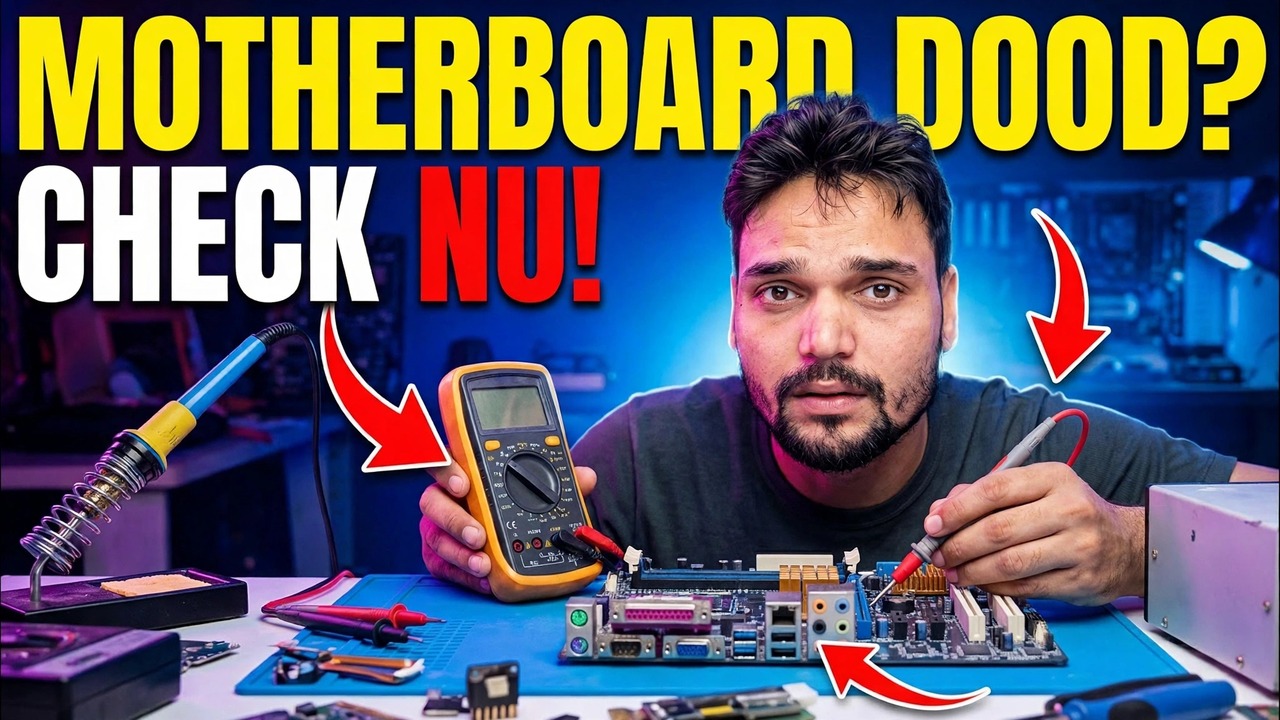
Een pc die helemaal niets doet, is anders dan een pc die opstart en uitvalt. Er is hier geen sprake van een Windows-probleem en er is ook geen softwareoplossing, omdat de stroom niet eens de onderdelen bereikt waarop de software draait. Rapporten over Tom's Hardware en in de NZXT-gids zonder stroom volgen hetzelfde patroon: eigenaren gaan ervan uit dat het moederbord kapot is, kopen een vervangend moederbord en ontdekken dan dat de echte fout een defecte stekkerdoos is, een PSU-schakelaar die is uitgeschakeld, een defecte PSU of een kapotte behuizingsknop. Werk deze handleiding in volgorde door. Elke stap repareert de pc of bewijst dat één schakel in de keten goed is, dus het uiteindelijke oordeel (als het werkelijk het bord is) is er een waarop je kunt vertrouwen.
X Er brandt geen stand-by-LED van het moederbord, zelfs niet als de PSU aan de achterkant is ingeschakeld
X Geen ventilatortrillingen, geen pieptoon, geen schijfgeluid wanneer de aan/uit-knop wordt ingedrukt
X De pc werkte voorheen, of is zojuist verplaatst, opnieuw opgebouwd of schoongemaakt
Controleer: een brandende stand-by-LED betekent dat de stand-bystroom het bord bereikt. Een donkere LED met aangesloten voeding wijst eerst op het stopcontact, het snoer of de PSU.
POWER CHAIN FOUT Stopcontact, snoer, PSU, knopbedrading of moederbord: test ze in die volgorde.
De vingerafdruk van dit probleem: geen enkele reactie, geen mislukte opstart - een volledige afwezigheid van stroom.
Controleer de wandvoeding: stopcontact, snoer, PSU-schakelaar en een volledige afvoer
De meest gênante oorzaken zijn ook de meest voorkomende, dus verhelp ze eerst. Dit duurt twee minuten en vereist geen gereedschap.
- Sluit de pc rechtstreeks aan op een stopcontact en sla voor deze test de stekkerdoos, piekbescherming en UPS over. Strips en hun schakelaars vallen voortdurend geruisloos uit. Bewijs dat het stopcontact werkt met een lamp of telefoonoplader.
- Probeer een ander netsnoer: het standaard snoer van een monitor of een andere PSU is ideaal. Duw beide uiteinden stevig naar binnen; een halfzittend snoer aan het PSU-uiteinde is een klassieker.
- Zoek de tuimelschakelaar aan de achterkant van de PSU zelf en zet deze op I (aan), niet op O. Deze schakelaar wordt vaker uitgeschakeld tijdens het schoonmaken en verplaatsen dan iemand toegeeft.
- Laat nu de overgebleven lading leeglopen: schakel de PSU uit, haal de stekker uit het stopcontact en houd de aan/uit-knop van de behuizing 30 seconden ingedrukt. Sluit de stekker weer aan, schakel de PSU in en probeer de aan/uit-knop opnieuw. Een vergrendelde beveiligingsstatus in de PSU wordt soms precies op deze manier opgeheven.
Zoek naar de Stand-by-LED van het moederbord
Voordat u iets anders opent, laat het bord u vertellen of er überhaupt standby-stroom aanwezig is.
- Terwijl het snoer is aangesloten en de PSU-achterschakelaar is ingeschakeld, kijkt u in de behuizing (via het zijpaneel of wanneer dit is verwijderd) of u een klein stand-by-lampje op het moederbord ziet. De meeste borden hebben er één; in je handleiding staat waar.
- LED brandt: standby-stroom bereikt het bord. De PSU leeft op zijn minst gedeeltelijk, dus ga naar Fix 3 - het startsignaal zelf is de volgende verdachte.
- LED donker: er komt geen stroom op het bord. Controleer Fix 1 nogmaals en verdenk vervolgens eerst het snoer en de PSU. Ga naar Fix 4 om de PSU zelf te testen.
- Sommige borden hebben helemaal geen stand-by-LED. Als dat bij jou niet het geval is, sla dan het oordeel over en werk de oplossingen 3 en 4 in de juiste volgorde door.
Omzeil de Case-knop: overbrug de PWR_SW-pinnen ⭐
Dit is de belangrijkste test voor de knop zelf, en het is de stap die mensen ervan weerhoudt goede moederborden te vervangen. De aan/uit-knoppen van de behuizing en hun dunne draden breken, en een defecte knop zorgt ervoor dat een gezonde pc er volkomen dood uitziet.
- Schakel de PSU uit en koppel het snoer los terwijl u binnen werkt. Open de behuizing en zoek de header op het voorpaneel op het moederbord: een klein blokje pinnen waar de dunne draden van de behuizing op worden aangesloten.
- Zoek in de moederbordhandleiding de twee pinnen met het label PWR_SW (aan/uit-schakelaar). Handleidingen verschillen, dus gebruik de handleiding, geen gok - het overbruggen van de verkeerde pinnen bewijst niets.
- Koppel de stroomschakelaardraad van de behuizing los van deze twee pinnen. Sluit het PSU-snoer weer aan en schakel de PSU in.
- Raak beide PWR_SW-pinnen tegelijkertijd kort aan met de platte punt van een schroevendraaier, ongeveer een halve seconde, en verwijder deze vervolgens. Dit doet precies wat de knop doet: hij verbindt tijdelijk de twee pinnen.
- Als de pc opstart, is het vonnis bewezen: de behuizingsknop of de draad ervan is defect. Vervang de schakelaar of gebruik de resetknop die is aangesloten op PWR_SW als tijdelijke oplossing. Als er niets gebeurt, is de knop onschuldig - ga verder naar Fix 4.
Test de PSU alleen met de Jumper-methode van de maker
Isoleer nu de PSU volledig, zodat het resultaat niet kan worden verward door het bord, de schijven of iets anders.
- Schakel de PSU uit, koppel deze los en ontkoppel alles van alles - koppel de 24-pins en 8-pins CPU-kabels los van het moederbord en koppel alle schijven en de grafische kaart los. De jumpertest is alleen geldig als de PSU is losgekoppeld van de kaart.
- Volg de eigen handleiding van de PSU-maker voor de jumpertest (paperclip) - Corsair en andere makers publiceren de exacte pinnen voor hun 24-pins connector. Gebruik hun diagram voor uw connector, niet een willekeurige foto.
- Sluit de PSU aan op de muur, schakel hem in en kijk naar de ventilator. Ventilator draait nooit: de PSU is dood. Vervang deze. Ventilator draait: de PSU kan zelfstandig starten, maar dat alleen bewijst niet dat de spanningen correct blijven onder belasting - houd daar rekening mee voor Fix 6.
- Verwijder de jumper, schakel het apparaat uit en haal de stekker uit het stopcontact voordat u iets opnieuw aansluit.
Sluit de hoofdstroomkabels opnieuw aan en bouw de minimale pc
Nadat de knop en PSU zijn getest, stript u de pc tot zo min mogelijk onderdelen die tekenen van leven kunnen vertonen. Al het extra is een mogelijke kortsluiting of fout die de echte verbergt.
- Sluit de 24-pins ATX-connector en de 8-pins CPU-stroom-connector op het moederbord opnieuw aan. Duw ze allemaal totdat de vergrendeling klikt. Een 24-polige stekker die naar binnen kijkt maar één millimeter uitsteekt, is een bekende oorzaak van totale doodheid.
- Ontkoppel alles wat niet essentieel is: extra schijven, USB-apparaten, USB- en audiokabels op het voorpaneel en de grafische kaart als uw CPU of bord ingebouwde beeldschermuitvoer biedt.
- Laat alleen het volgende achter: moederbord, CPU met koeler, één RAM-stick in de sleuf die u in de handleiding eerst noemt, en de PSU. Probeer te beginnen met de PWR_SW-bridge uit Fix 3.
- Als de minimale build leven laat zien, schakel dan uit en voeg de onderdelen één voor één weer toe, en test ze na elk. Het onderdeel waarvan de terugkeer de pc opnieuw doodt, is het defecte onderdeel.
De oordeelstest: bekende goede PSU, daarna breadboard
Dit is de definitieve scheiding tussen een PSU die alleen maar zijn ventilator laat draaien en een moederbord dat echt defect is.
- Leen of gebruik een goede PSU met een geschikt wattage en sluit alleen de 24-pins en 8-pins kabels aan op de minimale build van Fix 5. Probeer deze te starten.
- Als de pc opstart met de bekende goede PSU, is uw oude PSU defect, zelfs als de ventilator tijdens de jumpertest ronddraaide. Vervang deze.
- Als er nog steeds geen levensduur is, verwijder dan het moederbord uit de behuizing en test het op een niet-geleidend oppervlak (de moederborddoos is ideaal) met dezelfde minimale onderdelen. Deze breadboard-test sluit een geval van kortsluiting uit, zoals een impasse die de achterkant van het bord raakt.
- Pas nadat een PSU waarvan bekend is dat hij goed is, ook geen leven meer geeft in een minimale build met breadboard, is het moederbord zelf het oordeel. Op dat moment is het vervangen van het moederbord of een werkplaatstest de eerlijke volgende stap - geen verdere thuistest kan dit verder scheiden.
Software nodig
Geen - dit is een hardwareprobleem met de stroomketen en er draait geen software op een pc die geen stroom krijgt. Wat je nodig hebt is de handleiding van je moederbord (gratis als pdf op de ondersteuningspagina van de fabrikant van het bord en essentieel voor de PWR_SW-pinlay-out), de gepubliceerde jumper-testgids van je PSU-maker, een schroevendraaier en idealiter een reserve-PSU of netsnoer waarvan je weet dat het goed is, geleend voor de oordeelstest. Koop geen onderdelen voordat de bovenstaande tests hierop wijzen: de volgorde in deze handleiding bestaat, dus de defecte link bewijst zichzelf als eerste.
Meer pc-oplossingen voor technische Anshu
Elke week: Windows-problemen, verborgen tools en volledige installatiehandleidingen, stap voor stap uitgelegd.
Subscribe on YouTubeRelated Video
Gerelateerde video (niet de oplossing voor dit exacte probleem): het toont de volledige methode om te testen of een moederbord zelf defect is - de laatste stap van het oordeel van deze handleiding - dus als de tests van uw stroomketen allemaal slagen en het bord de overgebleven verdachte is, kijk dan: Moederbord Kharab Hai Ya Nahi? Volledige testmethode uitgelegd
Frequently Asked Questions
Mijn pc krijgt helemaal geen stroom. Is het moederbord dood?
Meestal niet. Een volledig defecte pc is meestal een fout in de stroomketen: een defect stopcontact of stekkerdoos, een slecht netsnoer, de PSU-achterschakelaar uit, een defecte PSU of een kapotte aan / uit-knop of de bedrading ervan. Het moederbord is de laatste verdachte, en het is pas het oordeel nadat een bekende goede PSU ook nul respons geeft in een minimale build.
Wat vertelt de stand-by-LED van het moederbord mij?
De meeste moederborden laten een kleine stand-by-LED branden zodra de PSU is aangesloten en ingeschakeld, voordat u op de aan/uit-knop drukt. Als die LED donker is en een goed stopcontact en snoer heeft, bereikt de stroom het bord helemaal niet, wat eerst naar de kabel of de PSU wijst. Als de LED brandt maar de pc nog steeds niet opstart, kijk dan naar de bedrading van de aan/uit-knop en vervolgens naar het bord zelf.
Is de PSU-papercliptest veilig en wat bewijst deze?
Precies gedaan zoals de PSU-maker beschrijft, met de PSU losgekoppeld van het moederbord en alle schijven, bewijst het maar één ding: of de PSU zelfstandig kan opstarten. Als de ventilator tijdens de jumpertest nooit draait, is de PSU dood. Als de ventilator draait, kan de PSU starten, maar dat alleen bewijst niet dat deze onder belasting de juiste spanning levert. Open de PSU-behuizing nooit om welke reden dan ook; deze kan een gevaarlijke lading bevatten, zelfs als de stekker uit het stopcontact is gehaald.
Hoe test ik of de aan/uit-knop van de behuizing defect is?
Zoek de twee pinnen op het voorpaneel met het label PWR_SW in de handleiding van uw moederbord, koppel de draad van de stroomschakelaar van de behuizing los en raak beide pinnen kort samen aan met de punt van een schroevendraaier, precies zoals de handleiding beschrijft. Als de pc opstart, zijn het bord en de PSU in orde en is de behuizingsknop of de draad defect. Raak alleen die twee pinnen aan en slechts voor een moment.
Wanneer moet ik stoppen met testen en de pc naar een reparatiewerkplaats brengen?
Stop als je een brandende geur ruikt, rook of een uitpuilende condensator ziet, of als een bekende goede PSU ook geen leven geeft in een gestripte, minimale constructie buiten de behuizing. Op dat moment wijst het bewijsmateriaal op het moederbord zelf, en reparatie of vervanging op bordniveau is een werkplaatsklus en geen reparatie van de instellingen.