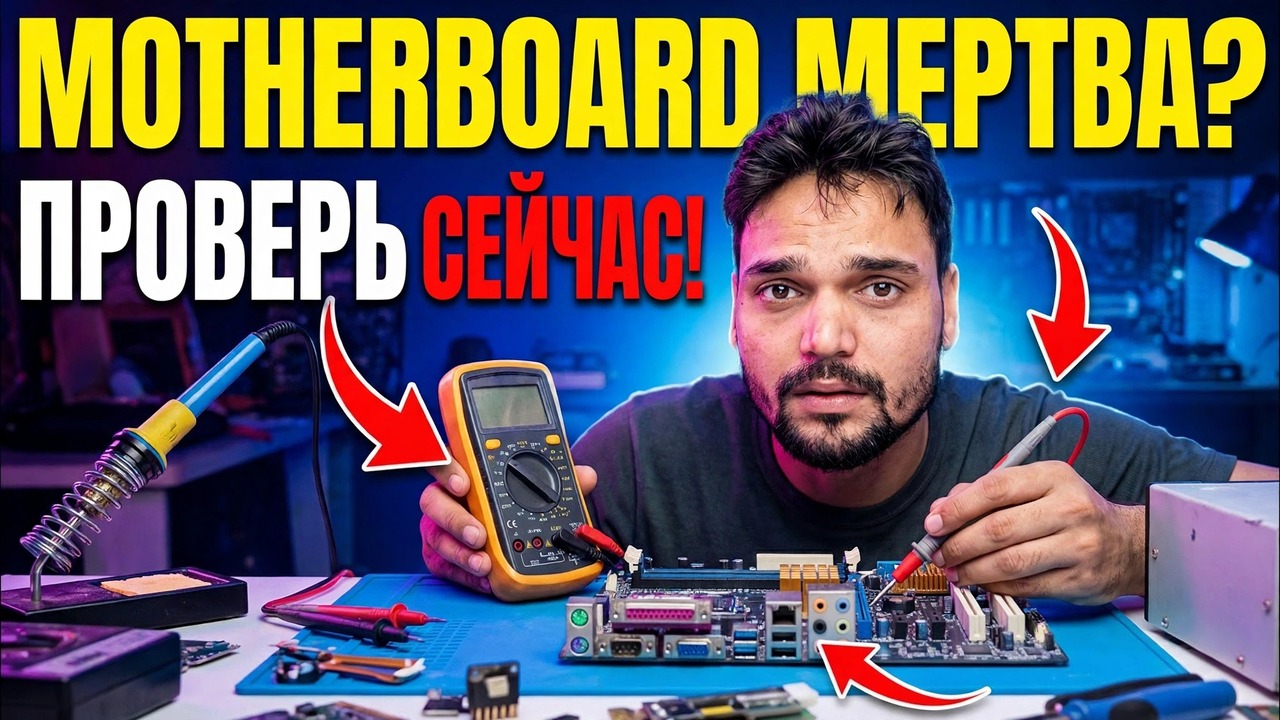
Компьютер, который вообще ничего не делает, отличается от компьютера, который запускается и выходит из строя. Здесь нет проблем с Windows и нет исправлений программного обеспечения, поскольку питание даже не достигает частей, на которых работает программное обеспечение. Отчеты об оборудовании Tom's Hardware и в руководстве NZXT по отключению питания следуют одной и той же схеме: владельцы предполагают, что материнская плата вышла из строя, покупают замену, а затем обнаруживают, что настоящей неисправностью был севший удлинитель, отключенный переключатель блока питания, неисправный блок питания или сломанная кнопка на корпусе. Прочитайте это руководство по порядку. Каждый шаг либо исправляет компьютер, либо доказывает, что одно звено в цепочке исправно, поэтому окончательному вердикту (если это действительно плата) можно доверять.
X Светодиодный индикатор режима ожидания на материнской плате не горит, даже если на задней панели включен блок питания
X Нет вращения вентилятора, нет звукового сигнала, нет звука диска при нажатии кнопки питания.
X Компьютер работал раньше или был только что перемещен, перестроен или очищен
Проверьте: горящий светодиод режима ожидания означает, что питание в режиме ожидания поступает на плату. Темный светодиод с подключенным питанием сначала указывает на розетку, шнур или блок питания.
НЕИСПРАВНОСТЬ ЦЕПИ ПИТАНИЯ Розетка, шнур, блок питания, проводка кнопок или материнская плата — проверьте их в указанном порядке.
Характеристика этой проблемы: отсутствие какой-либо реакции, это не неудачная загрузка, а полное отсутствие питания.
Проверьте настенное питание: розетку, шнур, выключатель блока питания и полный слив.
Самые неприятные причины также являются наиболее распространенными, поэтому сначала устраните их. Это занимает две минуты и не требует никаких инструментов.
- Для этого теста подключите компьютер напрямую к розетке, минуя удлинитель, защиту от шипов и ИБП. Полосы и их переключатели постоянно выходят из строя бесшумно. Убедитесь, что розетка работает, с помощью лампы или зарядного устройства для телефона.
- Попробуйте использовать другой шнур питания. Идеально подойдет стандартный шнур от монитора или другого блока питания в виде чайника. Плотно вставьте оба конца; полусидящий шнур на конце БП - это классика.
- Найдите кулисный переключатель на задней панели самого блока питания и установите его в положение I (вкл.), а не O. Этот переключатель сбивается во время чистки и перемещения чаще, чем кто-либо признает.
- Теперь слейте оставшийся заряд: выключите блок питания, отсоедините шнур и удерживайте кнопку питания на корпусе в течение 30 секунд. Подключите снова, включите блок питания и снова попробуйте нажать кнопку питания. Зафиксированное состояние защиты в блоке питания иногда сбрасывается именно таким образом.
Найдите светодиодный индикатор режима ожидания материнской платы.
Прежде чем открывать что-либо еще, позвольте плате сообщить вам, поступает ли вообще резервное питание.
- Подключив шнур и включив задний переключатель блока питания, загляните внутрь корпуса (через боковую панель или при снятой панели) и найдите небольшой индикатор режима ожидания на материнской плате. У большинства плат есть один; в твоем мануале указано где.
- Светодиод горит: питание в режиме ожидания поступает на плату. Блок питания, по крайней мере, частично жив, поэтому переходите к исправлению 3 — следующим подозреваемым является сам сигнал запуска.
- Светодиод не горит: на плату не поступает питание. Еще раз проверьте исправление 1, затем сначала заподозрите шнур и блок питания — перейдите к исправлению 4, чтобы проверить блок питания самостоятельно.
- Некоторые платы вообще не имеют светодиода режима ожидания. Если у вас нет, пропустите решение и выполните Исправления 3 и 4 по порядку.
Обход кнопки корпуса: Соедините контакты PWR_SW ⭐
Это ключевой тест самой кнопки, и именно этот шаг спасает людей от замены хороших материнских плат. Кнопки питания на корпусе и их тонкие провода ломаются, а из-за неисправной кнопки здоровый компьютер выглядит совершенно мертвым.
- Выключите блок питания и отсоедините шнур, пока работаете внутри. Откройте корпус и найдите на материнской плате разъем передней панели — небольшой блок контактов, к которому подключаются тонкие провода корпуса.
- В руководстве по материнской плате найдите два контакта с надписью PWR_SW (выключатель питания). Руководства различаются, поэтому используйте руководство, а не догадки - соединение неправильных контактов ничего не доказывает.
- Отсоедините провод выключателя питания корпуса от этих двух контактов. Снова подключите шнур блока питания и включите блок питания.
- Кратковременно коснитесь обоих контактов PWR_SW плоским кончиком отвертки примерно на полсекунды, затем снимите его. Это делает именно то, что делает кнопка: она на мгновение соединяет два контакта.
- Если ПК запускается, вердикт подтвержден: кнопка корпуса или ее провод неисправны. Замените переключатель или используйте кнопку сброса, подключенную к PWR_SW, в качестве обходного пути. Если ничего не происходит, кнопка невиновна — переходите к Исправлению 4.
Проверьте блок питания в одиночку, используя метод перемычки производителя
Теперь полностью изолируйте БП, чтобы его результат не могли спутать плата, накопители или что-то еще.
- Выключите, отсоедините и отсоедините блок питания от всего — отсоедините 24-контактный и 8-контактный кабели ЦП от материнской платы, а также отсоедините все диски и видеокарту. Проверка перемычек действительна только при отключенном от платы блоке питания.
- Следуйте собственному руководству производителя блока питания для проверки перемычки (скрепки) — Corsair и другие производители публикуют точные контакты для своего 24-контактного разъема. Используйте для своего разъема их схему, а не случайное фото.
- Подключите блок питания к стене, включите его и наблюдайте за вентилятором. Вентилятор не вращается: блок питания неисправен. Замените его. Вентилятор вращается: блок питания может запуститься самостоятельно, но это само по себе не доказывает, что его напряжение остается правильным под нагрузкой — имейте это в виду для исправления 6.
- Снимите перемычку, выключите и отсоедините устройство, прежде чем что-либо снова подключать.
Переподключите основные кабели питания и соберите минимальный ПК.
Протестировав кнопку и блок питания, разберите компьютер до наименьшего количества частей, которые могут подавать признаки жизни. Все лишнее — это возможный недостаток или ошибка, скрывающая настоящую.
- Переподключите 24-контактный разъем ATX и 8-контактный разъем питания процессора на материнской плате. Нажимайте на каждый до щелчка защелки. 24-контактная вилка, которая смотрит внутрь, но выступает на один миллиметр наружу, является известной причиной полного выхода из строя.
- Отключите все несущественное: дополнительные накопители, USB-устройства, USB- и аудиопровода на передней панели, а также видеокарту, если ваш процессор или плата имеет встроенный вывод на дисплей.
- Оставьте только: материнскую плату, процессор с кулером, одну карту памяти в слоте, указанном в руководстве, и блок питания. Попробуйте начать с моста PWR_SW из исправления 3.
- Если минимальная сборка работоспособна, отключите питание и добавляйте детали обратно по одной, проверяя после каждой. Та часть, возврат которой снова убивает компьютер, является неисправной.
Вердикт теста: заведомо исправный блок питания, затем макет
Это окончательное разделение между блоком питания, который просто вращает вентилятор, и материнской платой, которая действительно вышла из строя.
- Одолжите или используйте заведомо исправный блок питания подходящей мощности и подключите к минимальной сборке из Fix 5 только 24-контактный и 8-контактный кабели. Попробуйте запустить ее.
- Если компьютер запускается с заведомо исправным блоком питания, ваш старый блок питания неисправен, даже если его вентилятор закрутился при проверке перемычкой — замените его.
- Если срок службы по-прежнему нулевой, извлеките материнскую плату из корпуса и протестируйте ее на непроводящей поверхности (коробка материнской платы идеальна) с тем же минимальным количеством деталей. Этот тест макета исключает случай короткого замыкания, например, касание задней части платы зазором.
- Только после того, как заведомо исправный блок питания также не дает никакой жизни в минимальной сборке с макетом, выносится сама материнская плата. В этот момент замена платы или проверка в мастерской являются следующим честным шагом - никакие дальнейшие домашние испытания не смогут отделить ситуацию дальше.
Необходимое программное обеспечение
Нет — это аппаратная проблема с цепью питания, и на компьютере, не получающем питание, не запускается никакое программное обеспечение. Что вам понадобится, так это руководство по материнской плате (бесплатное в формате PDF со страницы поддержки производителя платы и необходимое для расположения контактов PWR_SW), опубликованное производителем блока питания руководство по проверке перемычек, отвертка и, в идеале, заведомо исправный запасной блок питания или шнур питания, позаимствованный для проверки вердикта. Не покупайте детали до того, как на них укажут приведенные выше тесты: порядок в этом руководстве существует, поэтому неисправное звено проявляется первым.
Дополнительные исправления для ПК по техническому Anshu
Каждую неделю: проблемы Windows, скрытые инструменты и полные руководства по установке, объясненные шаг за шагом.
Subscribe on YouTubeRelated Video
Видео по теме (не решение именно этой проблемы): в нем показан полный метод проверки исправности самой материнской платы — последний шаг данного руководства для вынесения вердикта — поэтому, если все тесты вашей цепи питания пройдены, а плата остается подозрительной, посмотрите: Материнская плата Kharab Hai Ya Nahi? Подробное описание метода тестирования
Frequently Asked Questions
У моего компьютера вообще нет питания. Материнская плата мертва?
Не обычно. Полностью разряженный компьютер чаще всего является неисправностью цепи питания: неисправной розеткой или удлинителем, неисправным шнуром питания, выключенным задним выключателем блока питания, неисправным блоком питания или сломанной кнопкой питания на корпусе или ее проводкой. Материнская плата является последним подозреваемым, и это всего лишь приговор после того, как заведомо исправный блок питания также дает нулевой отклик в минимальной сборке.
О чем говорит индикатор режима ожидания на материнской плате?
На большинстве материнских плат загорается небольшой светодиодный индикатор режима ожидания, как только блок питания подключен и включен, прежде чем вы нажмете кнопку питания. Если этот светодиод не горит при исправной розетке и шнуре, питание вообще не поступает на плату, что в первую очередь указывает на кабель или блок питания. Если светодиод горит, но компьютер по-прежнему не запускается, посмотрите сначала проводку кнопки питания, а затем саму плату.
Безопасен ли тест БП со скрепкой и что он доказывает?
Если все сделано точно так, как описывает производитель блока питания, когда блок питания отключен от материнской платы и всех дисков, это доказывает только одно: может ли блок питания запуститься самостоятельно. Если его вентилятор не вращается во время проверки перемычки, блок питания неисправен. Если вентилятор вращается, блок питания может запуститься, но это само по себе не доказывает, что он обеспечивает правильное напряжение под нагрузкой. Никогда не открывайте корпус блока питания ни по какой причине — он может содержать опасный заряд, даже если он отключен от сети.
Как проверить, неисправна ли кнопка питания на корпусе?
Найдите в руководстве по материнской плате два контакта на передней панели с надписью PWR_SW, отсоедините от них провод выключателя питания корпуса и ненадолго коснитесь обоих контактов кончиком отвертки, точно так, как описано в руководстве. Если ПК запускается, значит, плата и БП в порядке, а кнопка корпуса или ее провод неисправны. Прикоснитесь только к этим двум булавкам и только на мгновение.
Когда мне следует прекратить тестирование и отнести компьютер в ремонтную мастерскую?
Остановитесь, если почувствуете запах гари, увидите дым или вздутый конденсатор, или если заведомо исправный блок питания также дает нулевой срок службы в разобранной минимальной сборке вне корпуса. В этот момент доказательства указывают на саму материнскую плату, а ремонт или замена платы — это работа в мастерской, а не исправление настроек.