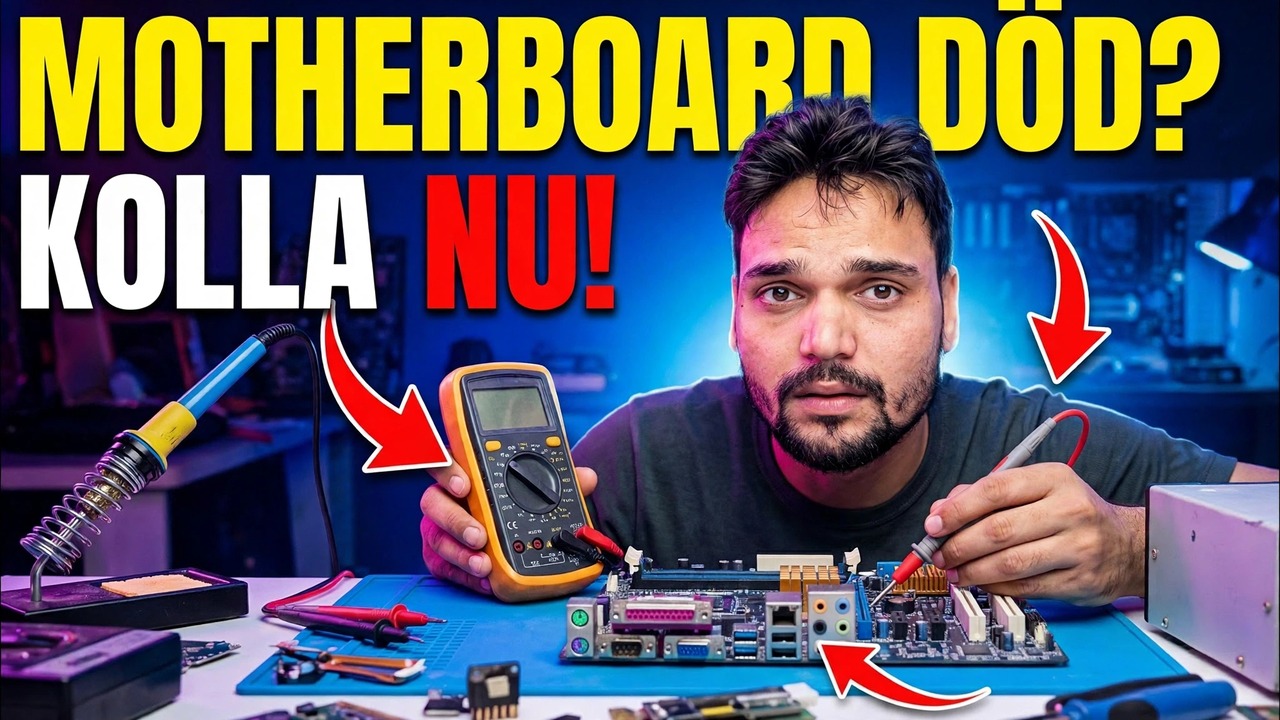
En PC som inte gör något alls skiljer sig från en PC som startar och misslyckas. Det finns inga Windows-problem här och ingen mjukvarufix, eftersom strömmen inte ens når de delar som kör programvaran. Rapporter om Toms hårdvara och i NZXT-strömförsörjningsguiden följer samma mönster: ägare antar att moderkortet har dött, köper ett ersättare och upptäcker sedan att det verkliga felet var en död grenuttag, en strömbrytare som var avstängd, en trasig PSU eller en trasig höljeknapp. Arbeta igenom den här guiden i ordning. Varje steg fixar antingen datorn eller bevisar att en länk i kedjan är bra, så den slutliga domen - om det verkligen är styrelsen - är en du kan lita på.
X Ingen moderkorts standby-LED lyser, även med PSU påslagen på baksidan
X Inget fläktdrag, inget pip, inget diskljud när strömknappen trycks in
X Datorn fungerade innan, eller har precis flyttats, byggts om eller rengjorts
Kontrollera: en tänd standby-LED betyder att standby-ström når kortet. En mörk LED med strömanslutna punkter vid uttaget, sladden eller PSU först.
FEL KEDJEKEDJAN Uttag, sladd, PSU, knappledningar eller moderkort – testa dem i den ordningen.
Fingeravtrycket för detta problem: noll respons av något slag, inte en misslyckad start - en fullständig frånvaro av kraft.
Kontrollera väggströmmen: uttag, sladd, PSU-switch och ett helt avlopp
De mest pinsamma orsakerna är också de vanligaste, så ta bort dem först. Detta tar två minuter och kräver inga verktyg.
- Koppla in datorn direkt till ett vägguttag, förbi grenuttaget, spikskyddet och UPS-enheten för detta test. Strips och deras omkopplare misslyckas tyst hela tiden. Bevisa att uttaget fungerar med en lampa eller telefonladdare.
- Prova en annan nätsladd - standardkabeln i vattenkokare från en bildskärm eller annan PSU är idealisk. Tryck in båda ändarna ordentligt; en halvsittande sladd i PSU-änden är en klassiker.
- Hitta vippströmbrytaren på baksidan av själva PSU:n och ställ in den på I (på), inte O. Den här omkopplaren slås av under rengöring och flyttning oftare än någon erkänner.
- Töm nu den överblivna laddningen: stäng av nätaggregatet, dra ur sladden och håll strömknappen i fodralet i 30 sekunder. Koppla in igen, slå på PSU:n och försök med strömbrytaren igen. Ett låst skyddstillstånd i PSU:n rensas ibland exakt på detta sätt.
Leta efter moderkortets standby-LED
Innan du öppnar något annat, låt tavlan tala om för dig om standbyström överhuvudtaget kommer.
- Med sladden ansluten och PSU-strömbrytaren på baksidan, titta inuti höljet (genom sidopanelen eller med den borttagen) efter en liten standby-LED på moderkortet. De flesta brädor har en; din manual visar var.
- LED lyser: standby-ström når kortet. PSU:n är åtminstone delvis vid liv, så flytta till Fix 3 - startsignalen i sig är nästa misstänkta.
- LED mörk: ingen ström når kortet. Kontrollera Fix 1 igen en gång, misstänk sedan sladden och PSU först - gå till Fix 4 för att testa PSU på egen hand.
- Vissa kort har ingen standby-LED alls. Om din inte gör det, hoppa över bedömningen och arbeta igenom korrigeringar 3 och 4 i ordning.
Bypass the Case Button: Bridge the PWR_SW Pins ⭐
Detta är nyckeltestet för själva knappen, och det är steget som räddar människor från att byta ut bra moderkort. Fodralets strömknappar och deras tunna kablar går sönder, och en misslyckad knapp får en frisk dator att se helt död ut.
- Stäng av nätaggregatet och dra ur sladden medan du arbetar inuti. Öppna höljet och hitta frontpanelens header på moderkortet - ett litet stiftblock där de tunna höljets kablar ansluts.
- I din moderkortsmanual hittar du de två stiften märkta PWR_SW (strömbrytare). Manualerna skiljer sig åt, så använd manualen, inte en gissning - att överbrygga fel stift bevisar ingenting.
- Koppla bort strömbrytarens kabel från de två stiften. Anslut PSU-sladden igen och slå på PSU:n.
- Rör kort vid båda PWR_SW-stiften samtidigt med den platta spetsen på en skruvmejsel, i ungefär en halv sekund, och ta sedan bort den. Detta gör precis vad knappen gör: den förenar tillfälligt de två stiften.
- Om datorn startar är domen bevisad: fodralknappen eller dess kabel är felaktig. Byt ut omkopplaren eller använd återställningsknappen som är kopplad till PWR_SW som en lösning. Om inget händer är knappen oskyldig - fortsätt till Fix 4.
Testa PSU ensam med Maker's Jumper Method
Isolera nu nätaggregatet helt, så att resultatet inte kan förväxlas av kortet, enheterna eller något annat.
- Stäng av, koppla ur och koppla bort nätaggregatet från allt - koppla bort 24-stifts och 8-stifts CPU-kablarna från moderkortet och koppla bort alla enheter och grafikkortet. Bygeltestet är endast giltigt med PSU frånkopplad från kortet.
- Följ PSU-tillverkarens egen guide för jumper-testet (gems) - Corsair och andra tillverkare publicerar de exakta stiften för sin 24-stiftskontakt. Använd deras diagram för din kontakt, inte ett slumpmässigt foto.
- Anslut PSU:n till väggen, slå på den och titta på dess fläkt. Fläkten snurrar aldrig: PSU:n är död. Byt ut den. Fläktsnurr: PSU:n kan starta av sig själv, men det i sig bevisar inte att dess spänningar förblir korrekta under belastning - tänk på det för Fix 6.
- Ta bort bygeln, stäng av och dra ur kontakten innan du återansluter något.
Sätt tillbaka huvudströmkablarna och bygg den minimala datorn
Med knappen och nätaggregatet testade, skala ner datorn till de minsta delarna som kan visa tecken på liv. Allt extra är en möjlig kortslutning eller fel som döljer den riktiga.
- Sätt tillbaka 24-stifts ATX-kontakten och 8-stifts CPU-strömkontakten på moderkortet. Tryck på varje tills spärren klickar. En 24-stiftskontakt som tittar in men är en millimeter ut är en känd orsak till total dödlighet.
- Koppla bort allt som inte är nödvändigt: extra enheter, USB-enheter, frontpanelens USB- och ljudkablar och grafikkortet om din CPU eller kort har inbyggd bildskärmsutgång.
- Lämna endast: moderkort, CPU med kylare, ett RAM-minne i kortplatsen som du först namnger manuellt och nätaggregatet. Försök att börja med PWR_SW-bryggan från Fix 3.
- Om den minimala konstruktionen visar liv, stäng av och lägg tillbaka delar en i taget, testa efter varje. Den del vars retur dödar datorn igen är den felaktiga.
Bedömningstestet: Känd-bra PSU, sedan Breadboard
Detta är den sista åtskillnaden mellan en PSU som bara snurrar sin fläkt och ett moderkort som verkligen har misslyckats.
- Låna eller använd en känd-bra PSU med lämplig watt och anslut endast 24-stifts- och 8-stiftskablarna till den minimala versionen från Fix 5. Försök att starta den.
- Om datorn startar med den välkända PSU:n är din gamla PSU defekt även om dess fläkt snurrade i bygeltestet - byt ut den.
- Om det fortfarande är noll, ta bort moderkortet från höljet och testa det på en icke-ledande yta (moderkortslådan är idealisk) med samma minimala delar. Detta breadboard-test utesluter ett fallkort, till exempel ett avstånd som rör baksidan av brädan.
- Först efter att en känd-bra PSU också ger noll liv i en breadboarded minimal build är moderkortet självt domen. Då är brädebyte eller ett verkstadstest det ärliga nästa steget - inget ytterligare hemmatest kan skilja det ytterligare.
Programvara behövs
Inga - detta är ett problem med maskinvarukedjan och ingen programvara körs på en PC som inte får ström. Vad du behöver är din moderkortsmanual (gratis som en PDF från korttillverkarens supportsida, och väsentlig för PWR_SW-stiftlayouten), din PSU-tillverkares publicerade jumper-testguide, en skruvmejsel och helst en känd-bra reserv-PSU eller nätsladd lånad för domtestet. Köp inte delar innan testerna ovan pekar på dem: ordningen i denna guide finns så den felaktiga länken bevisar sig själv först.
Fler PC-fixar på Technical Anshu
Varje vecka: Windows-problem, dolda verktyg och fullständiga installationsguider, förklarade steg för steg.
Subscribe on YouTube