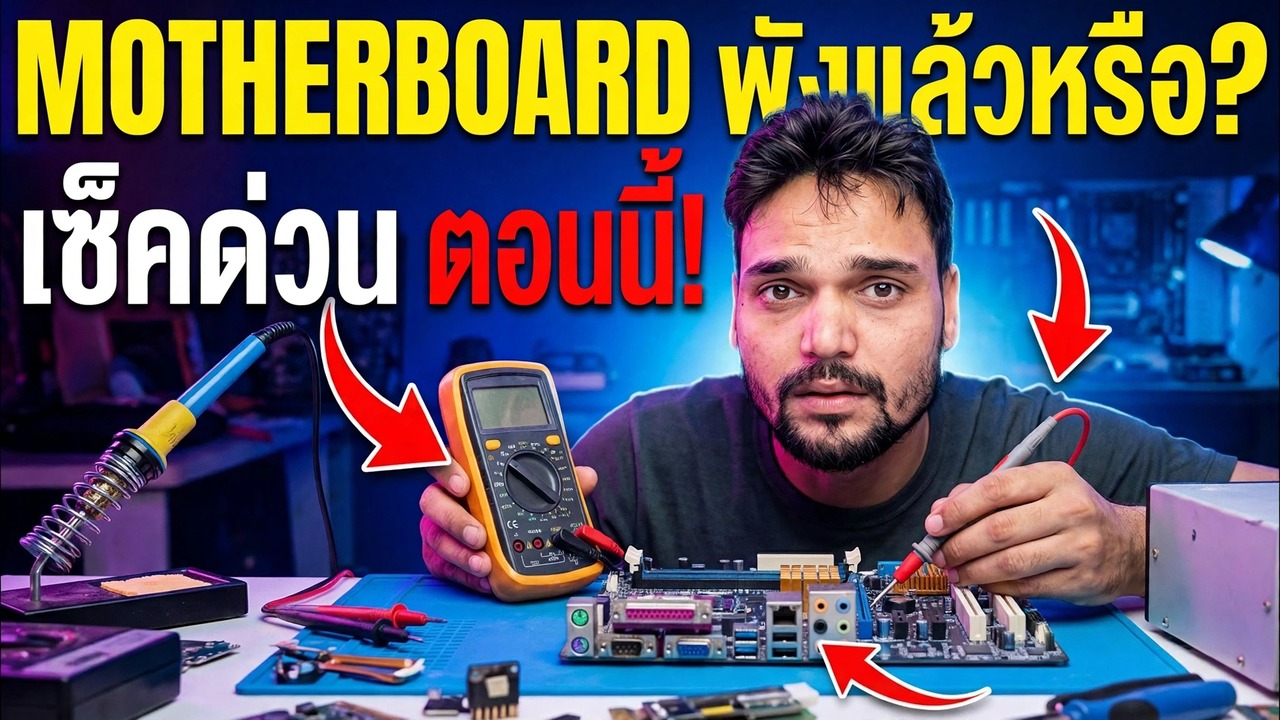
พีซีที่ไม่ทำอะไรเลยจะแตกต่างจากพีซีที่สตาร์ทและล้มเหลว ไม่มีปัญหา Windows ที่นี่และไม่มีซอฟต์แวร์แก้ไข เนื่องจากไฟฟ้าไม่ถึงชิ้นส่วนที่รันซอฟต์แวร์ด้วยซ้ำ รายงานเกี่ยวกับ Tom's Hardware และคู่มือการไม่จ่ายไฟของ NZXT เป็นไปตามรูปแบบเดียวกัน: เจ้าของสันนิษฐานว่ามาเธอร์บอร์ดเสีย, ซื้อเปลี่ยนใหม่ จากนั้นพบว่าข้อผิดพลาดที่แท้จริงคือปลั๊กไฟที่เสีย, สวิตช์ PSU ดับอยู่, PSU ที่ล้มเหลว หรือปุ่มเคสที่เสียหาย ปฏิบัติตามคู่มือนี้ตามลำดับ แต่ละขั้นตอนจะแก้ไขพีซีหรือพิสูจน์ว่าลิงก์หนึ่งในห่วงโซ่นั้นดี ดังนั้นคำตัดสินสุดท้าย - หากเป็นบอร์ดจริงๆ - ถือเป็นคำตัดสินที่คุณสามารถเชื่อถือได้
X ไม่มีไฟ LED สแตนด์บายมาเธอร์บอร์ดสว่างขึ้น แม้ว่าจะเปิด PSU ที่ด้านหลังก็ตาม
X พัดลมไม่กระตุก ไม่มีเสียงบี๊บ ไม่มีเสียงดิสก์เมื่อกดปุ่มเปิด/ปิด
X พีซีเคยใช้งานได้มาก่อน หรือเพิ่งย้าย สร้างใหม่ หรือทำความสะอาด
ตรวจสอบ: ไฟ LED สแตนด์บายที่สว่างหมายถึงพลังงานสแตนด์บายไปถึงบอร์ด ไฟ LED สีเข้มที่มีจุดต่อไฟที่เต้ารับ สายไฟ หรือ PSU ก่อน
ความผิดปกติของสายไฟ เต้าเสียบ สายไฟ PSU สายไฟปุ่ม หรือเมนบอร์ด - ทดสอบตามลำดับดังกล่าว
ลายนิ้วมือของปัญหานี้: การตอบสนองเป็นศูนย์ใด ๆ ไม่ใช่การบู๊ตที่ล้มเหลว - ไม่มีพลังงานโดยสิ้นเชิง
ตรวจสอบไฟฟ้าที่ผนัง: เต้ารับ สายไฟ สวิตช์ PSU และท่อระบายน้ำเต็ม
สาเหตุที่น่าอับอายที่สุดก็เป็นสาเหตุที่พบบ่อยที่สุดเช่นกัน ดังนั้นควรเคลียร์ให้ชัดเจนเสียก่อน ใช้เวลาสองนาทีและไม่ต้องมีเครื่องมือใดๆ
- เสียบพีซีเข้ากับเต้ารับติดผนังโดยตรง โดยไม่ต้องผ่านปลั๊กพ่วง ตัวป้องกันปลั๊ก และ UPS สำหรับการทดสอบนี้ แถบและสวิตช์ล้มเหลวอย่างเงียบ ๆ ตลอดเวลา พิสูจน์ว่าเต้ารับใช้งานได้กับโคมไฟหรือที่ชาร์จโทรศัพท์
- ลองใช้สายไฟอื่น - สายไฟแบบกาต้มน้ำมาตรฐานจากจอภาพหรือ PSU อื่นเหมาะที่สุด ดันปลายทั้งสองข้างเข้าไปให้แน่น สายไฟแบบครึ่งที่นั่งที่ปลาย PSU เป็นแบบคลาสสิก
- ค้นหาสวิตช์โยกที่ด้านหลังของ PSU แล้วตั้งเป็น I (เปิด) ไม่ใช่ O สวิตช์นี้จะหลุดออกระหว่างการทำความสะอาดและเคลื่อนย้ายบ่อยเกินกว่าใครจะยอมรับ
- ตอนนี้ระบายประจุที่เหลือ: ปิด PSU ถอดปลั๊กสายไฟ และกดปุ่มเปิด/ปิดเคสค้างไว้เป็นเวลา 30 วินาที เสียบปลั๊กอีกครั้ง เปิด PSU แล้วลองกดปุ่มเปิด/ปิดอีกครั้ง สถานะการป้องกันแบบล็อคใน PSU บางครั้งจะเคลียร์ในลักษณะนี้
มองหา LED สแตนด์บายของเมนบอร์ด
ก่อนที่คุณจะเปิดสิ่งอื่นใด ให้คณะกรรมการบอกคุณว่าพลังงานสแตนด์บายมาถึงแล้วหรือไม่
- เมื่อเสียบสายไฟและสวิตช์ PSU ด้านหลังเปิดอยู่ ให้มองภายในเคส (ผ่านแผงด้านข้างหรือถอดออก) เพื่อหา ไฟ LED สแตนด์บายขนาดเล็กบนเมนบอร์ด บอร์ดส่วนใหญ่มีหนึ่งอัน คู่มือของคุณแสดงตำแหน่ง
- ไฟ LED สว่าง: ไฟสแตนด์บายไปถึงบอร์ด อย่างน้อย PSU ยังมีชีวิตอยู่บางส่วน ดังนั้นให้ย้ายไปที่ Fix 3 - สัญญาณสตาร์ทคือผู้ต้องสงสัยรายต่อไป
- ไฟ LED มืด: ไม่มีไฟเข้าบอร์ด ตรวจสอบ Fix 1 อีกครั้ง จากนั้นให้สงสัยเกี่ยวกับสายไฟและ PSU ก่อน - ไปที่ Fix 4 เพื่อทดสอบ PSU ด้วยตัวเอง
- บอร์ดบางรุ่นไม่มีไฟ LED สแตนด์บายเลย หากคุณไม่เป็นเช่นนั้น ให้ข้ามการตัดสินและดำเนินการผ่าน Fixes 3 และ 4 ตามลำดับ
บายพาสปุ่มเคส: เชื่อมต่อพิน PWR_SW ⭐
นี่คือการทดสอบปุ่มที่สำคัญ และเป็นขั้นตอนที่ช่วยให้ผู้คนไม่ต้องเปลี่ยนเมนบอร์ดดีๆ ปุ่มเปิด/ปิดเคสและสายไฟบางๆ พัง และปุ่มที่ไม่ทำงานทำให้พีซีที่แข็งแรงดูพังไปเลย
- ปิดเครื่องที่ PSU และถอดปลั๊กสายไฟขณะทำงานภายใน เปิดเคสและค้นหาส่วนหัวของแผงด้านหน้าบนเมนบอร์ด ซึ่งเป็นพินเล็กๆ สำหรับเสียบสายไฟของเคสแบบบาง
- ในคู่มือเมนบอร์ด ให้ค้นหาพินสองตัวที่มีป้ายกำกับว่า PWR_SW (สวิตช์เปิด/ปิด) คู่มือมีความแตกต่างกัน ดังนั้นให้ใช้คู่มือนี้ ไม่ใช่การเดา - การเชื่อมโยงหมุดผิดไม่ได้พิสูจน์อะไรเลย
- ถอดปลั๊กสายไฟสวิตช์ไฟของเคสออกจากพินทั้งสองตัว เสียบสาย PSU กลับเข้าไปแล้วเปิด PSU
- ใช้ปลายแบนของไขควงแตะหมุด PWR_SW ทั้งสองพร้อมกันสั้นๆ เป็นเวลาประมาณครึ่งวินาที จากนั้นจึงถอดออก นี่เป็นสิ่งที่ปุ่มทำทุกประการ: มันจะเชื่อมต่อพินทั้งสองเข้าด้วยกันชั่วขณะ
- หากพีซีเริ่มทำงาน คำตัดสินจะได้รับการพิสูจน์แล้ว: ปุ่มเคสหรือสายไฟมีข้อบกพร่อง เปลี่ยนสวิตช์หรือใช้ปุ่มรีเซ็ตที่ต่อสายกับ PWR_SW เป็นวิธีการแก้ปัญหาชั่วคราว หากไม่มีสิ่งใดเกิดขึ้น แสดงว่าปุ่มนั้นไม่มีความผิด - ดำเนินการต่อในการแก้ไข 4
ทดสอบ PSU เพียงอย่างเดียวด้วยวิธี Jumper ของ Maker
ตอนนี้แยก PSU ออกจากกันโดยสิ้นเชิง ดังนั้นบอร์ด ไดรฟ์ หรือสิ่งอื่นใดจึงไม่สับสนผลลัพธ์ของมัน
- ปิด ถอดปลั๊ก และ ถอด PSU ออกจากทุกสิ่ง - ถอดปลั๊กสายเคเบิล CPU 24 พินและ 8 พินออกจากเมนบอร์ด และถอดไดรฟ์และการ์ดกราฟิกทั้งหมดออก การทดสอบจัมเปอร์ใช้ได้เฉพาะเมื่อ PSU ถูกตัดการเชื่อมต่อจากบอร์ดเท่านั้น
- ปฏิบัติตามคำแนะนำของผู้ผลิต PSU สำหรับการทดสอบจัมเปอร์ (คลิปหนีบกระดาษ) - Corsair และผู้ผลิตรายอื่นเผยแพร่พินที่แน่นอนสำหรับตัวเชื่อมต่อ 24 พิน ใช้ไดอะแกรมสำหรับตัวเชื่อมต่อของคุณ ไม่ใช่ภาพถ่ายแบบสุ่ม
- เสียบ PSU เข้ากับผนัง เปิดสวิตช์ และดูพัดลม พัดลมไม่เคยหมุน: PSU ไม่ทำงาน เปลี่ยนใหม่ พัดลมหมุน: PSU สามารถสตาร์ทได้ด้วยตัวเอง แต่เพียงอย่างเดียวไม่ได้พิสูจน์ว่าแรงดันไฟฟ้าของมันยังคงถูกต้องภายใต้โหลด - โปรดจำไว้สำหรับ Fix 6
- ถอดจัมเปอร์ ปิดและถอดปลั๊กก่อนเชื่อมต่อใหม่
ติดตั้งสายไฟหลักใหม่และสร้างพีซีขนาดเล็กที่สุด
เมื่อทดสอบปุ่มและ PSU แล้ว ให้ถอดพีซีออกให้เหลือชิ้นส่วนน้อยที่สุดที่สามารถแสดงสัญญาณของชีวิตได้ สิ่งใดที่พิเศษกว่านั้นอาจเป็นการสั้นหรือความผิดพลาดที่อาจเกิดขึ้นได้ในการซ่อนของจริง
- ติดตั้งขั้วต่อ ATX 24 พิน และขั้วต่อ พลังงาน CPU 8 พิน บนเมนบอร์ดอีกครั้ง ดันแต่ละตัวจนกระทั่งสลักดังคลิก ปลั๊ก 24 พินที่เสียบเข้าแต่ยื่นออกมาหนึ่งมิลลิเมตรเป็นสาเหตุที่ทราบกันดีของการเสียชีวิตทั้งหมด
- ยกเลิกการเชื่อมต่อทุกสิ่งที่ไม่จำเป็น: ไดรฟ์เพิ่มเติม อุปกรณ์ USB USB ที่แผงด้านหน้าและสายสัญญาณเสียง และการ์ดกราฟิกหาก CPU หรือบอร์ดของคุณมีเอาต์พุตการแสดงผลออนบอร์ด
- เหลือไว้เพียงเมนบอร์ด, CPU พร้อมตัวทำความเย็น, แท่ง RAM หนึ่งอันในช่องที่ชื่อคู่มือของคุณก่อน และ PSU ลองเริ่มต้นด้วยบริดจ์ PWR_SW จาก Fix 3
- หากโครงสร้างแบบมินิมอลใช้งานได้จริง ให้ปิดเครื่องและเพิ่มชิ้นส่วนกลับ ทีละชิ้น โดยทำการทดสอบหลังจากนั้น ส่วนที่กลับมาฆ่าพีซีอีกครั้งนั้นเป็นส่วนที่ผิดพลาด
การทดสอบคำตัดสิน: PSU ที่รู้จักดี แล้วก็ Breadboard
นี่เป็นการแยกครั้งสุดท้ายระหว่าง PSU ที่เพียงแค่หมุนพัดลมและมาเธอร์บอร์ดที่ล้มเหลวอย่างแท้จริง
- ยืมหรือใช้ PSU ที่ทราบดี ที่มีกำลังไฟที่เหมาะสม และเชื่อมต่อเฉพาะสายเคเบิล 24 พินและ 8 พินเข้ากับโครงสร้างขั้นต่ำจาก Fix 5 ลองสตาร์ทดู
- หากพีซีเริ่มต้นด้วย PSU ที่ทราบว่าใช้งานได้ แสดงว่า PSU เก่าของคุณมีข้อผิดพลาดแม้ว่าพัดลมจะหมุนในการทดสอบจัมเปอร์ก็ตาม ให้เปลี่ยนใหม่
- หากยังมีอายุการใช้งานเป็นศูนย์ ให้ถอดเมนบอร์ดออกจากเคสและทดสอบบนพื้นผิวที่ไม่นำไฟฟ้า (กล่องเมนบอร์ดเหมาะสมที่สุด) โดยมีชิ้นส่วนน้อยที่สุดเหมือนเดิม การทดสอบเขียงหั่นขนมนี้จะตัดกรณีสั้นๆ ออกไป เช่น การขัดแย้งกันที่ด้านหลังของกระดาน
- หลังจากที่ PSU ที่เป็นที่รู้จักดีนั้นให้ชีวิตเป็นศูนย์ในโครงสร้างขั้นต่ำแบบ breadboard แล้ว มาเธอร์บอร์ดเองก็จะตัดสิน เมื่อถึงจุดนั้น การเปลี่ยนบอร์ดหรือการทดสอบเชิงปฏิบัติการถือเป็นขั้นตอนต่อไปที่ตรงไปตรงมา - ไม่มีการทดสอบที่บ้านใดที่จะแยกความแตกต่างออกไปได้อีก
ซอฟต์แวร์ที่จำเป็น
ไม่มี - นี่คือปัญหาเกี่ยวกับห่วงโซ่พลังงานของฮาร์ดแวร์ และไม่มีซอฟต์แวร์ใดทำงานบนพีซีที่ไม่ได้รับพลังงาน สิ่งที่คุณต้องการคือคู่มือเมนบอร์ดของคุณ (ฟรีในรูปแบบ PDF จากหน้าสนับสนุนของผู้ผลิตบอร์ด และจำเป็นสำหรับโครงร่างพิน PWR_SW) คู่มือการทดสอบจัมเปอร์ที่ผู้ผลิต PSU ของคุณเผยแพร่ ไขควง และ PSU หรือสายไฟสำรองที่ดีซึ่งเป็นที่รู้จักดีที่ยืมมาสำหรับการทดสอบคำตัดสิน อย่าซื้อชิ้นส่วนก่อนที่การทดสอบข้างต้นจะชี้ไปที่ชิ้นส่วนเหล่านั้น: มีลำดับในคู่มือนี้ ดังนั้นลิงก์ที่ผิดพลาดจะพิสูจน์ตัวเองก่อน
การแก้ไขพีซีเพิ่มเติมเกี่ยวกับ Technical Anshu
ทุกสัปดาห์: ปัญหา Windows เครื่องมือที่ซ่อนอยู่ และคำแนะนำการตั้งค่าฉบับเต็ม อธิบายทีละขั้นตอน
Subscribe on YouTubeRelated Video
วิดีโอที่เกี่ยวข้อง (ไม่ใช่วิธีแก้ไขปัญหานี้): แสดงวิธีการทั้งหมดสำหรับการทดสอบว่าเมนบอร์ดมีข้อบกพร่องหรือไม่ - ขั้นตอนสุดท้ายของคู่มือนี้ - ดังนั้นหากสายไฟของคุณทดสอบว่าผ่านทั้งหมดและบอร์ดยังเป็นผู้ต้องสงสัยที่เหลืออยู่ โปรดดู: เมนบอร์ด Kharab Hai Ya Nahi? อธิบายวิธีการทดสอบฉบับสมบูรณ์
Frequently Asked Questions
พีซีของฉันไม่มีพลังงานเลย เมนบอร์ดเสียหรือเปล่าครับ?
ไม่ปกติ. พีซีที่เสียโดยสิ้นเชิงส่วนใหญ่มักเกิดจากความผิดปกติของสายไฟ: ปลั๊กไฟหรือรางปลั๊กไฟชำรุด สายไฟไม่ดี สวิตช์ด้านหลัง PSU ปิดอยู่ PSU ชำรุด หรือปุ่มเปิด/ปิดเครื่องหรือสายไฟของเคสเสียหาย มาเธอร์บอร์ดคือผู้ต้องสงสัยคนสุดท้าย และเป็นเพียงการตัดสินหลังจาก PSU ที่ทราบว่าดีนั้นให้การตอบสนองเป็นศูนย์ในโครงสร้างขั้นต่ำ
LED สแตนด์บายของเมนบอร์ดบอกอะไรฉันบ้าง
เมนบอร์ดส่วนใหญ่จะติดไฟ LED สแตนด์บายขนาดเล็กทันทีที่เชื่อมต่อและเปิด PSU ก่อนที่คุณจะกดปุ่มเปิด/ปิด หาก LED นั้นมืดและมีเต้ารับและสายไฟที่ดี แสดงว่าไฟไม่ถึงบอร์ดเลย โดยจะชี้ไปที่สายเคเบิลหรือ PSU ก่อน หากไฟ LED ติดสว่าง แต่ PC ยังไม่เริ่มทำงาน ให้ดูที่สายไฟของปุ่มเปิดปิดถัดไป จากนั้นดูที่ตัวบอร์ด
การทดสอบคลิปหนีบกระดาษของ PSU ปลอดภัยหรือไม่ และพิสูจน์อะไรได้บ้าง
ดำเนินการตรงตามที่ผู้ผลิต PSU อธิบาย โดยที่ PSU ถูกตัดการเชื่อมต่อจากเมนบอร์ดและไดรฟ์ทั้งหมด สิ่งเดียวที่พิสูจน์ได้คือว่า PSU สามารถสตาร์ทเองได้หรือไม่ หากพัดลมไม่หมุนระหว่างการทดสอบจัมเปอร์ แสดงว่า PSU ไม่ทำงาน หากพัดลมหมุน PSU ก็สามารถสตาร์ทได้ แต่เพียงอย่างเดียวไม่ได้พิสูจน์ว่าจ่ายแรงดันไฟฟ้าที่ถูกต้องภายใต้โหลด ห้ามเปิดเคส PSU ไม่ว่าด้วยเหตุผลใดๆ ก็ตาม เนื่องจากเคสนี้สามารถกักเก็บประจุที่เป็นอันตรายได้แม้ว่าจะไม่ได้เสียบปลั๊กก็ตาม
ฉันจะทดสอบได้อย่างไรว่าปุ่มเปิดปิดเคสผิดปกติหรือไม่
ค้นหาหมุดที่แผงด้านหน้าสองตัวที่มีข้อความ PWR_SW ในคู่มือเมนบอร์ดของคุณ ถอดปลั๊กสายไฟสวิตช์ไฟของเคสออก และแตะหมุดทั้งสองเข้าด้วยกันสั้นๆ ด้วยปลายไขควง ตามที่อธิบายไว้ในคู่มือ หากพีซีสตาร์ท แสดงว่าบอร์ดและ PSU ใช้งานได้ดี และปุ่มเคสหรือสายไฟชำรุด สัมผัสเพียงสองพินนั้นและเพียงครู่เดียวเท่านั้น
ฉันควรหยุดการทดสอบและนำพีซีไปที่ร้านซ่อมเมื่อใด
หยุดหากคุณได้กลิ่นไหม้ เห็นควันหรือตัวเก็บประจุนูนออกมา หรือหาก PSU ที่ใช้งานได้ดีนั้นทำให้อายุการใช้งานเป็นศูนย์ในโครงสร้างแบบมินิมอลที่หลุดออกมาภายนอกเคส ณ จุดนั้น หลักฐานชี้ไปที่ตัวเมนบอร์ด และการซ่อมหรือเปลี่ยนระดับบอร์ดนั้นเป็นงานเวิร์คช็อป ไม่ใช่การแก้ไขการตั้งค่า