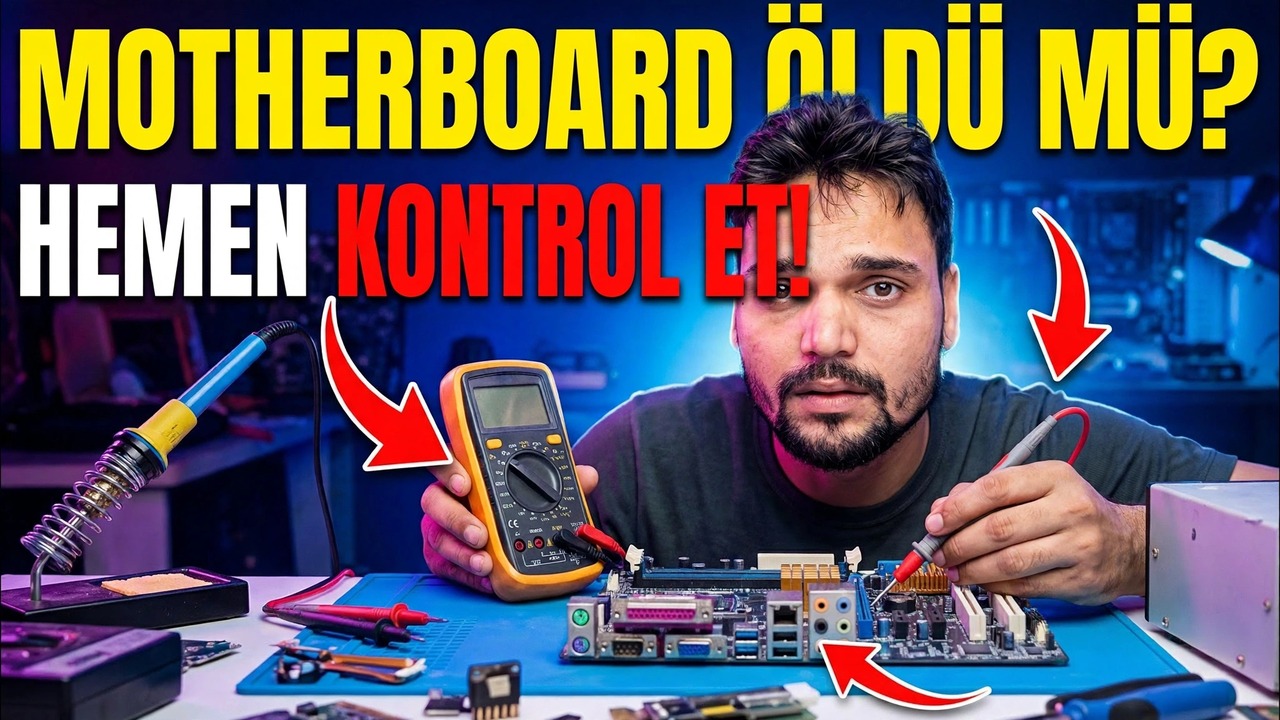
Hiçbir şey yapmayan bir bilgisayar, başlayıp başarısız olan bir bilgisayardan farklıdır. Burada Windows sorunu yok ve yazılım düzeltmesi yok çünkü güç, yazılımı çalıştıran parçalara bile ulaşmıyor. Tom's Hardware ve NZXT'nin güç yok kılavuzundaki raporlar da aynı modeli izliyor: Sahipler anakartın öldüğünü varsayıyor, yenisini satın alıyor ve ardından asıl hatanın ölü bir uzatma kablosu, bir PSU anahtarının kapalı bırakılması, arızalı bir PSU veya bozuk bir kasa düğmesi olduğunu buluyor. Bu kılavuzu sırasıyla inceleyin. Her adım ya bilgisayarı onarır ya da zincirdeki bir halkanın iyi olduğunu kanıtlar; dolayısıyla nihai karar - eğer gerçekten anakartsa - güvenebileceğiniz bir karardır.
X Arkada PSU açık olmasına rağmen anakart bekleme LED'i yanmıyor
X Güç düğmesine basıldığında fan seğirmesi yok, bip sesi yok, disk sesi yok
X Bilgisayar daha önce çalışıyordu veya yeni taşınmış, yeniden oluşturulmuş ya da temizlenmişti
Kontrol edin: yanan bir bekleme LED'i, bekleme gücünün karta ulaştığı anlamına gelir. Önce prizde, kabloda veya PSU'da güç bağlantılı noktalar bulunan koyu renkli bir LED.
GÜÇ ZİNCİRİ ARIZASI Priz, kablo, PSU, düğme kabloları veya anakart - bunları bu sırayla test edin.
Bu sorunun parmak izi: her türlü sıfır yanıt, başarısız bir önyükleme değil - gücün tamamen yokluğu.
Duvar Gücünü Kontrol Edin: Çıkış, Kablo, PSU Anahtarı ve Tam Tahliye
En utanç verici nedenler aynı zamanda en yaygın olanlardır, bu yüzden önce bunları giderin. Bu işlem iki dakika sürer ve herhangi bir alet gerektirmez.
- Bu test için bilgisayarı doğrudan duvar prizine takın; uzatma kablosunu, çivi korumasını ve UPS'yi atlayın. Şeritler ve anahtarları her zaman sessizce arızalanır. Prizin bir lamba veya telefon şarj cihazıyla çalıştığını kanıtlayın.
- Farklı bir güç kablosu deneyin; bir monitörden veya başka bir PSU'dan gelen standart su ısıtıcısı tarzı kablo idealdir. Her iki ucunu da sıkıca itin; PSU ucundaki yarım oturmalı kablo bir klasiktir.
- PSU'nun arkasındaki basmalı anahtarı bulun ve onu O değil I (açık) konumuna getirin. Bu anahtar, temizlik ve hareket sırasında herkesin kabul ettiğinden daha sık devre dışı kalır.
- Şimdi kalan şarjı boşaltın: PSU'yu kapatın, kabloyu çıkarın ve kasanın güç düğmesini 30 saniye basılı tutun. Fişi tekrar takın, PSU'yu açın ve güç düğmesini tekrar deneyin. PSU'daki mandallı koruma durumu bazen tam olarak bu şekilde temizlenir.
Anakart Bekleme LED'ini arayın
Başka bir şeyi açmadan önce panonun size bekleme gücü gelip gelmediğini söylemesine izin verin.
- Kablo takılı ve PSU arka anahtarı açıkken, kasanın içinde (yan panelden veya çıkarılmış halde) anakart üzerinde küçük bir bekleme LED'i olup olmadığına bakın. Çoğu kurulda bir tane bulunur; kılavuzunuz nerede olduğunu gösterir.
- LED yanıyor: bekleme gücü karta ulaşır. PSU en azından kısmen canlı, bu nedenle Düzeltme 3'e geçin; bir sonraki şüpheli başlatma sinyalinin kendisidir.
- LED karanlık: panele güç ulaşmıyor. Düzeltme 1'i bir kez yeniden kontrol edin, ardından önce kablodan ve PSU'dan şüphelenin; PSU'yu kendi başına test etmek için Düzeltme 4'e gidin.
- Bazı kartlarda hiçbir bekleme LED'i yoktur. Sizinki uygun değilse, kararı atlayın ve sırasıyla Düzeltme 3 ve 4'ü uygulayın.
Vaka Düğmesini Atlayın: PWR_SW Pinlerini Köprüleyin ⭐
Bu, düğmenin kendisi için en önemli testtir ve insanları iyi anakartları değiştirmekten kurtaran adımdır. Kasanın güç düğmeleri ve ince kabloları kırılır ve arızalı bir düğme, sağlıklı bir bilgisayarın tamamen ölü görünmesine neden olur.
- İçeride çalışırken PSU'yu kapatın ve kabloyu çıkarın. Kasayı açın ve anakarttaki ön panel başlığını bulun; ince kasa kablolarının takıldığı küçük bir pin bloğu.
- Anakart kılavuzunuzda, PWR_SW (güç anahtarı) etiketli iki pini bulun. Kılavuzlar farklıdır, bu nedenle tahminde bulunmak yerine kılavuzu kullanın; yanlış pinleri birleştirmek hiçbir şeyi kanıtlamaz.
- Kasanın güç anahtarı kablosunu bu iki pimden çıkarın. PSU kablosunu tekrar takın ve PSU'yu açın.
- Her iki PWR_SW pimine aynı anda bir tornavidanın düz ucuyla yaklaşık yarım saniye boyunca kısaca dokunun, ardından çıkarın. Bu tam olarak düğmenin yaptığı şeyi yapar: anlık olarak iki pimi birleştirir.
- Bilgisayar başlarsa karar kanıtlanmış olur: kutu düğmesi veya kablosu arızalıdır. Geçici çözüm olarak anahtarı değiştirin veya PWR_SW'ye bağlı sıfırlama düğmesini kullanın. Hiçbir şey olmazsa düğme masumdur; Düzeltme 4'e devam edin.
Üreticinin Jumper Yöntemiyle PSU'yu Tek Başına Test Edin
Şimdi PSU'yu tamamen izole edin, böylece sonucun kart, sürücüler veya başka herhangi bir şey tarafından karıştırılması önlenir.
- Kapatın, fişini çekin ve PSU'nun tüm bağlantısını kesin - 24 pimli ve 8 pimli CPU kablolarını anakarttan çıkarın ve tüm sürücülerin ve grafik kartının bağlantısını kesin. Jumper testi yalnızca PSU'nun kartla bağlantısı kesildiğinde geçerlidir.
- Jumper (ataç) testi için PSU üreticisinin kendi kılavuzunu izleyin - Corsair ve diğer üreticiler 24 pinli konnektörleri için tam pinleri yayınlıyorlar. Bağlayıcınız için rastgele bir fotoğraf değil, onların şemasını kullanın.
- PSU'yu duvara takın, açın ve fanını izleyin. Fan asla dönmüyor: PSU ölmüş. Değiştirin. Fan dönüyor: PSU kendi kendine başlayabilir ancak bu tek başına voltajının yük altında doğru kaldığını kanıtlamaz; bunu Düzeltme 6 için aklınızda bulundurun.
- Herhangi bir şeyi yeniden bağlamadan önce jumper'ı çıkarın, kapatın ve fişini çekin.
Ana Güç Kablolarını Yeniden Yerleştirin ve Minimal Bilgisayarı Oluşturun
Düğme ve PSU test edildikten sonra bilgisayarı, yaşam belirtisi gösterebilecek en az parçaya kadar ayırın. Ekstra herhangi bir şey, gerçek olanı gizleyen olası bir kısa devre veya hatadır.
- Anakarttaki 24 pinli ATX konektörünü ve 8 pinli CPU güç konektörünü yeniden yerleştirin. Mandalı tıklayana kadar her birini itin. İçeriye bakan ancak bir milimetre dışarıda olan 24 pimli bir fiş, tam bir ölüm nedeninin bilinen bir nedenidir.
- Gerekli olmayan her şeyin bağlantısını kesin: ekstra sürücüler, USB aygıtları, ön panel USB ve ses kabloları ve CPU'nuz veya anakartınız yerleşik ekran çıkışı sunuyorsa grafik kartı.
- Yalnızca şunları bırakın: anakart, soğutuculu CPU, kılavuzda ilk olarak adlandıracağınız yuvaya bir RAM çubuğu ve PSU. Düzeltme 3'teki PWR_SW köprüsüyle başlamayı deneyin.
- Minimal yapıda kullanım ömrü görünüyorsa, gücü kapatın ve parçaları birer birer ekleyerek her birini test edin. Geri dönüşü PC'yi tekrar öldüren parça arızalı olandır.
Karar Testi: Bilinen İyi PSU, Sonra Breadboard
Bu, yalnızca fanını döndüren bir PSU ile gerçekten arızalanmış bir anakart arasındaki son ayrımdır.
- Uygun watt değerinde çalıştığı bilinen bir PSU ödünç alın veya kullanın ve Fix 5'teki minimum yapıya yalnızca 24 pinli ve 8 pinli kabloları bağlayın. Başlatmayı deneyin.
- PC, çalıştığı bilinen PSU ile başlarsa, fanı atlama teli testinde dönse bile eski PSU'nuz arızalıdır; değiştirin.
- Hala sıfır ömür varsa, anakartı kasadan çıkarın ve aynı minimum parçalarla iletken olmayan bir yüzeyde (anakart kutusu idealdir) test edin. Bu devre tahtası testi, tahtanın arkasına temas eden bir mesafe gibi kısa bir durumu ortadan kaldırır.
- Ancak iyi çalıştığı bilinen bir PSU'nun devre tahtasına dayalı minimum yapıda sıfır ömür vermesi durumunda karar anakartın kendisidir. Bu noktada, anakartın değiştirilmesi veya atölye testi bir sonraki dürüst adımdır; hiçbir ev testi bunu daha fazla ayıramaz.
Gerekli Yazılım
Yok - bu bir donanım güç zinciri sorunudur ve güç almayan bir bilgisayarda hiçbir yazılım çalışmaz. İhtiyacınız olan şey, anakart kılavuzunuz (anakart üreticisinin destek sayfasından PDF olarak ücretsiz ve PWR_SW pin düzeni için gereklidir), PSU üreticinizin yayınlanmış atlama teli testi kılavuzu, bir tornavida ve ideal olarak, karar testi için ödünç alınmış, iyi çalıştığı bilinen bir yedek PSU veya güç kablosudur. Yukarıdaki testler onları işaret etmeden parça satın almayın: bu kılavuzdaki sıralama mevcut olduğundan hatalı bağlantı ilk önce kendini kanıtlayacaktır.
Teknik Anshu'da Daha Fazla PC Düzeltmesi
Her hafta: Windows sorunları, gizli araçlar ve tam kurulum kılavuzları adım adım açıklanıyor.
Subscribe on YouTubeRelated Video
İlgili video (bu sorunun çözümü değil): Anakartın kendisinin hatalı olup olmadığını test etmek için tam yöntemi gösterir - bu kılavuzun son karar adımı - yani güç zinciri testlerinizin tümü başarılıysa ve anakart şüpheli olarak kalıyorsa şunu izleyin: Anakart Kharab Hai Ya Nahi? Tam Test Yönteminin Açıklaması
Frequently Asked Questions
Bilgisayarımın hiç gücü yok. Anakart öldü mü?
Genellikle değil. Tamamen ölü bir bilgisayar çoğunlukla bir güç zinciri hatasıdır: arızalı bir priz veya uzatma kablosu, bozuk bir güç kablosu, PSU arka anahtarının kapalı olması, arızalı bir PSU veya bozuk bir kasa güç düğmesi veya kabloları. Anakart son şüphelidir ve yalnızca iyi olduğu bilinen bir PSU'nun minimal bir yapıda sıfır yanıt vermesinin ardından verilen karardır.
Anakart bekleme LED'i bana ne anlatıyor?
Çoğu anakart, siz güç düğmesine basmadan önce, PSU bağlanıp açılır açılmaz küçük bir bekleme LED'ini yakar. Bu LED karanlıksa ve iyi bir çıkış ve kablo varsa, güç karta hiç ulaşmıyor demektir; bu da önce kabloya veya PSU'ya işaret eder. LED yanıyor ancak bilgisayar hala çalışmıyorsa, önce güç düğmesi kablolarına, ardından da anakartın kendisine bakın.
PSU ataç testi güvenli midir ve neyi kanıtlar?
PSU üreticisinin tam olarak tanımladığı gibi yapıldığında, PSU'nun ana karttan ve tüm sürücülerden bağlantısı kesildiğinde, bu yalnızca tek bir şeyi kanıtlar: PSU'nun kendi kendine başlayıp başlayamayacağı. Jumper testi sırasında fanı hiç dönmüyorsa PSU ölmüş demektir. Fan dönerse PSU çalışmaya başlayabilir ancak bu tek başına yük altında doğru voltajı sağladığını kanıtlamaz. PSU kasasını herhangi bir nedenle asla açmayın; fişi prizden çekildiğinde bile tehlikeli miktarda şarj barındırabilir.
Kasanın güç düğmesinin arızalı olup olmadığını nasıl test ederim?
Anakart kılavuzunuzda PWR_SW etiketli iki ön panel pinini bulun, kasa güç anahtarı kablosunu onlardan çıkarın ve tam olarak kılavuzda açıklandığı gibi bir tornavida ucuyla her iki pini birbirine kısa süreliğine dokundurun. PC başlatılırsa, kart ve PSU iyi durumdadır ve kasa düğmesi veya kablosu arızalıdır. Yalnızca bu iki iğneye ve yalnızca bir anlığına dokunun.
Testi ne zaman durdurmalı ve bilgisayarı bir tamirhaneye götürmeliyim?
Yanık kokusu alıyorsanız, duman veya şişkin bir kapasitör görüyorsanız ya da iyi çalıştığı bilinen bir PSU kasanın dışındaki minimal yapıda sıfır ömür veriyorsa durun. Bu noktada kanıtlar anakartın kendisine işaret ediyor ve kart düzeyindeki onarım veya değiştirme, bir ayar düzeltmesi değil, bir atölye işidir.