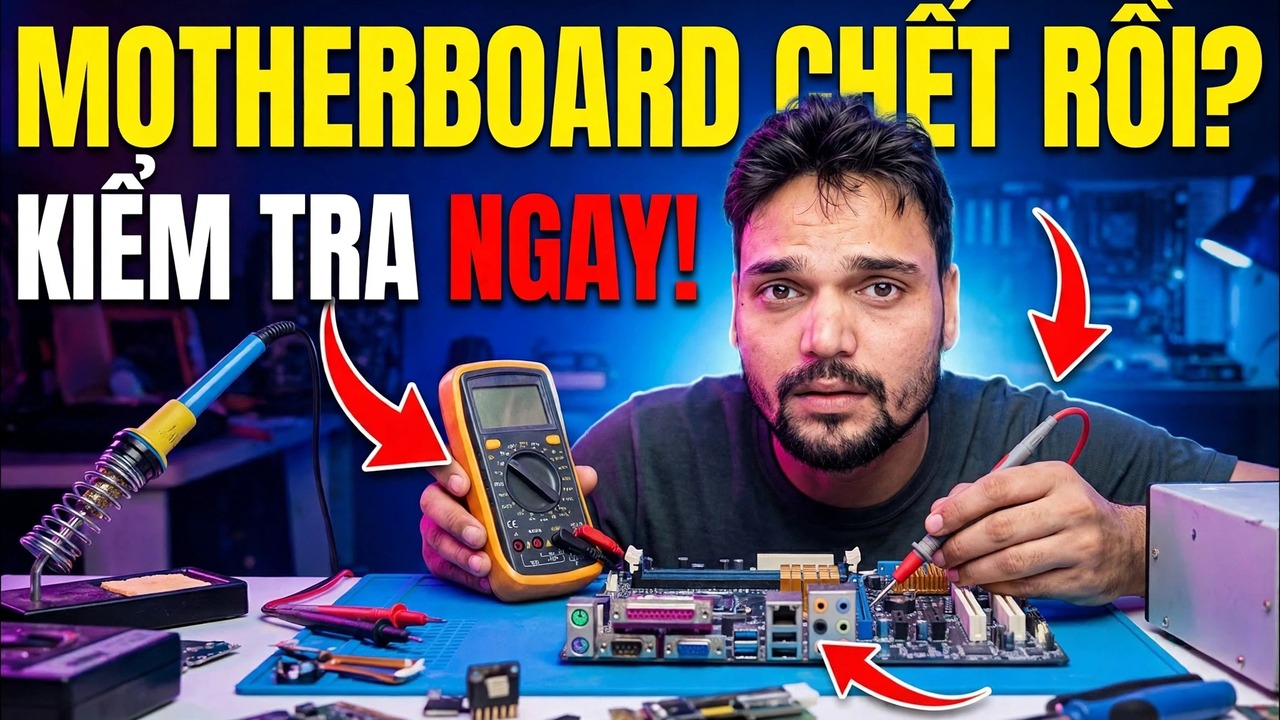
Một chiếc PC không làm gì cả khác với một chiếc PC khởi động và bị lỗi. Ở đây không có vấn đề gì về Windows và không có bản sửa lỗi phần mềm, vì nguồn điện thậm chí không đến được các bộ phận chạy phần mềm. Các báo cáo trên Tom's Hardware và trong hướng dẫn không dùng điện của NZXT đều có cùng một mẫu: chủ sở hữu cho rằng bo mạch chủ đã chết, mua một thiết bị thay thế và sau đó phát hiện ra lỗi thực sự là do dải nguồn chết, công tắc PSU bị tắt, PSU bị lỗi hoặc nút vỏ bị hỏng. Hãy thực hiện theo hướng dẫn này theo thứ tự. Mỗi bước sẽ sửa chữa PC hoặc chứng minh một liên kết trong chuỗi là tốt, vì vậy phán quyết cuối cùng - nếu đó thực sự là bo mạch - là phán quyết mà bạn có thể tin tưởng.
X Không có đèn LED ở chế độ chờ của bo mạch chủ sáng lên, ngay cả khi đã bật PSU ở phía sau
X Không có tiếng quạt giật, không có tiếng bíp, không có tiếng đĩa khi nhấn nút nguồn
X Máy tính đã hoạt động trước đó hoặc mới được di chuyển, xây dựng lại hoặc vệ sinh
Kiểm tra: đèn LED ở chế độ chờ sáng nghĩa là nguồn điện ở chế độ chờ đã đến bo mạch. Một đèn LED màu tối có các điểm kết nối nguồn ở ổ cắm, dây hoặc PSU trước.
LỖI CHUỖI ĐIỆN Ổ cắm, dây điện, PSU, dây nút hoặc bo mạch chủ - kiểm tra chúng theo thứ tự đó.
Dấu hiệu của vấn đề này: không có phản hồi dưới bất kỳ hình thức nào, không phải khởi động bị lỗi - hoàn toàn không có điện.
Kiểm tra nguồn điện trên tường: Ổ cắm, dây điện, công tắc PSU và bộ xả đầy đủ
Những nguyên nhân đáng xấu hổ nhất cũng là những nguyên nhân phổ biến nhất, vì vậy hãy làm rõ chúng trước tiên. Việc này mất hai phút và không cần dụng cụ.
- Cắm PC trực tiếp vào ổ cắm trên tường, bỏ qua dải nguồn, tấm bảo vệ chống xung và UPS cho thử nghiệm này. Các dải và công tắc của chúng luôn bị hỏng trong âm thầm. Chứng minh ổ cắm hoạt động với đèn hoặc bộ sạc điện thoại.
- Hãy thử dây nguồn khác - dây kiểu ấm đun nước tiêu chuẩn từ màn hình hoặc PSU khác là lý tưởng. Đẩy mạnh cả hai đầu vào; dây nửa ngồi ở đầu PSU là kiểu cổ điển.
- Tìm công tắc bật tắt ở phía sau PSU và đặt nó ở vị trí I (bật), chứ không phải O. Công tắc này bị tắt trong quá trình vệ sinh và di chuyển thường xuyên hơn bất kỳ ai thừa nhận.
- Bây giờ hãy xả hết điện tích còn sót lại: tắt PSU, rút dây và giữ nút nguồn của vỏ trong 30 giây. Cắm lại, bật PSU và thử lại nút nguồn. Trạng thái bảo vệ được chốt trong PSU đôi khi được xóa theo cách này.
Tìm đèn LED chờ của bo mạch chủ
Trước khi bạn mở bất cứ thứ gì khác, hãy để bo mạch cho bạn biết liệu nguồn điện dự phòng có đến hay không.
- Sau khi cắm dây và bật công tắc phía sau PSU, hãy nhìn vào bên trong vỏ (thông qua bảng điều khiển bên cạnh hoặc đã tháo nó ra) để tìm đèn LED chờ nhỏ trên bo mạch chủ. Hầu hết các bảng đều có một; hướng dẫn sử dụng của bạn hiển thị ở đâu.
- Đèn LED sáng: nguồn điện dự phòng đến bo mạch. PSU ít nhất vẫn hoạt động một phần, vì vậy hãy chuyển sang Fix 3 - chính tín hiệu khởi động là nghi phạm tiếp theo.
- Đèn LED tối: không có nguồn điện đến bo mạch. Kiểm tra lại Fix 1 một lần, sau đó nghi ngờ dây và PSU trước - vào Fix 4 để tự kiểm tra PSU.
- Một số bảng không có đèn LED chờ nào cả. Nếu bạn không làm như vậy, hãy bỏ qua phán xét và thực hiện theo các Bản sửa lỗi 3 và 4 theo thứ tự.
Bỏ qua nút Vỏ: Kết nối các chân PWR_SW ⭐
Đây là bài kiểm tra quan trọng đối với chính nút bấm và là bước giúp mọi người không phải thay thế những bo mạch chủ tốt. Các nút nguồn và dây mỏng của vỏ máy bị đứt, đồng thời nút bị hỏng khiến một chiếc PC khỏe mạnh trông như đã chết hoàn toàn.
- Tắt nguồn PSU và rút dây khi bạn làm việc bên trong. Mở vỏ máy và tìm tiêu đề bảng mặt trước trên bo mạch chủ - một khối chân nhỏ nơi cắm dây của vỏ mỏng.
- Trong hướng dẫn sử dụng bo mạch chủ của bạn, hãy tìm hai chân có nhãn PWR_SW (công tắc nguồn). Hướng dẫn sử dụng khác nhau, vì vậy hãy sử dụng hướng dẫn chứ không phải đoán mò - việc bắc cầu sai chân chẳng chứng tỏ được điều gì.
- Rút dây công tắc nguồn của hộp ra khỏi hai chân đó. Cắm lại dây PSU và bật PSU.
- Chạm nhanh cả hai chân PWR_SW cùng lúc bằng đầu phẳng của tuốc nơ vít trong khoảng nửa giây rồi tháo ra. Điều này thực hiện chính xác chức năng của nút: nó nối hai chân trong giây lát.
- Nếu PC khởi động, kết quả được chứng minh: nút vỏ hoặc dây của nó bị lỗi. Thay thế công tắc hoặc sử dụng nút đặt lại được nối với PWR_SW để giải quyết. Nếu không có gì xảy ra, nút này vô hại - tiếp tục Fix 4.
Kiểm tra PSU một mình bằng phương pháp Jumper của Maker
Bây giờ hãy cách ly hoàn toàn PSU để kết quả của nó không thể bị nhầm lẫn bởi bo mạch, ổ đĩa hoặc bất kỳ thứ gì khác.
- Tắt, rút phích cắm và ngắt kết nối PSU khỏi mọi thứ - rút cáp CPU 24 chân và 8 chân khỏi bo mạch chủ rồi ngắt kết nối tất cả các ổ đĩa và card đồ họa. Kiểm tra jumper chỉ có hiệu lực khi PSU bị ngắt kết nối khỏi bo mạch.
- Làm theo hướng dẫn riêng của nhà sản xuất PSU để kiểm tra dây nối (kẹp giấy) - Corsair và các nhà sản xuất khác công bố các chân cắm chính xác cho đầu nối 24 chân của họ. Sử dụng sơ đồ của họ cho trình kết nối của bạn chứ không phải một bức ảnh ngẫu nhiên.
- Cắm PSU vào tường, bật nguồn và xem quạt của nó. Quạt không quay: PSU đã hỏng. Thay thế nó. Quạt quay: PSU có thể tự khởi động, nhưng chỉ điều đó không chứng tỏ điện áp của nó luôn chính xác khi tải - hãy ghi nhớ điều đó đối với Fix 6.
- Tháo jumper, tắt và rút phích cắm trước khi kết nối lại bất cứ thứ gì.
Nối lại cáp nguồn chính và xây dựng chiếc PC tối thiểu
Với nút và PSU đã được kiểm tra, hãy loại bỏ PC xuống ít bộ phận nhất có thể có dấu hiệu hoạt động. Bất cứ điều gì bổ sung có thể là thiếu sót hoặc lỗi che giấu cái thật.
- Cắm lại đầu nối ATX 24 chân và đầu nối nguồn CPU 8 chân trên bo mạch chủ. Đẩy từng cái cho đến khi chốt của nó kêu click. Phích cắm 24 chân nhìn vào nhưng lại lệch ra ngoài một milimet được biết là nguyên nhân gây ra tình trạng chết hoàn toàn.
- Ngắt kết nối mọi thứ không cần thiết: ổ đĩa bổ sung, thiết bị USB, dây âm thanh và USB ở mặt trước cũng như card đồ họa nếu CPU hoặc bo mạch của bạn cung cấp đầu ra màn hình tích hợp.
- Chỉ để lại: bo mạch chủ, CPU có bộ làm mát, một thanh RAM trong khe cắm mà sách hướng dẫn của bạn ghi tên trước tiên và PSU. Hãy thử bắt đầu với cầu PWR_SW từ Fix 3.
- Nếu bản dựng tối thiểu vẫn còn sử dụng được, hãy tắt nguồn và thêm lại từng bộ phận một, kiểm tra sau mỗi bộ phận. Bộ phận quay lại làm chết PC là bộ phận bị lỗi.
Bài kiểm tra phán quyết: PSU được biết đến là tốt, sau đó là Breadboard
Đây là sự phân biệt cuối cùng giữa một PSU chỉ quay quạt và một bo mạch chủ thực sự bị lỗi.
- Mượn hoặc sử dụng một PSU nổi tiếng có công suất phù hợp và chỉ kết nối cáp 24 chân và 8 chân với cấu trúc tối thiểu từ Fix 5. Hãy thử khởi động nó.
- Nếu PC khởi động với PSU đã biết là tốt thì PSU cũ của bạn bị lỗi ngay cả khi quạt của nó quay trong quá trình kiểm tra dây nối - hãy thay thế nó.
- Nếu vẫn không còn tuổi thọ, hãy tháo bo mạch chủ ra khỏi vỏ và kiểm tra nó trên bề mặt không dẫn điện (hộp bo mạch chủ là lý tưởng) với các bộ phận tối thiểu tương tự. Kiểm tra bảng mạch này loại trừ trường hợp ngắn, chẳng hạn như bế tắc chạm vào mặt sau của bảng.
- Chỉ sau khi một PSU nổi tiếng cũng không còn tuổi thọ trong một bản dựng tối thiểu có bo mạch chủ thì chính bo mạch chủ mới là phán quyết. Vào thời điểm đó, việc thay thế bảng mạch hoặc kiểm tra tại xưởng là bước tiếp theo hợp lý - không có cuộc kiểm tra tại nhà nào có thể tách biệt được nữa.
Phần mềm cần thiết
Không có - đây là sự cố về chuỗi nguồn phần cứng và không có phần mềm nào chạy trên PC không nhận được nguồn điện. Những gì bạn cần là hướng dẫn sử dụng bo mạch chủ của bạn (miễn phí dưới dạng PDF từ trang hỗ trợ của nhà sản xuất bo mạch và cần thiết cho cách bố trí chân PWR_SW), hướng dẫn kiểm tra jumper đã xuất bản của nhà sản xuất PSU, một tuốc nơ vít và lý tưởng nhất là một PSU hoặc dây nguồn dự phòng nổi tiếng tốt được mượn để kiểm tra nhận định. Không mua các bộ phận trước khi các bài kiểm tra trên chỉ ra chúng: đơn đặt hàng trong hướng dẫn này tồn tại nên liên kết bị lỗi sẽ tự chứng minh trước.
Các bản sửa lỗi PC khác trên Anshu kỹ thuật
Hàng tuần: Các sự cố của Windows, các công cụ ẩn và hướng dẫn thiết lập đầy đủ, được giải thích từng bước.
Subscribe on YouTubeRelated Video
Video liên quan (không phải cách khắc phục sự cố chính xác này): video này hiển thị phương pháp hoàn chỉnh để kiểm tra xem bản thân bo mạch chủ có bị lỗi hay không - bước phán đoán cuối cùng của hướng dẫn này - vì vậy, nếu các bài kiểm tra chuỗi nguồn của bạn đều đạt và bo mạch là nghi phạm còn lại, hãy xem: Bo mạch chủ Kharab Hai Ya Nahi? Giải thích đầy đủ về phương pháp thử nghiệm
Frequently Asked Questions
PC của tôi không có nguồn điện nào cả. Bo mạch chủ có chết không?
Không thường xuyên. Một chiếc PC hoàn toàn chết thường là do lỗi dây nguồn: ổ cắm hoặc dải nguồn bị hỏng, dây nguồn bị hỏng, công tắc phía sau PSU tắt, PSU bị lỗi hoặc nút nguồn trên vỏ hoặc hệ thống dây điện của nó bị hỏng. Bo mạch chủ là nghi phạm cuối cùng và đó chỉ là phán quyết sau khi một PSU nổi tiếng cũng không đưa ra phản hồi nào trong một bản dựng tối thiểu.
Đèn LED chờ của bo mạch chủ cho tôi biết điều gì?
Hầu hết các bo mạch chủ đều sáng một đèn LED chờ nhỏ ngay khi PSU được kết nối và bật, trước khi bạn nhấn nút nguồn. Nếu đèn LED đó tối màu với ổ cắm và dây tốt, thì nguồn điện hoàn toàn không đến được bảng mạch, điều này dẫn đến cáp hoặc PSU trước tiên. Nếu đèn LED sáng nhưng PC vẫn không khởi động, tiếp theo hãy xem hệ thống dây điện của nút nguồn và sau đó là bo mạch.
Thử nghiệm kẹp giấy PSU có an toàn không và nó chứng tỏ điều gì?
Thực hiện đúng như nhà sản xuất PSU mô tả, với việc PSU bị ngắt kết nối với bo mạch chủ và tất cả các ổ đĩa, điều đó chỉ chứng minh một điều: liệu PSU có thể tự khởi động hay không. Nếu quạt của nó không bao giờ quay trong quá trình kiểm tra dây nối thì PSU đã chết. Nếu quạt quay, PSU có thể khởi động, nhưng chỉ điều đó không chứng tỏ nó cung cấp điện áp chính xác khi tải. Không bao giờ mở vỏ PSU vì bất kỳ lý do gì - nó có thể tích điện nguy hiểm ngay cả khi đã rút phích cắm.
Làm cách nào để kiểm tra xem nút nguồn của vỏ có bị lỗi không?
Tìm hai chân cắm ở bảng mặt trước có nhãn PWR_SW trong sách hướng dẫn sử dụng bo mạch chủ của bạn, rút dây công tắc nguồn của vỏ ra khỏi chúng và chạm nhanh cả hai chân vào nhau bằng đầu tuốc nơ vít, chính xác như hướng dẫn sử dụng mô tả. Nếu PC khởi động, bo mạch và PSU vẫn ổn còn nút vỏ hoặc dây của nó bị lỗi. Chỉ chạm vào hai chân đó và chỉ trong giây lát.
Khi nào tôi nên ngừng kiểm tra và mang PC đến cửa hàng sửa chữa?
Hãy dừng lại nếu bạn ngửi thấy mùi cháy, nhìn thấy khói hoặc tụ điện phồng lên hoặc nếu một PSU nổi tiếng tốt cũng không có tuổi thọ trong một cấu trúc tối thiểu bị loại bỏ bên ngoài thùng máy. Tại thời điểm đó, bằng chứng chỉ ra bản thân bo mạch chủ và việc sửa chữa hoặc thay thế ở cấp độ bo mạch là công việc tại xưởng chứ không phải sửa chữa cài đặt.