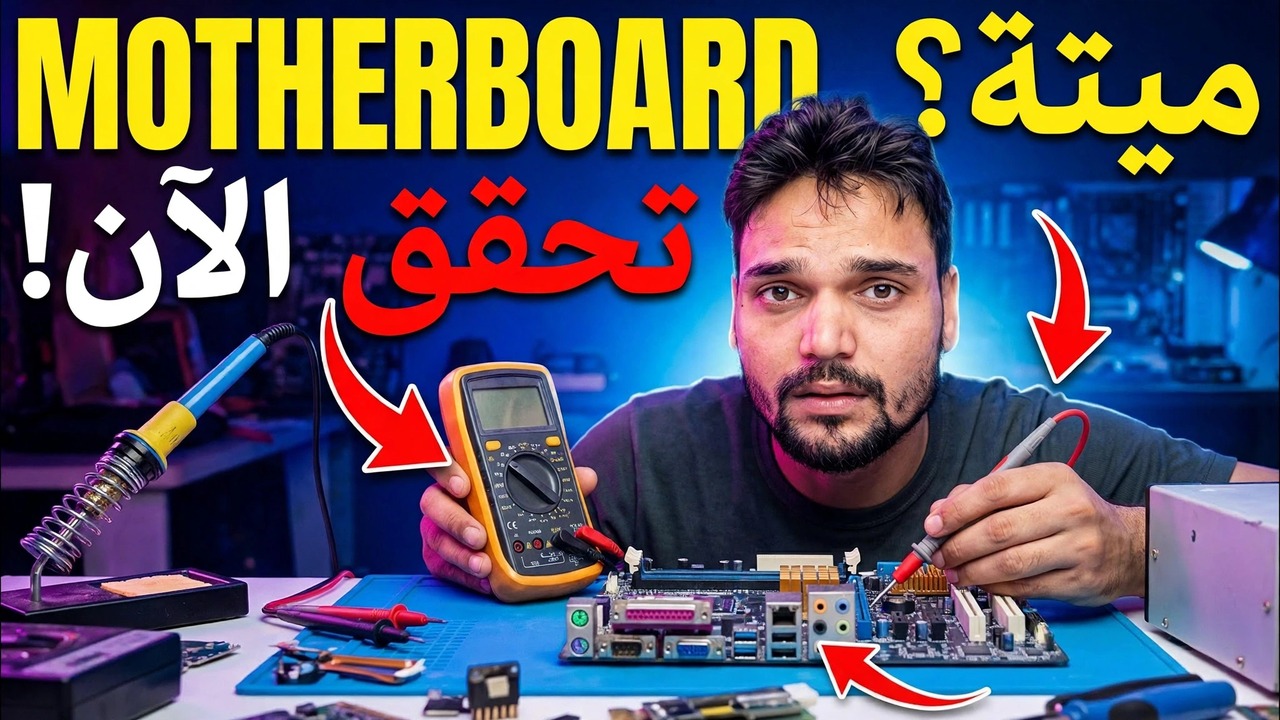
جهاز كمبيوتر مجمد على شاشة شعار اللوحة الأم (بداية BIOS) لم يصل إلى Windows بعد - فهو عالق أثناء POST (الاختبار الذاتي لتشغيل الطاقة)، بينما تتحقق اللوحة من وحدة المعالجة المركزية وذاكرة الوصول العشوائي ومحركات الأقراص وأجهزة USB. هذا هو السبب في أن إصلاحات Windows والوضع الآمن وأدوات الإصلاح لا يمكن أن تساعد في هذه المرحلة: الخطأ هو جهاز لا يمكن للوحة إنهاء فحصه، أو إعداد BIOS خاطئ، أو ذاكرة الوصول العشوائي الخاطئة، أو محرك أقراص تمهيد فاشل. اعمل بالترتيب وقم بتغيير شيء واحد في كل مرة - الخطوة التي يختفي فيها تجميد الشعار تخبرك بالضبط بالخطأ.
يبقى شعار X لمدة دقائق دون وجود دائرة تحميل أو تقدم
X الضغط على المفاتيح لا يؤدي إلى أي شيء، أو تصدر اللوحة صوتًا وتعود إلى نفس الشعار
X بدأ بعد إضافة ذاكرة الوصول العشوائي (RAM) أو محرك أقراص أو جهاز USB أو تغيير إعداد BIOS
X تؤدي إزالة جميع أجهزة USB في بعض الأحيان إلى السماح لها بالتمهيد بشكل طبيعي
متوقف عند ما بعد يحدث التجميد قبل Windows. POST لم ينته بعد، لذا فإن اللوحة تنتظر الأجهزة، وليس ملفات Windows.
بصمة الإصبع: تعمل الطاقة والشعار، ولا يظهر Windows أبدًا - اللوحة نفسها عالقة في فحص الأجهزة.
قم بإزالة كل جهاز USB ومحرك الأقراص الخارجي، ثم قم بالتمهيد
يمكن أن يتعطل محرك القلم أو قارئ البطاقات أو الطابعة أو القرص الخارجي الخاطئ أثناء محاولة اللوحة التعرف عليه. هذا هو الإصلاح الأسرع والأكثر شيوعًا.
- قم بإيقاف تشغيل الكمبيوتر بالكامل وافصل كل جهاز USB - محركات القلم، والأقراص الخارجية، والطابعات، وكاميرات الويب، وأجهزة التوصيل - ولم يتبق سوى الشاشة. على الكمبيوتر المحمول، قم أيضًا بإزالة أي بطاقة SD وقاعدة توصيل USB-C.
- تشغيل الطاقة. في حالة تحميل Windows الآن، قم بتوصيل الأجهزة مرة أخرى واحدًا تلو الآخر مع إعادة التشغيل بين كل جهاز - الجهاز الذي يعيد التجميد هو السبب.
- قم أيضًا بإزالة أي قرص من محرك الأقراص الضوئية وافصل كابل SATA الخاص بمحرك البيانات الداخلي المشتبه به (إيقاف التشغيل وفصله) لاختبار ما إذا كان محرك الأقراص هذا معلقًا على اللوحة.
قم بتحميل إعدادات BIOS الافتراضية وتحقق من ترتيب التمهيد
يمكن أن يؤدي الإعداد الخاطئ - رفع تردد التشغيل غير المستقر أو ملف تعريف XMP أو جهاز تمهيد خاطئ - إلى تجميد شاشة البداية. تقوم الإعدادات الافتراضية بإزالة كل ذلك في خطوة واحدة.
- أعد التشغيل وانقر فوق مفتاح BIOS الذي يظهر على شاشة الشعار (عادةً Del أو F2 أو F12) حتى يتم فتح إعداد BIOS. إذا لم يتم فتح BIOS، فانتقل إلى الإصلاح 3.
- ابحث عن تحميل الإعدادات الافتراضية المحسنة (أو قم بتحميل إعدادات الإعداد الافتراضية)، وأكد، ثم افتح قسم التمهيد وتأكد من أن محرك الأقراص الذي يحمل Windows (يظهر كـ Windows Boot Manager على أنظمة UEFI) هو الأول.
- احفظ واخرج (عادةً F10). إذا تم تشغيله الآن، فهذا يعني أن الإعداد الذي تم تغييره هو السبب - أعد تطبيق الإعدادات الخاصة بك واحدًا تلو الآخر، واترك XMP / رفع تردد التشغيل قيد إيقاف التشغيل حتى يستقر جهاز الكمبيوتر.
اختبار ذاكرة الوصول العشوائي - عصا واحدة، فتحة واحدة في كل مرة ⭐
تعتبر شريحة ذاكرة الوصول العشوائي (RAM) الفاشلة أو الموجودة بشكل سيئ بمثابة تجميد POST كلاسيكي، خاصة بعد ترقية ذاكرة الوصول العشوائي (RAM) أو نقل الكمبيوتر الشخصي مباشرة.
- قم بإيقاف تشغيل الطاقة، وفصل الكهرباء، وفتح العلبة، ثم اضغط على مشابك فتحة ذاكرة الوصول العشوائي (RAM) لإعادة تثبيت كل عصا بإحكام حتى يتم النقر على كلا المقطعين. الغبار الموجود في الفتحة يسبب نفس الأعراض.
- إذا ظل متجمدًا، فاترك عصا واحدة فقط في الفتحة التي يوصي الدليل باستخدامها على عصا واحدة (عادةً الفتحة الثانية من وحدة المعالجة المركزية) وقم بالتمهيد. جرب كل عصا على حدة.
- إذا كانت عصا واحدة تجمد الشعار دائمًا، فهذا يعني أن هذه العصا معيبة. إذا كانت كل عصا تعمل في فتحة واحدة دون أخرى، فهذا يعني أن الفتحة أو اللوحة معيبة. استبدل فقط الجزء الذي أثبت اختبارك أنه سيئ.
تحقق من محرك التمهيد - استمع، أعد الاتصال، اختبر
تنتظر اللوحة وقتًا طويلاً على محرك الأقراص الذي يحتضر. يفسر النقر على القرص الصلب أو محرك الأقراص الذي لا يظهر أبدًا في BIOS تجميد الشعار لفترة طويلة.
- في BIOS، افتح قائمة التخزين / التمهيد وتأكد من اكتشاف محرك أقراص Windows الخاص بك باسمه وحجمه الصحيحين. إذا كان مفقودًا، فقم بإيقاف تشغيل الطاقة وإعادة تركيب كابلات SATA وكابلات الطاقة (أو أعد تثبيت M.2 SSD والمسمار الخاص به).
- استمع إلى القرص الصلب الميكانيكي عند تشغيله: النقر المتكرر أو إصدار صوت تنبيه من محرك الأقراص نفسه يعني أنه فشل - توقف عن تشغيله وانسخ أولويات البيانات أولاً؛ إن عمليات التشغيل المتكررة تجعل عملية الاسترداد أكثر صعوبة.
- إذا لم يظهر محرك الأقراص مطلقًا في BIOS على أي كابل أو منفذ، فاختبره على كمبيوتر آخر أو قاعدة توصيل USB. يحتاج محرك الأقراص الميت في كل مكان إلى الاستبدال، ثم إعادة تثبيت Windows أو استعادته من النسخة الاحتياطية.
قم بمسح CMOS للتراجع عن حالة توقف BIOS
إذا كان BIOS نفسه تالفًا بسبب إعداد سيئ، فإن مسح CMOS يعيد كل إعداد إلى إعدادات المصنع الافتراضية. قم بذلك فقط بعد الإصلاحات 1-4.
- قم بإيقاف تشغيل الكمبيوتر وفصله. ابحث عن زر أو زر CLR_CMOS في دليل اللوحة الأم، أو قم بإزالة بطارية CR2032 المستديرة لمدة 5 دقائق، ثم أعدها مرة أخرى بنفس الجانب لأعلى.
- قم بتشغيل الجهاز، وأدخل إلى BIOS، وقم بتحميل الإعدادات الافتراضية المحسنة، وقم بتعيين محرك التمهيد الصحيح أولاً مرة أخرى (ينساه CMOS بوضوح)، ثم احفظه واخرج.
- لا تقم مطلقًا بمسح CMOS أثناء تشغيل الكمبيوتر، ولا تستخدم أبدًا أداة معدنية لتقصير الدبابيس العشوائية - استخدم فقط وصلة العبور أو الطريقة الموضحة في دليلك.
قم بالتجريد إلى الحد الأدنى من الأجهزة للعثور على الجزء المعلق
إذا استمر التجميد، فقم ببناء أصغر جهاز كمبيوتر يمكنه النشر وإضافة الأجزاء مرة أخرى واحدًا تلو الآخر. الجزء الذي يعيد التجميد هو الخطأ.
- مع فصل الكمبيوتر، افصل جميع محركات الأقراص، وأزل أي بطاقات PCIe إضافية، واستخدم مخرج الرسومات الموجود على اللوحة الأم إذا كانت وحدة المعالجة المركزية الخاصة بك تحتوي على رسومات مدمجة (قم بإزالة بطاقة الرسومات لهذا الاختبار).
- قم بالتمهيد باستخدام وحدة المعالجة المركزية (CPU) ووحدة ذاكرة الوصول العشوائي (RAM) واحدة ومصدر الطاقة والشاشة فقط. إذا انتهى تجميد الشعار، أضف جزءًا واحدًا في كل مرة مع اختبار تشغيل كامل بين كل جزء.
- إذا كان لا يزال يتجمد عند الحد الأدنى من الأجهزة، فإن الخطأ هو اللوحة الأم أو وحدة المعالجة المركزية أو مصدر الطاقة. اختبر مصدر طاقة معروف جيدًا إذا كان لديك واحدًا؛ وإلا فإن هذا تشخيص ورشة الإصلاح - فلا تستمر في شراء قطع الغيار بناءً على التخمين.
المزيد من إصلاحات جهاز الكمبيوتر على التقنية Anshu
كل أسبوع: شرح مشاكل Windows والأدوات المخفية وأدلة الإعداد الكاملة خطوة بخطوة.
Subscribe on YouTubeRelated Video
فيديو ذو صلة (ليس الحل لهذه المشكلة بالتحديد): اللوحة الأم خراب هاي يا ناهي؟ شرح كامل لطريقة الاختبار - وهي تغطي موضوعًا ذا صلة وقد تساعد في تشخيص الخلفية، ولكن اتبع الخطوات المذكورة أعلاه لهذه المشكلة تحديدًا.
Frequently Asked Questions
لماذا يعلق جهاز الكمبيوتر الخاص بي على شاشة شعار اللوحة الأم؟
جهاز الكمبيوتر عالق أثناء اختبار POST، وهو الاختبار الذاتي للأجهزة الذي يتم تشغيله قبل تحميل Windows. تنتظر اللوحة شيئًا لا يمكنها إنهاء فحصه: في أغلب الأحيان جهاز USB متصل، أو إعداد BIOS خاطئ أو ملف تعريف XMP، أو وحدة ذاكرة الوصول العشوائي (RAM) في وضع سيئ أو بها خلل، أو محرك أقراص تمهيد فاشل. Windows نفسه لم يشارك بعد، ولهذا السبب لا تستطيع أدوات إصلاح Windows إصلاح هذه المرحلة.
ما المدة التي يجب أن تستمر فيها شاشة شعار اللوحة الأم؟
على جهاز كمبيوتر سليم، يظهر الشعار لبضع ثوان، ثم تظهر دائرة تحميل Windows. إذا استمر ظهور نفس الشعار بعد 2-3 دقائق دون أي تغيير، فهذا يعني أن التمهيد عالق وليس بطيئًا. استثناء واحد: بعد مسح CMOS أو تغيير الأجهزة، يمكن أن يستغرق التمهيد الأول وقتًا أطول بينما تقوم اللوحة بتدريب الذاكرة - امنح هذا التمهيد الأول ما يصل إلى 5 دقائق قبل التدخل.
هل سيؤدي مسح CMOS إلى حذف ملفاتي؟
لا. يؤدي مسح CMOS فقط إلى إعادة ضبط إعدادات BIOS (ترتيب التمهيد، وXMP، وملفات تعريف المروحة) على إعدادات المصنع الافتراضية. لن تمس ملفاتك وWindows والبرامج المثبتة على محرك الأقراص. بعد مسح CMOS، يجب عليك تعيين محرك التمهيد الصحيح أولاً مرة أخرى في BIOS، وإلا فقد يتوقف الكمبيوتر مع ظهور رسالة عدم تشغيل الجهاز على الرغم من أن محرك الأقراص يعمل بشكل جيد.
يتم تشغيل جهاز الكمبيوتر الخاص بي بعد إزالة جهاز USB. هل الجهاز مكسور؟
عادة نعم، أو كابل لها. كانت اللوحة معلقة أثناء محاولة التعرف على هذا الجهاز أثناء عملية POST. قم بتوصيل الأجهزة مرة أخرى واحدًا تلو الآخر مع إعادة التشغيل بين كل منها - الجهاز الذي يعيد التجميد هو الجهاز أو الكابل المعيب. جرب هذا الجهاز على كمبيوتر آخر للتأكيد قبل استبداله.
هل يجب أن أقوم بتحديث BIOS لإصلاح تجميد الشعار؟
فقط كخطوة متأخرة، وفقط إذا كانت ملاحظات الإصدار الخاصة بصانع اللوحة تشير إلى إصلاح التمهيد أو التوافق لجهازك. قم بتحديث BIOS من داخل إعداد BIOS باستخدام الملف الخاص بطراز اللوحة الخاص بك، بطاقة ثابتة. لا تقم مطلقًا بمقاطعة تحديث BIOS، ولا تقم بالتحديث على الإطلاق إذا وجدت الإصلاحات 1-5 بالفعل جهازًا أو محرك أقراص أو محرك أقراص معيبًا - لا يؤدي تحديث BIOS إلى إصلاح الأجهزة الفاشلة.