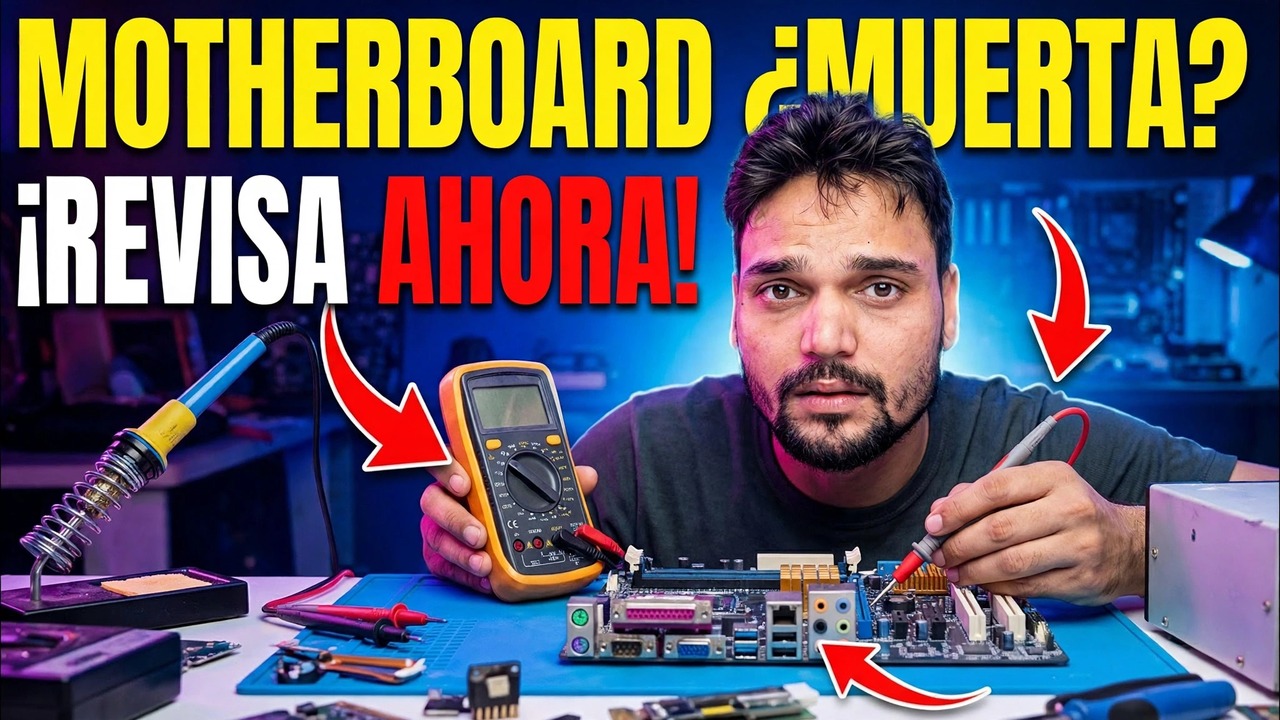
Una PC congelada en la pantalla del logotipo de la placa base (salpicadura del BIOS) aún no ha llegado a Windows; está bloqueada durante la POST (Autoprueba de encendido), mientras la placa verifica la CPU, la RAM, las unidades y los dispositivos USB. Es por eso que las correcciones de Windows, el Modo seguro y las herramientas de reparación no pueden ayudar en esta etapa: la falla es un dispositivo que la placa no puede terminar de verificar, una configuración incorrecta del BIOS, RAM defectuosa o una unidad de arranque defectuosa. Trabaje en orden y cambie una cosa a la vez: el paso en el que desaparece el congelamiento del logotipo le indica exactamente qué estaba mal.
El logotipo X permanece durante minutos sin círculo de carga ni progreso
X Al presionar las teclas no se hace nada, o el tablero emite un pitido y vuelve al mismo logotipo.
X Comenzó después de agregar RAM, una unidad, un dispositivo USB o cambiar una configuración del BIOS
X Quitar todos los dispositivos USB a veces permite que arranque normalmente
ATASADO EN LA POST La congelación se produce antes que Windows. La POST no ha finalizado, por lo que la placa está esperando en el hardware, no en los archivos de Windows.
La huella digital: el encendido y el logotipo funcionan, Windows nunca aparece; la placa en sí está atascada al verificar el hardware.
Retire todos los dispositivos USB y unidades externas y luego inicie
Un pendrive, lector de tarjetas, impresora o disco externo defectuoso puede bloquear el POST mientras la placa intenta identificarlo. Esta es la solución más rápida y común.
- Apague la PC por completo y desconecte todos los dispositivos USB (pendrives, discos externos, impresoras, cámaras web, dongles) dejando solo el monitor. En una computadora portátil, retire también cualquier tarjeta SD y base USB-C.
- Encendido. Si Windows ahora se carga, vuelva a conectar los dispositivos uno a la vez y reinicie entre cada uno; el dispositivo que devuelve la congelación es el culpable.
- También retire cualquier disco de una unidad óptica y desconecte el cable SATA de una unidad de datos interna sospechosa (apagado y desenchufado) para comprobar si esa unidad estaba colgando la placa.
Cargue los valores predeterminados del BIOS y verifique el orden de inicio
Una configuración incorrecta (un overclock inestable, un perfil XMP o un dispositivo de arranque incorrecto) puede congelar la pantalla de inicio. Los valores predeterminados eliminan todo eso en un solo paso.
- Reinicie y toque la tecla BIOS que se muestra en la pantalla del logotipo (comúnmente Del, F2 o F12) hasta que se abra la configuración del BIOS. Si ni siquiera el BIOS se abre, pase a la Solución 3.
- Busque Cargar valores predeterminados optimizados (o Cargar valores predeterminados de configuración), confirme, luego abra la sección Arranque y asegúrese de que la unidad que contiene Windows (que se muestra como Administrador de arranque de Windows en sistemas UEFI) sea la primera.
- Guarde y salga (normalmente F10). Si arranca ahora, la causa fue una configuración modificada: vuelva a aplicar sus propias configuraciones una a la vez y deje XMP/overclocking desactivado hasta que la PC esté estable.
Pruebe la RAM: un dispositivo, una ranura a la vez ⭐
Una memoria RAM defectuosa o mal colocada es un congelamiento POST clásico, especialmente justo después de una actualización de RAM o de mover la PC.
- Apague, desenchufe, abra la carcasa y presione los clips de la ranura RAM para volver a colocar cada dispositivo firmemente hasta que ambos clips hagan clic. El polvo en la ranura provoca el mismo síntoma.
- Si aún se congela, deje solo un dispositivo en la ranura que el manual recomienda para uso de un solo dispositivo (generalmente la segunda ranura de la CPU) y arranque. Pruebe cada palo por separado.
- Si una sola barra siempre congela el logo, esa barra está defectuosa. Si todos los dispositivos funcionan en una ranura pero no en otra, la ranura o la placa están defectuosas. Reemplace solo la pieza que su prueba resultó defectuosa.
Verifique la unidad de arranque: escuche, vuelva a conectar, pruebe
La placa espera mucho tiempo en un disco que está muriendo. Un disco duro que hace clic o una unidad que nunca aparece en el BIOS explica una congelación prolongada del logotipo.
- En BIOS, abra la lista de almacenamiento/arranque y confirme que su unidad de Windows sea detectada con su nombre y tamaño correctos. Si falta, apáguelo y vuelva a colocar los cables SATA y de alimentación (o vuelva a colocar el SSD M.2 y su tornillo).
- Escuche un disco duro mecánico al encenderlo: hacer clic o emitir pitidos repetidos desde el propio disco significa que está fallando; deje de encenderlo y copie las prioridades de los datos primero; Los encendidos repetidos dificultan la recuperación.
- Si la unidad nunca aparece en el BIOS en ningún cable o puerto, pruébela en otra PC o en una base USB. Una unidad muerta en todas partes necesita ser reemplazada, luego reinstalar Windows o restaurarla desde una copia de seguridad.
Borre CMOS para deshacer un estado de BIOS atascado
Si el BIOS mismo está dañado por una mala configuración, al borrar CMOS se devuelven todas las configuraciones a los valores predeterminados de fábrica. Haga esto sólo después de las correcciones 1-4.
- Apague y desconecte la PC. Busque el puente o botón CLR_CMOS en el manual de su placa base, o retire la batería redonda CR2032 durante 5 minutos y luego vuelva a colocarla con el mismo lado hacia arriba.
- Encienda, ingrese al BIOS, cargue los valores predeterminados optimizados, configure nuevamente la unidad de arranque correcta (CMOS clear la olvida), guarde y salga.
- Nunca borre el CMOS mientras la PC esté encendida y nunca use una herramienta de metal para cortar pines aleatorios; use solo el puente o el método que describe su manual.
Pele al mínimo de hardware para encontrar la parte colgante
Si el congelamiento persiste, construya la PC más pequeña que pueda realizar POST y agregue las piezas una por una. La parte que hace que vuelva a congelarse es la falla.
- Con la PC desconectada, desconecte todas las unidades, retire las tarjetas PCIe adicionales y use la salida de gráficos integrada de la placa base si su CPU tiene gráficos integrados (retire la tarjeta gráfica para esta prueba).
- Arranque solo con CPU, una memoria RAM, fuente de alimentación y monitor. Si el logotipo desaparece, agregue una parte a la vez con una prueba de arranque completa entre cada una.
- Si aún se congela con el hardware mínimo, la falla es la placa base, la CPU o la fuente de alimentación. Pruebe con una fuente de alimentación en buen estado si tiene una; de lo contrario, se trata de un diagnóstico de taller de reparación; no siga comprando piezas basándose en conjeturas.
Más correcciones de PC sobre el Anshu técnico
Cada semana: problemas de Windows, herramientas ocultas y guías de configuración completas, explicadas paso a paso.
Subscribe on YouTubeRelated Video
Video relacionado (NO es la solución para este problema exacto): ¿Placa base Kharab Hai Ya Nahi? Explicación completa del método de prueba: cubre un tema relacionado y puede ayudar con el diagnóstico en segundo plano, pero siga los pasos anteriores para este problema exacto.
Frequently Asked Questions
¿Por qué mi PC se atasca en la pantalla del logotipo de la placa base?
La PC se bloquea durante la POST, la autoprueba de hardware que se ejecuta antes de que se cargue Windows. La placa está esperando algo que no puede terminar de verificar: generalmente un dispositivo USB conectado, una configuración de BIOS o perfil XMP incorrecto, una memoria RAM mal colocada o defectuosa, o una unidad de arranque defectuosa. Windows en sí no está involucrado todavía, razón por la cual las herramientas de reparación de Windows no pueden solucionar esta etapa.
¿Cuánto tiempo debe durar la pantalla del logotipo de la placa base?
En una PC en buen estado, el logotipo se muestra durante unos segundos y luego aparece el círculo de carga de Windows. Si el mismo logotipo sigue apareciendo después de 2 o 3 minutos sin cambios, el arranque está atascado, no es lento. Una excepción: después de borrar el CMOS o cambiar el hardware, el primer arranque puede tardar más mientras la placa entrena la memoria; espere hasta 5 minutos para ese primer arranque antes de intervenir.
¿Borrar CMOS eliminará mis archivos?
No. Borrar CMOS solo restablece la configuración del BIOS (orden de inicio, XMP, perfiles de ventilador) a los valores predeterminados de fábrica. Sus archivos, Windows y programas instalados en el disco no se modifican. Después de borrar el CMOS, primero debe configurar nuevamente la unidad de inicio correcta en el BIOS, o la PC puede detenerse y mostrar un mensaje de que no hay dispositivo de inicio aunque la unidad esté bien.
Mi PC arranca después de retirar un dispositivo USB. ¿Está roto el dispositivo?
Generalmente sí, o su cable lo es. El tablero estaba colgado mientras intentaba identificar ese dispositivo durante la POST. Vuelva a conectar los dispositivos uno a la vez y reinicie entre cada uno; el que devuelve la congelación es el dispositivo o cable defectuoso. Pruebe ese dispositivo en otra PC para confirmar antes de reemplazarlo.
¿Debo actualizar el BIOS para solucionar el congelamiento del logotipo?
Solo como un paso tardío y solo si las notas de la versión del fabricante de la placa mencionan una solución de arranque o compatibilidad para su hardware. Actualice el BIOS desde la configuración del BIOS con el archivo para su modelo de placa exacto, con energía estable. Nunca interrumpa una actualización del BIOS y no actualice en absoluto si las correcciones 1 a 5 ya encontraron un dispositivo, dispositivo o unidad defectuoso: una actualización del BIOS no repara el hardware defectuoso.