رایانه ای که روی صفحه آرم مادربرد (BIOS splash) یخ زده است هنوز به Windows نرسیده است - در طول POST (خودآزمایی روشن) گیر کرده است، در حالی که برد CPU، RAM، درایوها و دستگاه های USB را بررسی می کند. به همین دلیل است که تعمیرات ویندوز، حالت ایمن و ابزارهای تعمیر نمی توانند در این مرحله کمک کنند: نقص دستگاهی است که برد نمی تواند بررسی را تمام کند، تنظیمات BIOS اشتباه، رم معیوب یا درایو بوت خراب است. به ترتیب کار کنید و یک چیز را در یک زمان تغییر دهید - مرحله ای که ثابت شدن لوگو ناپدید می شود دقیقاً به شما می گوید که چه چیزی اشتباه بوده است.
لوگوی X برای چند دقیقه بدون دایره بارگیری و بدون پیشرفت باقی می ماند
X با فشردن کلیدها کاری انجام نمی دهد، یا صفحه بوق می زند و به همان آرم برمی گردد
X پس از افزودن رم، درایو، دستگاه USB یا تغییر تنظیمات BIOS شروع به کار کرد
X حذف همه دستگاههای USB گاهی اوقات به آن اجازه میدهد به طور عادی بوت شود
STUCK AT POST تجمیع قبل از Windows اتفاق میافتد. POST تمام نشده است، بنابراین برد روی سخت افزار منتظر است، نه روی فایل های ویندوز.
اثر انگشت: قدرت و لوگو کار می کنند، ویندوز هرگز ظاهر نمی شود - خود برد در حال بررسی سخت افزار است.
هر دستگاه USB و درایو خارجی را حذف کنید، سپس بوت کنید
یک درایو قلم، کارت خوان، چاپگر یا دیسک خارجی معیوب می تواند POST را در حالی که برد سعی می کند آن را شناسایی کند، آویزان کند. این سریع ترین و رایج ترین راه حل است.
- کامپیوتر را به طور کامل خاموش کنید و هر دستگاه USB - درایوهای قلم، دیسکهای خارجی، چاپگرها، وبکمها، دانگلها را از پریز جدا کنید - فقط مانیتور باقی میماند. در لپتاپ، کارت SD و پایه USB-C را نیز بردارید.
- روشن کنید. اگر ویندوز اکنون بارگیری میشود، دستگاهها را یک به یک با راهاندازی مجدد بین هر کدام وصل کنید - دستگاهی که فریز را برمیگرداند مقصر است.
- همچنین هر دیسکی را از درایو نوری جدا کنید و کابل SATA یک درایو داده داخلی مشکوک (خاموش و قطع شده) را جدا کنید تا بررسی کنید که آیا آن درایو برد را آویزان کرده است یا خیر.
پیش فرض های بایوس را بارگیری کنید و ترتیب بوت را بررسی کنید
یک تنظیم اشتباه - یک اورکلاک ناپایدار، نمایه XMP یا دستگاه راهاندازی اشتباه - میتواند صفحه نمایش را مسدود کند. پیش فرض ها همه این موارد را در یک مرحله حذف می کنند.
- راه اندازی مجدد کنید و روی کلید BIOS نشان داده شده در صفحه آرم (معمولا Del، F2 یا F12) ضربه بزنید تا تنظیمات BIOS باز شود. اگر حتی بایوس باز نشد، به Fix 3 بروید.
- Load Optimized Defaults (یا Load Setup Defaults) را پیدا کنید، تأیید کنید، سپس بخش Boot را باز کنید و مطمئن شوید درایوی که Windows را نگه میدارد (در سیستمهای UEFI به عنوان Windows Boot Manager نشان داده شده است) اول باشد.
- ذخیره کنید و خارج شوید (معمولا F10). اگر اکنون بوت می شود، تغییر تنظیمات دلیل آن بوده است - تنظیمات خود را یکی یکی دوباره اعمال کنید، و XMP/Overclocking را تا زمانی که کامپیوتر پایدار است خاموش کنید.
رم را تست کنید - یک استیک، یک اسلات در یک زمان ⭐
یک حافظه رم از کار افتاده یا بد نشسته است، به ویژه بلافاصله پس از ارتقاء رم یا جابجایی رایانه شخصی، یک POST فریز کلاسیک است.
- خاموش کنید، دوشاخه را جدا کنید، قاب را باز کنید و گیره های شیار RAM را فشار دهید تا هر یک از چوب ها محکم روی آن قرار گیرند تا زمانی که هر دو گیره کلیک کنند. گرد و غبار در شکاف نیز همین علامت را ایجاد می کند.
- اگر همچنان یخ می زند، فقط یک چوب را در شکافی که دفترچه راهنما برای استفاده از یک چوب توصیه می کند (معمولاً شکاف دوم از CPU) بگذارید و بوت کنید. هر چوب را به تنهایی امتحان کنید.
- اگر یک چوب به تنهایی همیشه آرم را منجمد کند، آن چوب معیوب است. اگر هر چوب در یک شکاف کار کند اما در شکاف دیگری کار نمی کند، شیار یا برد معیوب است. فقط قسمتی را که تست شما بد بود تعویض کنید.
درایو بوت را بررسی کنید - گوش دهید، دوباره متصل شوید، تست کنید
هیئت مدیره مدت زیادی در درایوی که در حال مرگ است منتظر می ماند. کلیک کردن روی هارد دیسک یا درایوی که هرگز در BIOS ظاهر نمی شود، ثابت کردن طولانی لوگو را توضیح می دهد.
- در BIOS، فهرست ذخیرهسازی / راهاندازی را باز کنید و تأیید کنید که درایو ویندوز شما با نام و اندازه صحیح آن شناسایی شده است. در صورت وجود نداشت، کابل های SATA و پاور آن را خاموش کرده و مجدداً روی آن قرار دهید (یا SSD M.2 و پیچ آن را مجدداً قرار دهید).
- به یک هارد دیسک مکانیکی در هنگام روشن شدن گوش دهید: کلیک کردن یا صدای بوق مکرر از خود درایو به این معنی است که خراب است - روشن کردن آن را متوقف کنید و ابتدا اولویت های داده را کپی کنید. روشن شدن های مکرر بازیابی را سخت تر می کند.
- اگر درایو هرگز در BIOS روی هیچ کابل یا پورتی ظاهر نمی شود، آن را در رایانه دیگری یا یک داک USB آزمایش کنید. یک درایو در همه جا مرده نیاز به تعویض دارد، سپس ویندوز را دوباره نصب یا از پشتیبان بازیابی کنید.
CMOS را برای بازگرداندن وضعیت گیر کرده بایوس پاک کنید
اگر خود BIOS به دلیل یک تنظیم بد خراب شده باشد، پاک کردن CMOS همه تنظیمات را به پیشفرض کارخانه برمیگرداند. این کار را فقط پس از رفع 1-4 انجام دهید.
- کامپیوتر را خاموش و از برق بکشید. دکمه یا کلید جامپر CLR_CMOS را در کتابچه راهنمای مادربرد خود پیدا کنید، یا باتری گرد CR2032 را به مدت 5 دقیقه بردارید، سپس آن را با همان سمت بالا برگردانید.
- روشن کنید، بایوس را وارد کنید، پیشفرضهای بهینهشده را بارگیری کنید، ابتدا درایو درست بوت را دوباره تنظیم کنید (CMOS آن را فراموش میکند)، ذخیره کنید و خارج شوید.
- هرگز CMOS را هنگامی که رایانه روشن است پاک نکنید، و هرگز از ابزار فلزی برای کوتاه کردن پینهای تصادفی استفاده نکنید - فقط از جامپر یا روشی که کتابچه راهنمایتان توضیح داده است استفاده کنید.
برای یافتن قسمت آویزان به حداقل سخت افزار بریزید
اگر فریز باقی ماند، کوچکترین رایانه شخصی را بسازید که می تواند POST کند و قطعات را یکی یکی اضافه کنید. قسمتی که یخ زدگی را برمی گرداند ایراد دارد.
- با قطع برق، تمام درایوها را جدا کنید، هر کارت PCIe اضافی را بردارید و اگر CPU شما گرافیک یکپارچه دارد، از خروجی گرافیکی مادربرد استفاده کنید (کارت گرافیک را برای این آزمایش بردارید).
- بوت فقط با CPU، یک حافظه رم، منبع تغذیه و مانیتور. اگر ثابت بودن لوگو از بین رفته است، یک قسمت را هر بار با یک تست کامل بوت بین هر کدام اضافه کنید.
- اگر همچنان در حداقل سخت افزار یخ می زند، ایراد از مادربرد، پردازنده یا منبع تغذیه است. اگر منبع تغذیه خوبی دارید، با یک منبع تغذیه خوب تست کنید. در غیر این صورت این یک تشخیص تعمیرگاهی است - به خرید قطعات روی حدس و گمان خودداری کنید.
تعمیرات بیشتر رایانه در Technical Anshu
هر هفته: مشکلات ویندوز، ابزارهای مخفی و راهنماهای راه اندازی کامل، گام به گام توضیح داده شده است.
Subscribe on YouTubeRelated Video
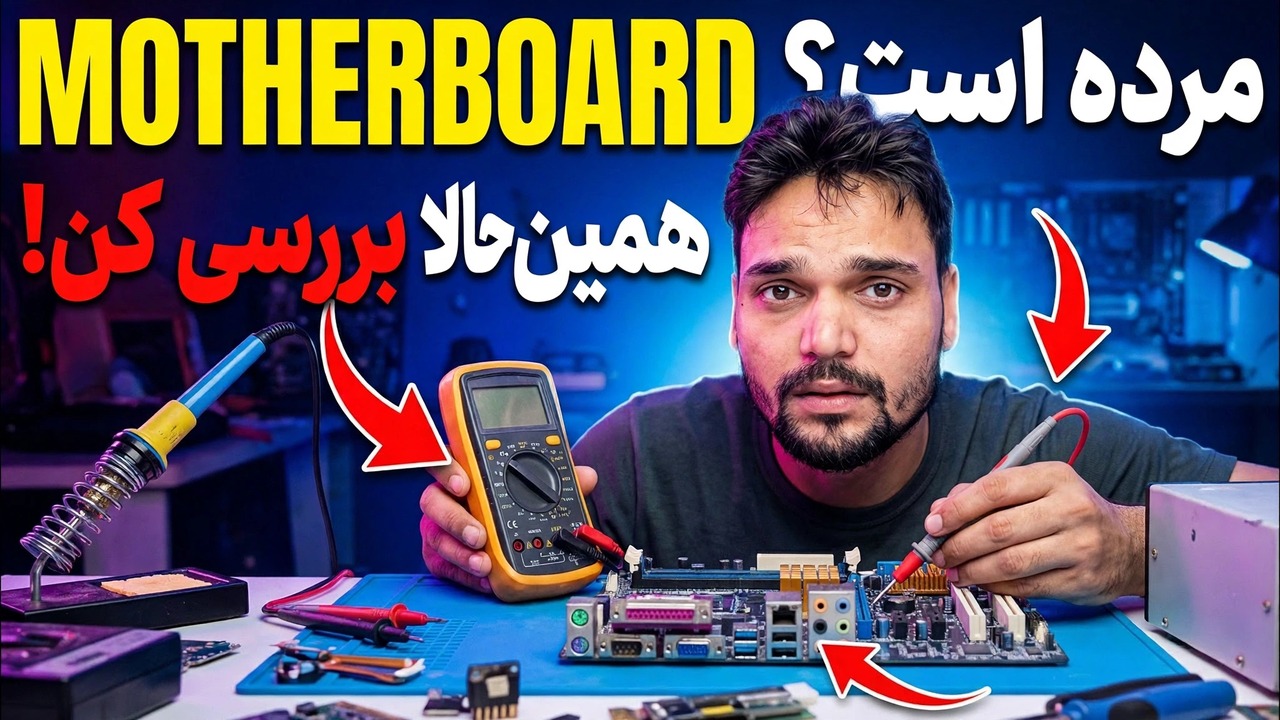
ویدیوی مرتبط (راه حل دقیق این مشکل نیست): مادربرد خراب های یا نه؟ روش تست کامل توضیح داده شد - یک موضوع مرتبط را پوشش می دهد و ممکن است به تشخیص پس زمینه کمک کند، اما برای این مشکل دقیقاً مراحل بالا را دنبال کنید.
Frequently Asked Questions
چرا کامپیوتر من روی صفحه لوگوی مادربرد گیر کرده است؟
کامپیوتر در طول POST، خودآزمایی سخت افزاری که قبل از بارگیری ویندوز اجرا می شود، گیر کرده است. برد منتظر چیزی است که نمی تواند آن را به پایان برساند: اغلب یک دستگاه USB متصل، یک تنظیمات BIOS اشتباه یا نمایه XMP، یک حافظه رم بد نشسته یا معیوب، یا یک درایو بوت خراب. خود ویندوز هنوز درگیر نیست، به همین دلیل است که ابزارهای تعمیر ویندوز نمی توانند این مرحله را برطرف کنند.
صفحه نمایش لوگوی مادربرد چقدر باید دوام بیاورد؟
در یک کامپیوتر سالم، لوگو برای چند ثانیه نشان داده می شود، سپس دایره بارگذاری ویندوز ظاهر می شود. اگر همان لوگو همچنان بعد از 2-3 دقیقه بدون تغییر نشان داده می شود، چکمه گیر کرده است، نه کند. یک استثنا: پس از پاک کردن CMOS یا تغییر سخت افزار، اولین بوت ممکن است بیشتر طول بکشد در حالی که برد حافظه را آموزش می دهد - قبل از مداخله، اولین بوت را حداکثر 5 دقیقه بدهید.
آیا پاک کردن CMOS فایل های من را حذف می کند؟
خیر. پاک کردن CMOS فقط تنظیمات BIOS (ترتیب راهاندازی، XMP، پروفایلهای فن) را به پیشفرض کارخانه بازنشانی میکند. فایل ها، ویندوز و برنامه های نصب شده روی درایو دست نخورده هستند. پس از پاک کردن CMOS، ابتدا باید درایو صحیح بوت را دوباره در بایوس تنظیم کنید، در غیر این صورت ممکن است رایانه شخصی با پیام عدم راهاندازی دستگاه متوقف شود، حتی اگر درایو درست است.
کامپیوتر من پس از حذف یک دستگاه USB بوت می شود. آیا دستگاه خراب است؟
معمولا بله یا کابلش هست. هنگام تلاش برای شناسایی آن دستگاه در طول POST، تابلو آویزان بود. دستگاهها را یکی یکی با یک راهاندازی مجدد بین هرکدام به برق وصل کنید - آن چیزی که یخ زدگی را باز میگرداند، دستگاه یا کابل معیوب است. آن دستگاه را روی رایانه دیگری امتحان کنید تا قبل از تعویض آن را تأیید کنید.
آیا باید بایوس را برای رفع فریز لوگو آپدیت کنم؟
فقط به عنوان یک مرحله دیرهنگام، و تنها در صورتی که یادداشتهای انتشار سازنده برد به یک راهاندازی یا تعمیر سازگاری برای سختافزار شما اشاره کند. بایوس را از داخل تنظیمات BIOS با فایل مربوط به مدل برد دقیق خود، با قدرت پایدار به روز کنید. هرگز یک بهروزرسانی بایوس را قطع نکنید و اگر Fixes 1-5 قبلاً دستگاه، استیک یا درایو معیوب پیدا کرده بود، اصلاً بهروزرسانی نکنید - بهروزرسانی بایوس سختافزار خراب را تعمیر نمیکند.