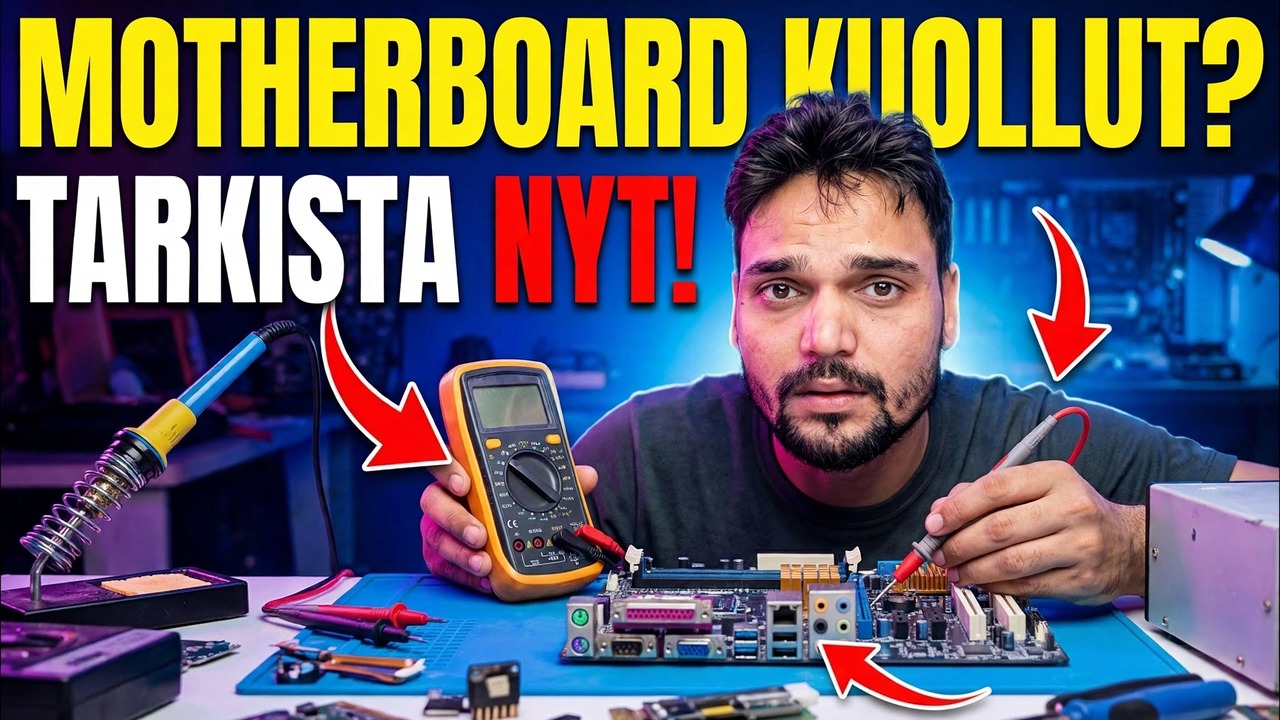
Tietokone, joka on jumiutunut emolevyn logon (BIOS-splash) -näyttöön, ei ole vielä saavuttanut Windowsia – se on jumissa POST:n (Power-On Self-Test) aikana, kun kortti tarkistaa suorittimen, RAM-muistin, asemat ja USB-laitteet. Tästä syystä Windowsin korjaukset, vikasietotila ja korjaustyökalut eivät voi auttaa tässä vaiheessa: vika on laite, jota kortti ei voi tarkistaa, väärä BIOS-asetus, viallinen RAM tai viallinen käynnistysasema. Työskentele järjestyksessä ja muuta yksi asia kerrallaan – vaihe, jossa logon jäätyminen katoaa, kertoo tarkalleen, mikä oli vialla.
X-logo pysyy minuutteja ilman latausympyrää tai edistymistä
X Näppäinten painaminen ei tee mitään, tai taulu antaa äänimerkin ja palaa samaan logoon
X Se alkoi RAM-muistin, aseman, USB-laitteen tai BIOS-asetusten muuttamisen jälkeen
X Kun kaikki USB-laitteet irrotetaan, se käynnistyy joskus normaalisti
JUTUMINEN POSTISSA Jäätyminen tapahtuu ennen Windowsia. POST ei ole valmis, joten levy odottaa laitteistossa, ei Windows-tiedostoissa.
Sormenjälki: virta ja logo toimivat, Windows ei koskaan tule näkyviin - itse kortti on jumissa laitteiston tarkistamisessa.
Poista kaikki USB-laitteet ja ulkoinen asema ja käynnistä sitten
Viallinen kynäasema, kortinlukija, tulostin tai ulkoinen levy voi ripustaa POST-testin, kun kortti yrittää tunnistaa sen. Tämä on nopein ja yleisin korjaus.
- Sammuta tietokone kokonaan ja irrota kaikki USB-laitteet - kynäasemat, ulkoiset levyt, tulostimet, verkkokamerat, donglit - jättäen vain näytön. Poista myös kannettavasta tietokoneesta kaikki SD-kortti ja USB-C-telakka.
- Virta päälle. Jos Windows latautuu nyt, kytke laitteet takaisin yksi kerrallaan ja käynnistä ne uudelleen välillä – syyllinen on laite, joka palauttaa jäätymisen.
- Poista myös kaikki levyt optisesta asemasta ja irrota epäilyttävän sisäisen data-aseman SATA-kaapeli (virta katkaistaan ja irrotettuna) testataksesi, ripustiko asema levyn.
Lataa BIOS-oletukset ja tarkista käynnistysjärjestys
Väärä asetus - epävakaa ylikellotus, XMP-profiili tai väärä käynnistyslaite - voi jäädyttää aloitusnäytön. Oletusasetukset poistavat kaiken yhdessä vaiheessa.
- Käynnistä uudelleen ja napauta logonäytössä näkyvää BIOS-näppäintä (yleensä Del, F2 tai F12), kunnes BIOS-asetus avautuu. Jos edes BIOS ei avaudu, siirry kohtaan Fix 3.
- Etsi Lataa optimoidut oletukset (tai Load Setup Defaults), vahvista, avaa sitten Käynnistys-osio ja varmista, että Windows-asema (näkyy Windowsin käynnistyksen hallinta UEFI-järjestelmissä) on ensimmäinen.
- Tallenna ja poistu (yleensä F10). Jos se käynnistyy nyt, syynä oli muuttunut asetus - ota omat asetukset uudelleen käyttöön yksi kerrallaan ja jätä XMP / overclocking pois päältä, kunnes tietokone on vakaa.
Testaa RAM-muistia – yksi tikku, yksi paikka kerrallaan ⭐
Vioittunut tai huonosti istuva RAM-muistitikku on klassinen POST-jäädytys, etenkin heti RAM-päivityksen tai tietokoneen siirtämisen jälkeen.
- Katkaise virta, irrota virtajohto, avaa kotelo ja paina RAM-paikan kiinnikkeitä asettaaksesi kukin tikku tiukasti paikalleen, kunnes molemmat pidikkeet napsahtavat. Pöly aukossa aiheuttaa saman oireen.
- Jos se edelleen jäätyy, jätä vain yksi tikku paikkaan, jota ohjekirja suosittelee yhden tikkun käyttöä varten (yleensä toinen paikka CPU:sta) ja käynnistä. Kokeile jokaista tikkua yksitellen vuorotellen.
- Jos logo jäätyy aina vain yksi tikku, se on viallinen. Jos jokainen tikku toimii yhdessä paikassa, mutta ei toisessa, paikka tai kortti on viallinen. Vaihda vain se osa, joka testisi osoittautui huonoksi.
Tarkista käynnistysasema - kuuntele, yhdistä uudelleen, testaa
Hallitus odottaa pitkään asemaa, joka on kuolemassa. Napsahtava kiintolevy tai asema, joka ei koskaan näy BIOSissa, selittää pitkän logon jäätymisen.
- Avaa tallennus-/käynnistysluettelo BIOSissa ja varmista, että Windows-asemasi tunnistetaan oikealla nimellä ja kokolla. Jos se puuttuu, sammuta virta ja kiinnitä sen SATA- ja virtakaapelit uudelleen (tai asenna M.2 SSD ja sen ruuvi uudelleen).
- Kuuntele mekaanista kiintolevyä käynnistettäessä: toistuva napsautus tai piippaus itse asemasta tarkoittaa, että se ei toimi - lopeta sen virran kytkeminen ja kopioi ensin tiedon prioriteetit; toistuvat käynnistykset vaikeuttavat palautumista.
- Jos asema ei näy BIOSissa missään kaapelissa tai portissa, testaa sitä toisessa tietokoneessa tai USB-telakointiasemassa. Kaikkialla kuollut asema on vaihdettava, minkä jälkeen Windows asennetaan uudelleen tai palautetaan varmuuskopiosta.
Tyhjennä CMOS kumota juuttunut BIOS-tila
Jos itse BIOS on vioittunut huonon asetuksen takia, CMOS:n tyhjentäminen palauttaa kaikki asetukset tehdasasetuksiin. Tee tämä vasta korjausten 1-4 jälkeen.
- Katkaise virta ja irrota tietokone. Etsi CLR_CMOS-hyppyjohdin tai painike emolevyn käyttöoppaasta tai poista pyöreä CR2032-akku 5 minuutiksi ja aseta se sitten takaisin sama puoli ylöspäin.
- Käynnistä, siirry BIOSiin, lataa optimoidut oletusasetukset, aseta oikea käynnistysasema uudelleen ensin (CMOS Clear unohtaa sen), tallenna ja poistu.
- Älä koskaan tyhjennä CMOS-muistia, kun tietokone on päällä, äläkä koskaan käytä metallityökalua satunnaisten nastojen lyhentämiseen – käytä vain oppaassasi kuvattua jumpperia tai menetelmää.
Irrota laitteiston vähimmäismäärä löytääksesi ripustusosan
Jos jumiutuminen jatkuu, rakenna pienin PC, joka voi POST-testauksen ja lisää osia takaisin yksitellen. Se osa, joka tuo jäätymisen takaisin, on vika.
- Kun tietokone on irrotettuna, irrota kaikki asemat, poista kaikki ylimääräiset PCIe-kortit ja käytä emolevyn sisäänrakennettua näytönohjainta, jos suorittimessasi on integroitu näytönohjain (poista näytönohjain tätä testiä varten).
- Käynnistä vain prosessorilla, yhdellä RAM-muistitikulla, virtalähteellä ja näytöllä. Jos logon jumiutuminen on poissa, lisää yksi osa kerrallaan täydellä käynnistystestillä kunkin väliin.
- Jos se edelleen jäätyy minimilaitteistolla, vika on emolevyssä, suorittimessa tai virtalähteessä. Testaa tunnetulla hyvällä virtalähteellä, jos sinulla on sellainen; muuten tämä on korjaamon diagnoosi - älä osta osia arvailun varaan.
Lisää PC-korjauksia teknisessä Anshussa
Joka viikko: Windows-ongelmat, piilotetut työkalut ja täydelliset asennusoppaat, selitetty vaihe vaiheelta.
Subscribe on YouTubeRelated Video
Aiheeseen liittyvä video (EI korjaus juuri tähän ongelmaan): Emolevy Kharab Hai Ya Nahi? Täydellinen testausmenetelmä selitetty – se kattaa aiheeseen liittyvän aiheen ja voi auttaa taustadiagnoosissa, mutta noudata yllä olevia ohjeita tämän ongelman selvittämiseksi.
Frequently Asked Questions
Miksi tietokoneeni on juuttunut emolevyn logonäyttöön?
Tietokone on jumissa POST-testin aikana, laitteiston itsetestauksen aikana, joka suoritetaan ennen Windowsin latautumista. Levy odottaa jotain, jota se ei voi tarkistaa loppuun: useimmiten kytketty USB-laite, väärä BIOS-asetus tai XMP-profiili, huonosti asennettu tai viallinen RAM-tikku tai viallinen käynnistysasema. Windows itse ei ole vielä mukana, minkä vuoksi Windowsin korjaustyökalut eivät voi korjata tätä vaihetta.
Kuinka kauan emolevyn logonäytön tulisi kestää?
Terveessä tietokoneessa logo näkyy muutaman sekunnin ajan, minkä jälkeen Windowsin latausympyrä tulee näkyviin. Jos sama logo näkyy edelleen 2-3 minuutin kuluttua ilman muutoksia, käynnistys on jumissa, ei hidas. Yksi poikkeus: CMOS:n tyhjennyksen tai laitteiston vaihdon jälkeen ensimmäinen käynnistys voi kestää kauemmin, kun kortti harjoittaa muistia - anna ensimmäiselle käynnistykselle enintään 5 minuuttia ennen puuttumista.
Poistaako CMOS:n tyhjentäminen tiedostoni?
Ei. CMOS-muistin tyhjentäminen vain palauttaa BIOS-asetukset (käynnistysjärjestys, XMP, tuuletinprofiilit) tehdasasetuksiin. Tiedostosi, Windows ja asemalle asennetut ohjelmat ovat koskemattomia. Kun CMOS on tyhjennetty, sinun on ensin asetettava oikea käynnistysasema uudelleen BIOSissa, tai tietokone voi pysähtyä ilmaistaan no-boot-device -viesti, vaikka asema on kunnossa.
Tietokoneeni käynnistyy USB-laitteen poistamisen jälkeen. Onko laite rikki?
Yleensä kyllä, tai sen kaapeli on. Taulu roikkui yrittäessään tunnistaa kyseistä laitetta POST-testin aikana. Kytke laitteet takaisin yksi kerrallaan uudelleenkäynnistyksellä - se, joka palauttaa jäätymisen, on viallinen laite tai kaapeli. Kokeile laitetta toisessa tietokoneessa varmistaaksesi ennen sen vaihtamista.
Pitäisikö minun päivittää BIOS korjatakseen logon jäätymisen?
Vain myöhäisessä vaiheessa ja vain, jos levyn valmistajan julkaisutiedoissa mainitaan laitteistosi käynnistys- tai yhteensopivuuskorjaus. Päivitä BIOS BIOS-asetuksista tarkan korttimallisi tiedostolla vakaalla teholla. Älä koskaan keskeytä BIOS-päivitystä äläkä päivitä ollenkaan, jos korjaukset 1-5 ovat jo löytäneet viallisen laitteen, tikun tai aseman – BIOS-päivitys ei korjaa viallista laitteistoa.