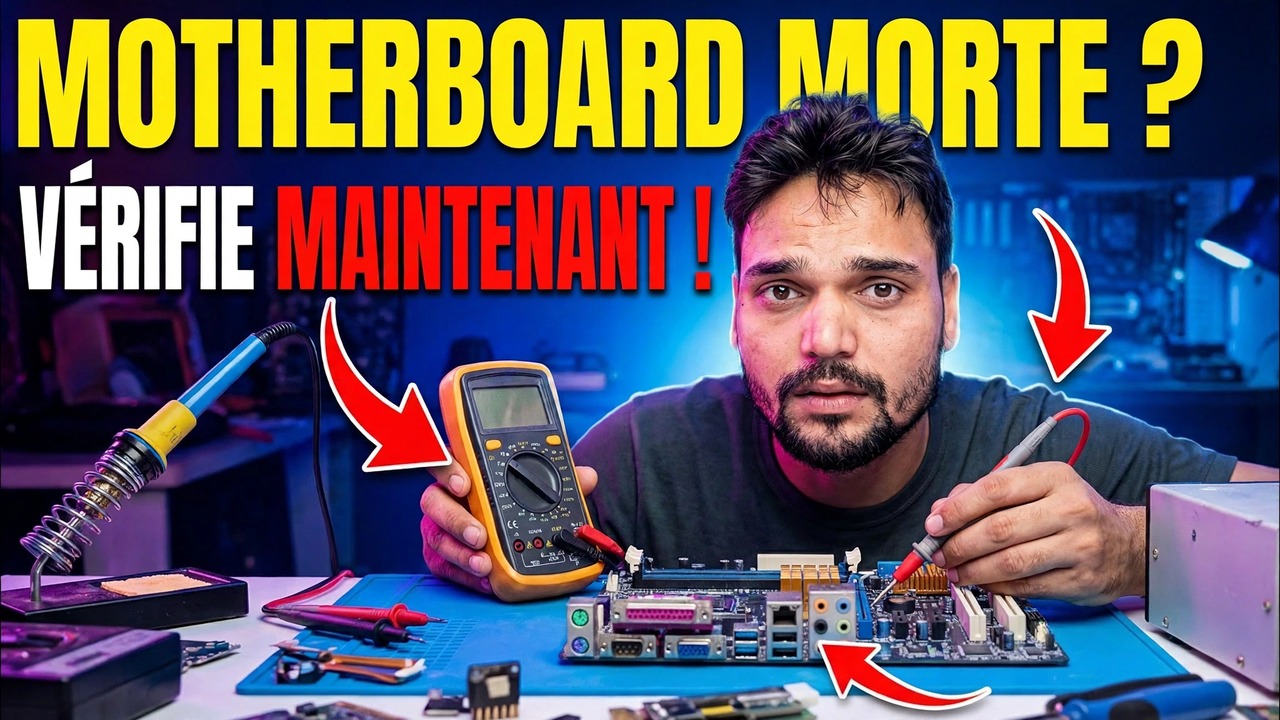
Un PC figé sur l'écran du logo de la carte mère (écran de démarrage du BIOS) n'a pas encore atteint Windows - il est bloqué pendant le POST (auto-test à la mise sous tension), pendant que la carte vérifie le processeur, la RAM, les lecteurs et les périphériques USB. C'est pourquoi les correctifs Windows, le mode sans échec et les outils de réparation ne peuvent pas aider à ce stade : le problème vient d'un périphérique que la carte ne peut pas terminer la vérification, d'un mauvais paramètre du BIOS, d'une RAM défectueuse ou d'un lecteur de démarrage défaillant. Travaillez dans l'ordre et changez une chose à la fois : l'étape à laquelle le gel du logo disparaît vous indique exactement ce qui n'allait pas.
Le logo X reste pendant quelques minutes sans cercle de chargement ni progression
X Appuyer sur les touches ne fait rien, ou la carte émet un bip et revient au même logo
X Il a démarré après avoir ajouté de la RAM, un lecteur, un périphérique USB ou modifié un paramètre du BIOS
X La suppression de tous les périphériques USB permet parfois de démarrer normalement
COLLÉ AU POST Le gel se produit avant Windows. Le POST n'est pas terminé, la carte attend donc le matériel, pas les fichiers Windows.
L'empreinte digitale : l'alimentation et le logo fonctionnent, Windows n'apparaît jamais - la carte elle-même est bloquée en vérifiant le matériel.
Supprimez chaque périphérique USB et lecteur externe, puis démarrez
Une clé USB, un lecteur de carte, une imprimante ou un disque externe défectueux peuvent bloquer le POST pendant que la carte tente de l'identifier. Il s’agit de la solution la plus rapide et la plus courante.
- Arrêtez complètement le PC et débranchez tous les périphériques USB : clés USB, disques externes, imprimantes, webcams, dongles - ne laissant que le moniteur. Sur un ordinateur portable, retirez également toute carte SD et station d'accueil USB-C.
- Allumez. Si Windows se charge maintenant, rebranchez les appareils un à la fois avec un redémarrage entre chacun - l'appareil qui ramène le gel est le coupable.
- Retirez également tout disque d'un lecteur optique et débranchez le câble SATA d'un lecteur de données interne suspect (éteint et débranché) pour vérifier si ce lecteur pendait sur la carte.
Charger les paramètres par défaut du BIOS et vérifier l'ordre de démarrage
Un mauvais paramètre - un overclock instable, un profil XMP ou un mauvais périphérique de démarrage - peut geler l'écran de démarrage. Les valeurs par défaut suppriment tout cela en une seule étape.
- Redémarrez et appuyez sur la touche BIOS affichée sur l'écran du logo (généralement Del, F2 ou F12) jusqu'à ce que la configuration du BIOS s'ouvre. Si même le BIOS ne s'ouvre pas, passez au correctif 3.
- Recherchez Charger les paramètres par défaut optimisés (ou Charger les paramètres par défaut de configuration), confirmez, puis ouvrez la section Boot et assurez-vous que le lecteur qui contient Windows (affiché comme Gestionnaire de démarrage Windows sur les systèmes UEFI) est en premier.
- Enregistrez et quittez (généralement F10). S'il démarre maintenant, un paramètre modifié en est la cause : réappliquez vos propres paramètres un par un et laissez XMP/overclocking désactivé jusqu'à ce que le PC soit stable.
Testez la RAM - Un Stick, un emplacement à la fois ⭐
Une clé RAM défaillante ou mal installée est un gel POST classique, en particulier juste après une mise à niveau de la RAM ou un déplacement du PC.
- Éteignez, débranchez, ouvrez le boîtier et appuyez sur les clips de l'emplacement RAM pour réinstaller chaque clé fermement jusqu'à ce que les deux clips s'enclenchent. La poussière dans la fente provoque le même symptôme.
- S'il se bloque toujours, laissez un seul stick dans l'emplacement recommandé par le manuel pour une utilisation avec une seule clé (généralement le deuxième emplacement du processeur) et démarrez. Essayez chaque bâton seul, tour à tour.
- Si un seul stick gèle toujours le logo, ce stick est défectueux. Si chaque clé fonctionne dans un emplacement mais pas dans un autre, l'emplacement ou la carte est défectueux. Remplacez uniquement la pièce que votre test s'est révélée mauvaise.
Vérifiez le lecteur de démarrage - Écoutez, reconnectez-vous, testez
La carte attend longtemps sur un disque qui est en train de mourir. Un disque dur qui clique ou un lecteur qui n'apparaît jamais dans le BIOS explique un long gel du logo.
- Dans le BIOS, ouvrez la liste de stockage/démarrage et confirmez que votre lecteur Windows est détecté avec son nom et sa taille corrects. S'il est manquant, éteignez et réinstallez ses câbles SATA et d'alimentation (ou réinstallez le SSD M.2 et sa vis).
- Écoutez un disque dur mécanique à la mise sous tension : un clic ou un bip répété depuis le lecteur lui-même signifie qu'il est en panne - arrêtez de le mettre sous tension et copiez d'abord les priorités des données ; les mises sous tension répétées rendent la récupération plus difficile.
- Si le lecteur n'apparaît jamais dans le BIOS sur aucun câble ou port, testez-le sur un autre PC ou une station d'accueil USB. Un lecteur mort partout doit être remplacé, puis une réinstallation ou une restauration de Windows à partir d'une sauvegarde.
Effacer le CMOS pour annuler un état bloqué du BIOS
Si le BIOS lui-même est corrompu par un mauvais paramètre, la suppression du CMOS ramène chaque paramètre aux valeurs par défaut. Faites-le uniquement après les correctifs 1 à 4.
- Éteignez et débranchez le PC. Recherchez le cavalier CLR_CMOS ou le bouton dans le manuel de votre carte mère, ou retirez la pile ronde CR2032 pendant 5 minutes, puis remettez-la avec le même côté vers le haut.
- Allumez, entrez dans le BIOS, chargez les paramètres par défaut optimisés, définissez à nouveau le bon lecteur de démarrage (l'effacement CMOS l'oublie), enregistrez et quittez.
- N'effacez jamais le CMOS lorsque le PC est sous tension et n'utilisez jamais d'outil métallique pour court-circuiter des broches aléatoires - utilisez uniquement le cavalier ou la méthode décrite dans votre manuel.
Dénudez au minimum le matériel pour trouver la partie suspendue
Si le gel persiste, construisez le plus petit PC capable de POST et ajoutez les pièces une par une. La partie qui ramène le gel est la faute.
- Avec le PC débranché, débranchez tous les disques, retirez toutes les cartes PCIe supplémentaires et utilisez la sortie graphique intégrée de la carte mère si votre processeur dispose d'une carte graphique intégrée (retirez la carte graphique pour ce test).
- Démarrez avec un processeur, une clé RAM, une alimentation et un moniteur uniquement. Si le gel du logo a disparu, ajoutez une partie à la fois avec un test de démarrage complet entre chacune.
- S'il se bloque toujours au niveau matériel minimum, le problème vient de la carte mère, du processeur ou de l'alimentation. Testez avec une alimentation en bon état si vous en avez une ; sinon, il s'agit d'un diagnostic d'atelier de réparation - ne continuez pas à acheter des pièces sur des suppositions.
Plus de correctifs PC sur Anshu technique
Chaque semaine : problèmes Windows, outils cachés et guides d'installation complets, expliqués étape par étape.
Subscribe on YouTubeRelated Video
Vidéo connexe (PAS la solution à ce problème précis) : Carte mère Kharab Hai Ya Nahi ? Méthode de test complète expliquée : elle couvre un sujet connexe et peut aider au diagnostic de fond, mais suivez les étapes ci-dessus pour ce problème précis.
Frequently Asked Questions
Pourquoi mon PC est-il bloqué sur l’écran du logo de la carte mère ?
Le PC est bloqué pendant le POST, l'autotest matériel qui s'exécute avant le chargement de Windows. La carte attend quelque chose qu'elle ne peut pas terminer de vérifier : le plus souvent un périphérique USB connecté, un paramètre BIOS ou un profil XMP incorrect, une clé RAM mal installée ou défectueuse, ou un lecteur de démarrage défaillant. Windows lui-même n'est pas encore impliqué, c'est pourquoi les outils de réparation de Windows ne peuvent pas résoudre cette étape.
Combien de temps l’écran du logo de la carte mère doit-il durer ?
Sur un PC sain, le logo s'affiche pendant quelques secondes, puis le cercle de chargement Windows apparaît. Si le même logo s'affiche toujours après 2-3 minutes sans changement, le démarrage est bloqué et non lent. Une exception : après un effacement CMOS ou un changement de matériel, le premier démarrage peut prendre plus de temps pendant que la carte entraîne la mémoire - attendez jusqu'à 5 minutes pour ce premier démarrage avant d'intervenir.
La suppression du CMOS supprimera-t-elle mes fichiers ?
Non. L'effacement du CMOS réinitialise uniquement les paramètres du BIOS (ordre de démarrage, XMP, profils de ventilateur) aux paramètres d'usine par défaut. Vos fichiers, Windows et programmes installés sur le lecteur restent intacts. Après un effacement CMOS, vous devez d'abord définir à nouveau le lecteur de démarrage correct dans le BIOS, sinon le PC peut s'arrêter avec un message d'absence de périphérique de démarrage même si le lecteur fonctionne correctement.
Mon PC démarre après avoir retiré un périphérique USB. L'appareil est-il cassé ?
Généralement oui, ou son câble l'est. La carte était suspendue alors que j'essayais d'identifier cet appareil pendant le POST. Rebranchez les appareils un par un avec un redémarrage entre chacun - celui qui ramène le gel est l'appareil ou le câble défectueux. Essayez cet appareil sur un autre PC pour confirmer avant de le remplacer.
Dois-je mettre à jour le BIOS pour corriger un gel du logo ?
Seulement tardivement, et seulement si les notes de version du fabricant de la carte mentionnent un correctif de démarrage ou de compatibilité pour votre matériel. Mettez à jour le BIOS depuis la configuration du BIOS avec le fichier correspondant à votre modèle de carte exact, sur une alimentation stable. N'interrompez jamais une mise à jour du BIOS et ne mettez pas à jour du tout si les correctifs 1 à 5 ont déjà détecté un périphérique, une clé ou un lecteur défectueux - une mise à jour du BIOS ne répare pas le matériel défaillant.