મધરબોર્ડ લોગો (BIOS સ્પ્લેશ) સ્ક્રીન પર સ્થિર થયેલું PC હજુ સુધી Windows સુધી પહોંચ્યું નથી - તે POST (પાવર-ઑન સેલ્ફ-ટેસ્ટ) દરમિયાન અટવાઇ જાય છે, જ્યારે બોર્ડ CPU, RAM, ડ્રાઇવ્સ અને USB ઉપકરણોને તપાસે છે. તેથી જ વિન્ડોઝ ફિક્સેસ, સેફ મોડ અને રિપેર ટૂલ્સ આ તબક્કે મદદ કરી શકતા નથી: ખામી એ ઉપકરણ છે જેનું બોર્ડ ચેકિંગ પૂર્ણ કરી શકતું નથી, ખોટી BIOS સેટિંગ, ખામીયુક્ત RAM અથવા નિષ્ફળ બૂટ ડ્રાઇવ છે. ક્રમમાં કાર્ય કરો અને એક સમયે એક વસ્તુ બદલો - પગલું જ્યાં લોગો ફ્રીઝ અદૃશ્ય થઈ જાય છે તે તમને બરાબર કહે છે કે શું ખોટું હતું.
X લોગો કોઈ લોડિંગ વર્તુળ અને કોઈ પ્રગતિ વિના મિનિટો સુધી રહે છે
X કી દબાવવાથી કંઈ થતું નથી, અથવા બોર્ડ બીપ કરે છે અને તે જ લોગો પર પરત આવે છે
X તે RAM, ડ્રાઇવ, USB ઉપકરણ ઉમેર્યા પછી અથવા BIOS સેટિંગ બદલ્યા પછી શરૂ થાય છે
X બધા USB ઉપકરણોને દૂર કરવાથી તેને સામાન્ય રીતે બુટ કરવા દે છે
પોસ્ટ પર અટકી જાવ વિન્ડોઝ પહેલાં ફ્રીઝ થાય છે. POST સમાપ્ત થયું નથી, તેથી બોર્ડ હાર્ડવેર પર રાહ જોઈ રહ્યું છે, Windows ફાઇલો પર નહીં.
ફિંગરપ્રિન્ટ: પાવર અને લોગો કામ કરે છે, વિન્ડોઝ ક્યારેય દેખાતું નથી - બોર્ડ પોતે હાર્ડવેરની તપાસ કરતા અટકી ગયું છે.
દરેક USB ઉપકરણ અને બાહ્ય ડ્રાઇવને દૂર કરો, પછી બુટ કરો
ખામીયુક્ત પેન ડ્રાઇવ, કાર્ડ રીડર, પ્રિન્ટર અથવા બાહ્ય ડિસ્ક POST અટકી શકે છે જ્યારે બોર્ડ તેને ઓળખવાનો પ્રયાસ કરે છે. આ સૌથી ઝડપી અને સૌથી સામાન્ય ફિક્સ છે.
- પીસીને સંપૂર્ણ રીતે બંધ કરો અને દરેક USB ઉપકરણને અનપ્લગ કરો - પેન ડ્રાઇવ, બાહ્ય ડિસ્ક, પ્રિન્ટર, વેબકેમ, ડોંગલ્સ - માત્ર મોનિટર છોડીને. લેપટોપ પર, કોઈપણ SD કાર્ડ અને USB-C ડોકને પણ દૂર કરો.
- પાવર ચાલુ. જો વિન્ડોઝ હવે લોડ થાય છે, તો દરેક વચ્ચે પુનઃપ્રારંભ સાથે એક સમયે એક ઉપકરણોને પાછા પ્લગ કરો - ઉપકરણ જે ફ્રીઝને પાછું લાવે છે તે ગુનેગાર છે.
- ઑપ્ટિકલ ડ્રાઇવમાંથી કોઈપણ ડિસ્કને પણ દૂર કરો અને શંકાસ્પદ આંતરિક ડેટા ડ્રાઇવના SATA કેબલ (પાવર ઑફ અને અનપ્લગ્ડ)ને ડિસ્કનેક્ટ કરો જેથી તે ડ્રાઇવ બોર્ડ લટકતી હોય કે નહીં.
BIOS ડિફોલ્ટ લોડ કરો અને બૂટ ઓર્ડર તપાસો
ખોટી સેટિંગ - અસ્થિર ઓવરક્લોક, XMP પ્રોફાઇલ અથવા ખોટું બૂટ ઉપકરણ - સ્પ્લેશ સ્ક્રીનને સ્થિર કરી શકે છે. ડિફોલ્ટ્સ તે બધાને એક પગલામાં દૂર કરે છે.
- BIOS સેટઅપ ખુલે ત્યાં સુધી લોગો સ્ક્રીન પર બતાવેલ BIOS કીને પુનઃપ્રારંભ કરો અને ટેપ કરો (સામાન્ય રીતે Del, F2 અથવા F12). જો BIOS પણ ખુલશે નહીં, તો ફિક્સ 3 પર જાઓ.
- લોડ ઑપ્ટિમાઇઝ્ડ ડિફૉલ્ટ્સ (અથવા લોડ સેટઅપ ડિફૉલ્ટ્સ) શોધો, પુષ્ટિ કરો, પછી બૂટ વિભાગ ખોલો અને ખાતરી કરો કે જે ડ્રાઇવ Windows ધરાવે છે (UEFI સિસ્ટમ્સ પર Windows બૂટ મેનેજર તરીકે બતાવવામાં આવે છે) તે પ્રથમ છે.
- સાચવો અને બહાર નીકળો (સામાન્ય રીતે F10). જો તે હવે બુટ થાય છે, તો બદલાયેલ સેટિંગ કારણ હતું - એક સમયે તમારી પોતાની સેટિંગ્સને ફરીથી લાગુ કરો, અને જ્યાં સુધી PC સ્થિર ન થાય ત્યાં સુધી XMP/ઓવરક્લોકિંગને બંધ રાખો.
રેમનું પરીક્ષણ કરો - એક સમયે એક સ્ટિક, એક સ્લોટ ⭐
નિષ્ફળ અથવા ખરાબ રીતે બેઠેલી RAM સ્ટિક એ ક્લાસિક પોસ્ટ ફ્રીઝ છે, ખાસ કરીને RAM અપગ્રેડ કર્યા પછી અથવા પીસીને ખસેડ્યા પછી.
- પાવર ઓફ કરો, અનપ્લગ કરો, કેસ ખોલો અને બંને ક્લિપ્સ ક્લિક ન થાય ત્યાં સુધી દરેક સ્ટીકને નિશ્ચિતપણે રીસીટ કરવા માટે RAM સ્લોટ ક્લિપ્સને દબાવો. સ્લોટમાં ધૂળ સમાન લક્ષણનું કારણ બને છે.
- જો તે હજુ પણ થીજી જાય, તો સ્લોટમાં માત્ર એક સ્ટિક છોડી દો જે સિંગલ-સ્ટીકના ઉપયોગ માટે મેન્યુઅલ ભલામણ કરે છે (સામાન્ય રીતે CPU માંથી બીજો સ્લોટ) અને બુટ કરો. બદલામાં દરેક લાકડી એકલા અજમાવી જુઓ.
- જો એક લાકડી હંમેશા લોગોને ફ્રીઝ કરે છે, તો તે લાકડી ખામીયુક્ત છે. જો દરેક સ્ટિક એક સ્લોટમાં કામ કરે છે પરંતુ બીજામાં નહીં, તો સ્લોટ અથવા બોર્ડ ખામીયુક્ત છે. તમારો ટેસ્ટ ખરાબ સાબિત થયો હોય તે જ ભાગને બદલો.
બૂટ ડ્રાઇવ તપાસો - સાંભળો, ફરીથી કનેક્ટ કરો, પરીક્ષણ કરો
બોર્ડ એક ડ્રાઇવ પર લાંબા સમય સુધી રાહ જુએ છે જે મૃત્યુ પામે છે. ક્લિક કરતી હાર્ડ ડિસ્ક અથવા ડ્રાઇવ કે જે BIOS માં ક્યારેય દેખાતી નથી તે લાંબા લોગો ફ્રીઝને સમજાવે છે.
- BIOS માં, સ્ટોરેજ / બૂટ સૂચિ ખોલો અને ખાતરી કરો કે તમારી Windows ડ્રાઇવ તેના સાચા નામ અને કદ સાથે મળી છે. જો તે ખૂટે છે, તો પાવર બંધ કરો અને તેના SATA અને પાવર કેબલ્સને ફરીથી સેટ કરો (અથવા M.2 SSD અને તેના સ્ક્રૂને ફરીથી સેટ કરો).
- પાવર-ઓન પર મિકેનિકલ હાર્ડ ડિસ્કને સાંભળો: પુનરાવર્તિત ડ્રાઇવમાંથી જ ક્લિક કરવું અથવા બીપ કરવું નો અર્થ છે કે તે નિષ્ફળ થઈ રહ્યું છે - તેને ચાલુ કરવાનું બંધ કરો અને પહેલા ડેટાની પ્રાથમિકતાઓને કૉપિ કરો; પુનરાવર્તિત પાવર-ઓન પુનઃપ્રાપ્તિને વધુ મુશ્કેલ બનાવે છે.
- જો ડ્રાઈવ કોઈપણ કેબલ અથવા પોર્ટ પર BIOS માં ક્યારેય દેખાતી નથી, તો તેને બીજા PC અથવા USB ડોકમાં પરીક્ષણ કરો. દરેક જગ્યાએ મૃત ડ્રાઇવને રિપ્લેસમેન્ટની જરૂર છે, પછી Windows પુનઃસ્થાપિત કરો અથવા બેકઅપમાંથી પુનઃસ્થાપિત કરો.
અટવાયેલી BIOS સ્થિતિને પૂર્વવત્ કરવા માટે CMOS સાફ કરો
જો BIOS પોતે જ ખરાબ સેટિંગ દ્વારા બગડેલ હોય, તો CMOS સાફ કરવાથી દરેક સેટિંગ ફેક્ટરી ડિફોલ્ટમાં પરત આવે છે. ફિક્સ 1-4 પછી જ આ કરો.
- પાવર બંધ કરો અને પીસીને અનપ્લગ કરો. તમારા મધરબોર્ડ મેન્યુઅલમાં CLR_CMOS જમ્પર અથવા બટન શોધો, અથવા રાઉન્ડ CR2032 બેટરીને 5 મિનિટ માટે દૂર કરો, પછી તેને તે જ બાજુથી પાછું મૂકો.
- પાવર ચાલુ કરો, BIOS દાખલ કરો, ઑપ્ટિમાઇઝ્ડ ડિફૉલ્ટ લોડ કરો, ફરીથી સાચો બૂટ ડ્રાઇવ સેટ કરો (CMOS સ્પષ્ટ તેને ભૂલી જાય છે), સાચવો અને બહાર નીકળો.
- જ્યારે PC ચાલુ હોય ત્યારે ક્યારેય CMOS સાફ કરશો નહીં, અને રેન્ડમ પિનને ટૂંકા કરવા માટે ક્યારેય મેટલ ટૂલનો ઉપયોગ કરશો નહીં - ફક્ત તમારા મેન્યુઅલ દ્વારા વર્ણવેલ જમ્પર અથવા પદ્ધતિનો ઉપયોગ કરો.
હેંગિંગ ભાગ શોધવા માટે ન્યૂનતમ હાર્ડવેર સુધી સ્ટ્રીપ કરો
જો ફ્રીઝ રહે છે, તો સૌથી નાનું પીસી બનાવો જે પોસ્ટ કરી શકે અને એક પછી એક ભાગો ઉમેરી શકે. જે ભાગ ફ્રીઝને પાછું લાવે છે તે દોષ છે.
- પીસી અનપ્લગ્ડ સાથે, બધી ડ્રાઈવોને ડિસ્કનેક્ટ કરો, કોઈપણ વધારાના PCIe કાર્ડ્સ દૂર કરો અને જો તમારા CPU માં સંકલિત ગ્રાફિક્સ હોય તો મધરબોર્ડના ઓનબોર્ડ ગ્રાફિક્સ આઉટપુટનો ઉપયોગ કરો (આ પરીક્ષણ માટે ગ્રાફિક્સ કાર્ડ દૂર કરો).
- સીપીયુ, એક રેમ સ્ટિક, પાવર સપ્લાય અને મોનિટર સાથે બુટ કરો. જો લોગો ફ્રીઝ થઈ ગયો હોય, તો દરેક વચ્ચે સંપૂર્ણ બૂટ ટેસ્ટ સાથે એક સમયે એક ભાગ ઉમેરો.
- જો તે હજુ પણ ન્યૂનતમ હાર્ડવેર પર થીજી જાય છે, તો ખામી મધરબોર્ડ, CPU અથવા પાવર સપ્લાય છે. જો તમારી પાસે હોય તો જાણીતા-સારા પાવર સપ્લાય સાથે પરીક્ષણ કરો; અન્યથા આ રિપેર-શોપનું નિદાન છે - અનુમાન લગાવીને ભાગો ખરીદવાનું ચાલુ રાખશો નહીં.
ટેકનિકલ અંશુ પર વધુ પીસી ફિક્સેસ
દર અઠવાડિયે: વિન્ડોઝ સમસ્યાઓ, છુપાયેલા સાધનો અને સંપૂર્ણ સેટઅપ માર્ગદર્શિકાઓ, પગલું દ્વારા પગલું સમજાવ્યું.
Subscribe on YouTubeRelated Video
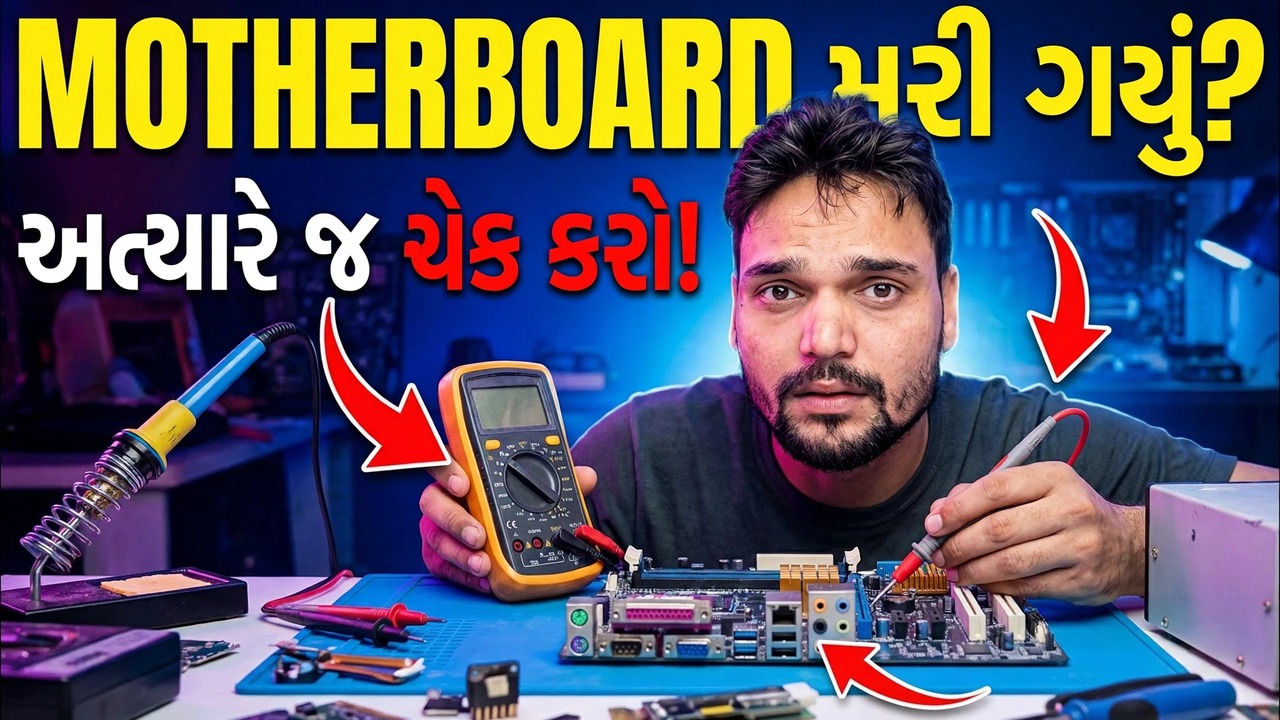
સંબંધિત વિડિયો (આ ચોક્કસ સમસ્યાનું સમાધાન નથી): મધરબોર્ડ ખરાબ હૈ યા નહીં? સંપૂર્ણ પરીક્ષણ પદ્ધતિ સમજાવી છે - તે સંબંધિત વિષયને આવરી લે છે અને પૃષ્ઠભૂમિ નિદાનમાં મદદ કરી શકે છે, પરંતુ આ ચોક્કસ સમસ્યા માટે ઉપરના પગલાંને અનુસરો.
Frequently Asked Questions
શા માટે મારું પીસી મધરબોર્ડ લોગો સ્ક્રીન પર અટકી ગયું છે?
PC POST દરમિયાન અટવાઇ જાય છે, હાર્ડવેર સ્વ-પરીક્ષણ જે Windows લોડ થાય તે પહેલા ચાલે છે. બોર્ડ એવી કોઈ વસ્તુની રાહ જોઈ રહ્યું છે જે તે તપાસવાનું પૂર્ણ કરી શકતું નથી: મોટાભાગે કનેક્ટેડ USB ઉપકરણ, ખોટું BIOS સેટિંગ અથવા XMP પ્રોફાઇલ, ખરાબ રીતે બેઠેલી અથવા ખામીયુક્ત RAM સ્ટિક અથવા નિષ્ફળ બૂટ ડ્રાઇવ. વિન્ડોઝ પોતે હજુ સુધી સામેલ નથી, તેથી જ વિન્ડોઝ રિપેર ટૂલ્સ આ સ્ટેજને ઠીક કરી શકતા નથી.
મધરબોર્ડ લોગો સ્ક્રીન કેટલો સમય ચાલવો જોઈએ?
હેલ્ધી પીસી પર લોગો થોડી સેકંડ માટે દેખાય છે, પછી વિન્ડોઝ લોડિંગ સર્કલ દેખાય છે. જો એ જ લોગો 2-3 મિનિટ પછી પણ કોઈ ફેરફાર વિના દેખાતો હોય, તો બુટ અટકી જાય છે, ધીમું નહીં. એક અપવાદ: CMOS ક્લિયર અથવા હાર્ડવેરમાં ફેરફાર કર્યા પછી પ્રથમ બૂટમાં વધુ સમય લાગી શકે છે જ્યારે બોર્ડ મેમરીને તાલીમ આપે છે - દરમિયાનગીરી કરતા પહેલા તે પ્રથમ બુટને 5 મિનિટ સુધી આપો.
શું CMOS સાફ કરવાથી મારી ફાઇલો ડિલીટ થશે?
ના. CMOS ક્લિયરિંગ માત્ર BIOS સેટિંગ્સ (બૂટ ઓર્ડર, XMP, ફેન પ્રોફાઇલ્સ) ને ફેક્ટરી ડિફોલ્ટ્સ પર ફરીથી સેટ કરે છે. તમારી ફાઇલો, વિન્ડોઝ અને ડ્રાઇવ પર ઇન્સ્ટોલ કરેલ પ્રોગ્રામ અસ્પૃશ્ય છે. CMOS ક્લિયર થયા પછી તમારે BIOS માં ફરીથી સાચી બૂટ ડ્રાઇવ સેટ કરવી આવશ્યક છે, અથવા ડ્રાઇવ ઠીક હોવા છતાં પીસી નો-બૂટ-ડિવાઇસ સંદેશ સાથે બંધ થઈ શકે છે.
USB ઉપકરણને દૂર કર્યા પછી મારું PC બૂટ થાય છે. શું ઉપકરણ તૂટી ગયું છે?
સામાન્ય રીતે હા, અથવા તેની કેબલ છે. POST દરમિયાન તે ઉપકરણને ઓળખવાનો પ્રયાસ કરતી વખતે બોર્ડ લટકતું હતું. દરેક વચ્ચે પુનઃપ્રારંભ કરીને એક સમયે એક પછી એક ઉપકરણોને પ્લગ કરો - જે ફ્રીઝને પાછું લાવે છે તે ખામીયુક્ત ઉપકરણ અથવા કેબલ છે. તે ઉપકરણને બદલતા પહેલા તેની પુષ્ટિ કરવા માટે બીજા PC પર પ્રયાસ કરો.
લોગો ફ્રીઝને ઠીક કરવા માટે મારે BIOS અપડેટ કરવું જોઈએ?
માત્ર મોડું પગલું તરીકે, અને માત્ર જો બોર્ડ નિર્માતાની પ્રકાશન નોંધોમાં તમારા હાર્ડવેર માટે બૂટ અથવા સુસંગતતા ફિક્સનો ઉલ્લેખ હોય. સ્થિર પાવર પર, તમારા ચોક્કસ બોર્ડ મોડેલ માટે ફાઇલ સાથે BIOS સેટઅપની અંદરથી BIOS અપડેટ કરો. BIOS અપડેટને ક્યારેય વિક્ષેપિત કરશો નહીં, અને જો ફિક્સેસ 1-5 માં પહેલેથી જ ખામીયુક્ત ઉપકરણ, સ્ટિક અથવા ડ્રાઇવ મળી હોય તો બિલકુલ અપડેટ કરશો નહીં - BIOS અપડેટ નિષ્ફળતા હાર્ડવેરને રિપેર કરતું નથી.