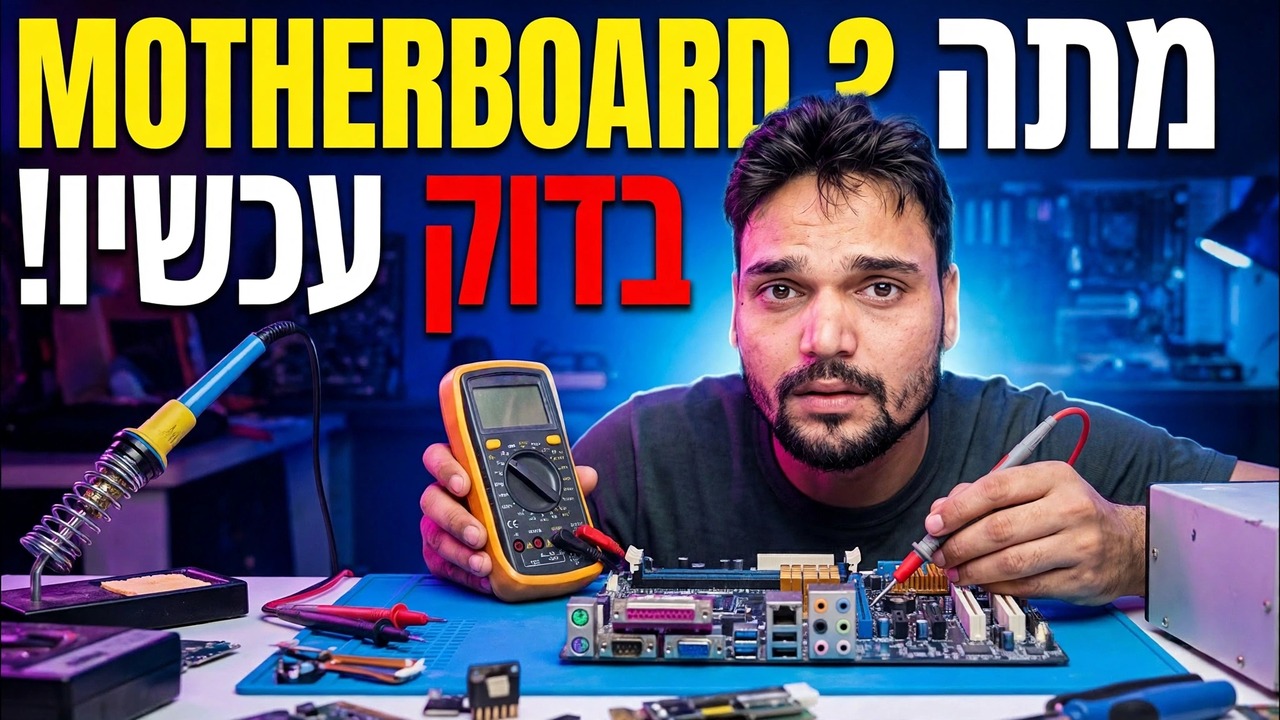
מחשב קפוא במסך לוגו של לוח האם (התחלת ה-BIOS) עדיין לא הגיע ל-Windows - הוא תקוע במהלך POST (בדיקה עצמית של הפעלה), בזמן שהלוח בודק את המעבד, ה-RAM, הכוננים והתקני ה-USB. לכן תיקוני Windows, מצב בטוח וכלי תיקון לא יכולים לעזור בשלב זה: התקלה היא התקן שהלוח לא יכול לסיים לבדוק, הגדרת BIOS שגויה, זיכרון RAM פגום או כונן אתחול כושל. עבוד לפי הסדר ושנה דבר אחד בכל פעם - השלב שבו נעלמת הקפאת הלוגו אומר לך בדיוק מה היה לא בסדר.
לוגו X נשאר במשך דקות ללא מעגל טעינה וללא התקדמות
X לחיצה על מקשים לא עושה כלום, או שהלוח מצפצף וחוזר לאותו לוגו
X זה התחיל לאחר הוספת זיכרון RAM, כונן, התקן USB או שינוי הגדרת BIOS
X הסרת כל התקני ה-USB מאפשרת לפעמים לאתחל כרגיל
תקוע בפוסט ההקפאה מתרחשת לפני Windows. POST לא הסתיים, אז הלוח ממתין לחומרה, לא לקבצי Windows.
טביעת האצבע: הכוח והלוגו עובדים, Windows אף פעם לא מופיע - הלוח עצמו תקוע בודק חומרה.
הסר כל התקן USB וכונן חיצוני ולאחר מכן אתחל
כונן עט פגום, קורא כרטיסים, מדפסת או דיסק חיצוני יכולים להיתקע POST בזמן שהלוח מנסה לזהות אותו. זהו התיקון המהיר והנפוץ ביותר.
- כבה את המחשב במלואו ונתק את כל התקן USB - כונני עט, דיסקים חיצוניים, מדפסות, מצלמות אינטרנט, דונגלים - השאר רק את הצג. במחשב נייד, הסר גם כל כרטיס SD ותחנת עגינה USB-C.
- הדלק. אם Windows נטען כעת, חבר מכשירים בחזרה אחד בכל פעם עם הפעלה מחדש בין כל אחד - המכשיר שמחזיר את ההקפאה הוא האשם.
- הסר גם כל דיסק מכונן אופטי ונתק את כבל ה-SATA של כונן נתונים פנימי חשוד (כיבוי וניתוק מהחשמל) כדי לבדוק אם הכונן הזה תולה את הלוח.
טען את ברירת המחדל של BIOS ובדוק את סדר האתחול
הגדרה שגויה - אוברקלוק לא יציב, פרופיל XMP או התקן אתחול שגוי - עלולה להקפיא את מסך הפתיחה. ברירות מחדל מסירות את כל זה בשלב אחד.
- הפעל מחדש והקש על מקש ה-BIOS המוצג במסך הלוגו (בדרך כלל Del, F2 או F12) עד שהגדרת ה-BIOS תיפתח. אם אפילו ה-BIOS לא ייפתח, דלג לתיקון 3.
- מצא את טען ברירות מחדל מותאמות (או טען ברירות מחדל של הגדרות), אשר, ולאחר מכן פתח את הקטע אתחול וודא שהכונן שמכיל את Windows (מוצג כמנהל האתחול של Windows במערכות UEFI) הוא ראשון.
- שמור וצא (בדרך כלל F10). אם הוא מאתחל כעת, הגדרה שונה הייתה הסיבה - החל מחדש את ההגדרות שלך אחת בכל פעם, והשאיר את XMP / overclocking כבוי עד שהמחשב יהיה יציב.
בדוק את ה-RAM - מקל אחד, חריץ אחד בכל פעם ⭐
מקל RAM כושל או מותקן בצורה גרועה הוא הקפאת POST קלאסית, במיוחד מיד לאחר שדרוג RAM או הזזת המחשב.
- כבה, נתק מהחשמל, פתח את המארז ולחץ על תפסי חריץ ה-RAM כדי למקם מחדש כל מקל בחוזקה עד ששני התפסים נקליק. אבק בחריץ גורם לאותו סימפטום.
- אם הוא עדיין קופא, השאר מקל אחד בלבד בחריץ שהמדריך ממליץ לשימוש במקל בודד (בדרך כלל החריץ השני מהמעבד) ואתחל. נסה כל מקל לבד בתורו.
- אם מקל אחד לבד תמיד מקפיא את הלוגו, המקל הזה פגום. אם כל מקל עובד בחריץ אחד אך לא אחר, החריץ או הלוח פגומים. החלף רק את החלק שהבדיקה שלך הוכחה כפגומה.
בדוק את כונן האתחול - האזנה, התחבר מחדש, בדוק
הלוח מחכה זמן רב בכונן שגוסס. דיסק קשיח שנלחץ או כונן שלעולם לא מופיע ב-BIOS מסבירים הקפאת לוגו ארוכה.
- ב-BIOS, פתח את רשימת האחסון/אתחול ואשר שכונן Windows שלך זוהה בשם ובגודל הנכונים שלו. אם הוא חסר, כבה והשב מחדש את כבלי ה-SATA והמתח שלו (או החזר את ה- M.2 SSD והבורג שלו).
- האזן לדיסק קשיח מכני בעת הפעלה: לחיצה או צפצוף חוזרות ונשנות מהכונן עצמו פירושו שהוא נכשל - הפסק להדליק אותו והעתק תחילה את סדרי העדיפויות של הנתונים; הפעלה חוזרת ונשנית מקשה על ההתאוששות.
- אם הכונן לעולם לא מופיע ב-BIOS בשום כבל או יציאה, בדוק אותו במחשב אחר או בתחנת עגינה USB. כונן מת בכל מקום צריך החלפה, ואז התקנה מחדש של Windows או שחזור מגיבוי.
נקה CMOS כדי לבטל מצב BIOS תקוע
אם ה-BIOS עצמו פגום על ידי הגדרה גרועה, ניקוי CMOS מחזיר כל הגדרה לברירות המחדל של היצרן. עשה זאת רק לאחר תיקונים 1-4.
- כבה ונתק את המחשב. מצא את מגשר CLR_CMOS או כפתור במדריך של לוח האם שלך, או הסר את הסוללה העגולה של CR2032 למשך 5 דקות, ואז החזר אותה עם אותו צד כלפי מעלה.
- הפעל, הכנס ל-BIOS, טען ברירות מחדל מותאמות, הגדר שוב את כונן האתחול הנכון (CMOS clear שוכח את זה), שמור וצא.
- לעולם אל תנקה CMOS בזמן שהמחשב מופעל, ולעולם אל תשתמש בכלי מתכת כדי לקצר סיכות אקראיות - השתמש רק במגשר או בשיטה המתוארת במדריך שלך.
הסר למינימום חומרה כדי למצוא את החלק התלוי
אם ההקפאה נשארת, בנה את המחשב הקטן ביותר שיכול לפרסם ולהוסיף חלקים אחד אחד. החלק שמחזיר את ההקפאה הוא האשמה.
- כשהמחשב מנותק, נתק את כל הכוננים, הסר כרטיסי PCIe נוספים והשתמש בפלט הגרפי המשולב של לוח האם אם למעבד שלך יש גרפיקה משולבת (הסר את הכרטיס הגרפי לבדיקה זו).
- אתחול עם מעבד, מקל RAM אחד, ספק כוח ומסך בלבד. אם הקפאת הלוגו נעלמה, הוסף חלק אחד בכל פעם עם בדיקת אתחול מלאה בין כל חלק.
- אם הוא עדיין קופא במינימום חומרה, התקלה היא לוח האם, המעבד או ספק הכוח. בדוק עם ספק כוח ידוע וטוב אם יש לך כזה; אחרת זו אבחנה של תיקון - אל תמשיך לקנות חלקים על פי ניחושים.
עוד תיקוני מחשב ב-Technical Anshu
כל שבוע: בעיות של Windows, כלים נסתרים ומדריכי התקנה מלאים, מוסברים שלב אחר שלב.
Subscribe on YouTubeRelated Video
סרטון קשור (לא התיקון לבעיה המדויקת הזו): לוח אם Kharab Hai Ya Nahi? שיטת בדיקה מלאה מוסברת - היא מכסה נושא קשור ועשויה לסייע באבחון רקע, אך בצע את השלבים שלמעלה עבור בעיה זו בדיוק.
Frequently Asked Questions
מדוע המחשב שלי תקוע על מסך הלוגו של לוח האם?
המחשב תקוע במהלך POST, בדיקת החומרה העצמית שפועלת לפני טעינת Windows. הלוח ממתין למשהו שהוא לא יכול לסיים לבדוק: לרוב התקן USB מחובר, הגדרת BIOS שגויה או פרופיל XMP, מקל RAM לא נכון או פגום, או כונן אתחול כושל. Windows עצמה עדיין לא מעורבת, וזו הסיבה שכלי התיקון של Windows לא יכולים לתקן את השלב הזה.
כמה זמן צריך להחזיק מסך הלוגו של לוח האם?
במחשב תקין, הלוגו מופיע לכמה שניות, ואז מופיע מעגל הטעינה של Windows. אם אותו לוגו עדיין מופיע לאחר 2-3 דקות ללא שינוי, האתחול תקוע, לא איטי. חריג אחד: לאחר ניקוי CMOS או שינוי חומרה האתחול הראשון יכול להימשך זמן רב יותר בזמן שהלוח מאמן את הזיכרון - תן את האתחול הראשון עד 5 דקות לפני ההתערבות.
האם ניקוי CMOS ימחק את הקבצים שלי?
לא. ניקוי CMOS מאפס רק את הגדרות ה-BIOS (סדר אתחול, XMP, פרופילי מאווררים) לברירות המחדל של היצרן. הקבצים שלך, Windows והתוכניות המותקנות בכונן לא נגועים. לאחר ניקוי CMOS, עליך להגדיר את כונן האתחול הנכון תחילה שוב ב-BIOS, או שהמחשב עלול לעצור עם הודעת no-boot-device למרות שהכונן תקין.
המחשב שלי מאתחל לאחר הסרת התקן USB. המכשיר מקולקל?
בדרך כלל כן, או שהכבל שלו כן. הלוח היה תלוי בזמן שניסה לזהות את המכשיר במהלך POST. חבר מכשירים אחורה אחד בכל פעם עם הפעלה מחדש בין כל אחד - זה שמחזיר את ההקפאה הוא המכשיר או הכבל הפגום. נסה את ההתקן במחשב אחר כדי לאשר לפני החלפתו.
האם עלי לעדכן את ה-BIOS כדי לתקן הקפאת לוגו?
רק כשלב מאוחר, ורק אם הערות השחרור של יצרן הלוח מזכירות אתחול או תיקון תאימות לחומרה שלך. עדכן את ה-BIOS מתוך הגדרת ה-BIOS עם הקובץ עבור דגם הלוח המדויק שלך, בהספק יציב. לעולם אל תפריע לעדכון BIOS, ואל תעדכן כלל אם תיקונים 1-5 כבר מצאו התקן, מקל או כונן פגומים - עדכון BIOS אינו מתקן חומרה כושלת.