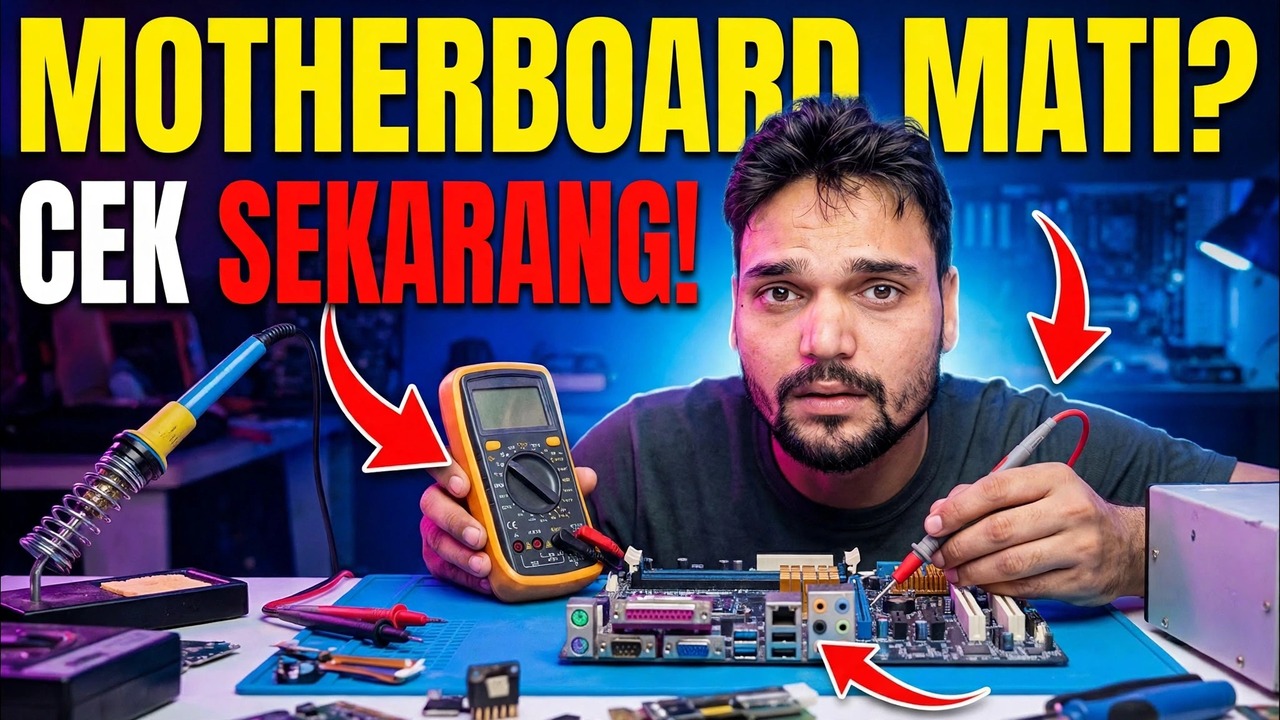
PC yang terhenti di layar logo motherboard (BIOS splash) belum mencapai Windows - PC macet selama POST (Power-On Self-Test), saat board memeriksa CPU, RAM, drive, dan perangkat USB. Itulah sebabnya perbaikan Windows, Safe Mode, dan alat perbaikan tidak dapat membantu pada tahap ini: kesalahannya adalah perangkat yang tidak dapat diselesaikan oleh board, pengaturan BIOS yang salah, RAM yang salah, atau drive boot yang gagal. Bekerjalah secara berurutan dan ubah satu per satu - langkah hilangnya logo yang membeku memberi tahu Anda apa yang sebenarnya salah.
Logo X bertahan selama beberapa menit tanpa lingkaran pemuatan dan tidak ada kemajuan
X Menekan tombol tidak menghasilkan apa-apa, atau papan berbunyi bip dan kembali ke logo yang sama
X Ini dimulai setelah menambahkan RAM, drive, perangkat USB atau mengubah pengaturan BIOS
X Melepas semua perangkat USB terkadang membuatnya bisa boot secara normal
STUCK AT POST Pembekuan terjadi sebelum Windows. POST belum selesai, jadi board menunggu pada perangkat keras, bukan pada file Windows.
Sidik jari: daya dan logo berfungsi, Windows tidak pernah muncul - papan itu sendiri macet saat memeriksa perangkat keras.
Hapus Setiap Perangkat USB dan Drive Eksternal, Lalu Boot
Pen drive, pembaca kartu, printer, atau disk eksternal yang rusak dapat menyebabkan POST hang sementara board mencoba mengidentifikasinya. Ini adalah perbaikan tercepat dan paling umum.
- Matikan PC sepenuhnya dan cabut semua perangkat USB - pen drive, disk eksternal, printer, webcam, dongle - hanya menyisakan monitor. Di laptop, lepaskan juga semua kartu SD dan dok USB-C.
- Nyalakan. Jika Windows sekarang dapat dimuat, sambungkan kembali perangkat satu per satu dengan memulai ulang di antara masing-masing perangkat - perangkat yang menyebabkan pembekuan kembali adalah penyebabnya.
- Keluarkan juga disk apa pun dari drive optik dan lepaskan kabel SATA drive data internal yang dicurigai (matikan dan cabut) untuk menguji apakah drive tersebut menggantung pada papan.
Muat Default BIOS dan Periksa Urutan Boot
Pengaturan yang salah - overclock yang tidak stabil, profil XMP, atau perangkat boot yang salah - dapat membekukan layar splash. Defaultnya menghapus semua itu dalam satu langkah.
- Mulai ulang dan ketuk kunci BIOS yang ditampilkan pada layar logo (biasanya Del, F2 atau F12) hingga pengaturan BIOS terbuka. Bahkan jika BIOS tidak terbuka, lanjutkan ke Perbaiki 3.
- Temukan Load Optimized Defaults (atau Load Setup Defaults), konfirmasi, lalu buka bagian Boot dan pastikan drive yang menampung Windows (ditampilkan sebagai Windows Boot Manager pada sistem UEFI) berada pertama.
- Simpan dan keluar (biasanya F10). Jika boot sekarang, penyebabnya adalah perubahan pengaturan - terapkan kembali pengaturan Anda satu per satu, dan biarkan XMP / overclocking nonaktif hingga PC stabil.
Uji RAM - Satu Tongkat, Satu Slot Sekaligus ⭐
Stik RAM yang rusak atau tidak terpasang dengan benar adalah POST freeze klasik, terutama setelah peningkatan RAM atau pemindahan PC.
- Matikan, cabut steker, buka casing dan tekan klip slot RAM untuk memasang kembali setiap stik dengan kuat hingga kedua klip berbunyi klik. Debu di dalam slot menyebabkan gejala yang sama.
- Jika masih macet, sisakan hanya satu stick di slot yang direkomendasikan manual untuk penggunaan single-stick (biasanya slot kedua dari CPU) dan boot. Cobalah masing-masing tongkat secara bergantian.
- Jika hanya satu tongkat saja yang selalu membekukan logo, maka tongkat itu rusak. Jika setiap stick berfungsi pada satu slot tetapi tidak pada slot lainnya, maka slot atau papan tersebut rusak. Ganti hanya bagian yang pengujian Anda terbukti buruk.
Periksa Boot Drive - Dengar, Hubungkan Kembali, Uji
Papan menunggu lama pada drive yang sedang sekarat. Hard disk atau drive yang berbunyi klik dan tidak pernah muncul di BIOS menyebabkan logo terhenti dalam waktu lama.
- Di BIOS, buka daftar penyimpanan/boot dan konfirmasikan drive Windows Anda terdeteksi dengan nama dan ukuran yang benar. Jika tidak ada, matikan dan pasang kembali SATA dan kabel daya (atau pasang kembali SSD M.2 dan sekrupnya).
- Dengarkan hard disk mekanis saat dihidupkan: mengklik atau berbunyi bip dari drive itu sendiri berulang kali berarti hard disk tersebut gagal - hentikan menyalakannya dan salin prioritas data terlebih dahulu; penyalaan berulang kali membuat pemulihan menjadi lebih sulit.
- Jika drive tidak pernah muncul di BIOS pada kabel atau port apa pun, ujilah di PC lain atau dok USB. Drive yang mati di mana-mana perlu diganti, kemudian Windows diinstal ulang atau dipulihkan dari cadangan.
Hapus CMOS untuk Membatalkan Status BIOS yang Terjebak
Jika BIOS itu sendiri rusak karena pengaturan yang buruk, menghapus CMOS akan mengembalikan setiap pengaturan ke default pabrik. Lakukan ini hanya setelah Perbaikan 1-4.
- Matikan dan cabut PC. Temukan jumper CLR_CMOS atau tombol di manual motherboard Anda, atau lepaskan baterai bulat CR2032 selama 5 menit, lalu pasang kembali dengan sisi yang sama menghadap ke atas.
- Nyalakan, masuk ke BIOS, muat default yang dioptimalkan, atur kembali drive boot yang benar terlebih dahulu (CMOS jelas lupa), simpan dan keluar.
- Jangan pernah menghapus CMOS saat PC dihidupkan, dan jangan pernah menggunakan alat logam untuk menyingkat pin acak - gunakan hanya jumper atau metode yang dijelaskan dalam manual Anda.
Buka Perangkat Keras Minimum untuk Menemukan Bagian yang Menggantung
Jika pembekuan masih terjadi, buatlah PC terkecil yang dapat POST dan tambahkan kembali komponen satu per satu. Bagian yang mengembalikan pembekuan adalah kesalahannya.
- Dengan PC dicabut, lepaskan semua drive, keluarkan kartu PCIe tambahan, dan gunakan output grafis onboard motherboard jika CPU Anda memiliki grafis terintegrasi (lepaskan kartu grafis untuk pengujian ini).
- Boot dengan CPU, satu RAM stick, catu daya, dan monitor saja. Jika pembekuan logo hilang, tambahkan satu bagian pada satu waktu dengan tes boot penuh di antara masing-masing bagian.
- Jika masih macet pada perangkat keras minimum, masalahnya ada pada motherboard, CPU, atau catu daya. Uji dengan catu daya yang dikenal bagus jika Anda memilikinya; jika tidak, ini adalah diagnosis bengkel - jangan terus membeli suku cadang hanya dengan menebak-nebak.
Perbaikan PC Lainnya di Anshu Teknis
Setiap minggu: Masalah Windows, alat tersembunyi, dan panduan pengaturan lengkap, dijelaskan langkah demi langkah.
Subscribe on YouTubeRelated Video
Video terkait (BUKAN perbaikan untuk masalah ini): Motherboard Kharab Hai Ya Nahi? Penjelasan Metode Pengujian Lengkap - ini mencakup topik terkait dan dapat membantu diagnosis latar belakang, tetapi ikuti langkah-langkah di atas untuk mengatasi masalah ini.
Frequently Asked Questions
Mengapa PC saya macet di layar logo motherboard?
PC macet selama POST, pengujian mandiri perangkat keras yang dijalankan sebelum Windows dimuat. Board sedang menunggu sesuatu yang tidak dapat diselesaikan pemeriksaannya: paling sering perangkat USB yang terhubung, pengaturan BIOS atau profil XMP yang salah, stik RAM yang tidak terpasang dengan baik atau rusak, atau drive boot yang gagal. Windows sendiri belum terlibat, itulah sebabnya alat perbaikan Windows tidak dapat memperbaiki tahap ini.
Berapa lama layar logo motherboard bertahan?
Pada PC yang sehat, logo muncul selama beberapa detik, kemudian muncul lingkaran pemuatan Windows. Jika logo yang sama masih muncul setelah 2-3 menit tanpa perubahan, berarti booting macet, bukan lambat. Satu pengecualian: setelah penghapusan CMOS atau perubahan perangkat keras, boot pertama bisa memakan waktu lebih lama sementara board melatih memori - berikan boot pertama hingga 5 menit sebelum melakukan intervensi.
Apakah menghapus CMOS akan menghapus file saya?
Tidak. Menghapus CMOS hanya akan mereset pengaturan BIOS (urutan boot, XMP, profil kipas) ke default pabrik. File Anda, Windows dan program yang diinstal pada drive tidak tersentuh. Setelah CMOS dihapus, Anda harus mengatur boot drive yang benar terlebih dahulu di BIOS, atau PC mungkin berhenti dengan pesan no-boot-device meskipun drive baik-baik saja.
PC saya melakukan booting setelah melepas perangkat USB. Apakah perangkatnya rusak?
Biasanya ya, atau kabelnya. Papan itu tergantung ketika mencoba mengidentifikasi perangkat itu selama POST. Pasang kembali perangkat satu per satu dengan memulai ulang di antara masing-masing perangkat - yang menyebabkan pembekuan kembali adalah perangkat atau kabel yang rusak. Coba perangkat tersebut di PC lain untuk mengonfirmasi sebelum menggantinya.
Haruskah saya memperbarui BIOS untuk memperbaiki logo yang membeku?
Hanya sebagai langkah terakhir, dan hanya jika catatan rilis pembuat board menyebutkan perbaikan boot atau kompatibilitas untuk perangkat keras Anda. Perbarui BIOS dari dalam pengaturan BIOS dengan file untuk model papan Anda, dengan daya stabil. Jangan pernah menghentikan pembaruan BIOS, dan jangan memperbarui sama sekali jika Perbaikan 1-5 sudah menemukan perangkat, stick, atau drive yang rusak - pembaruan BIOS tidak memperbaiki perangkat keras yang rusak.