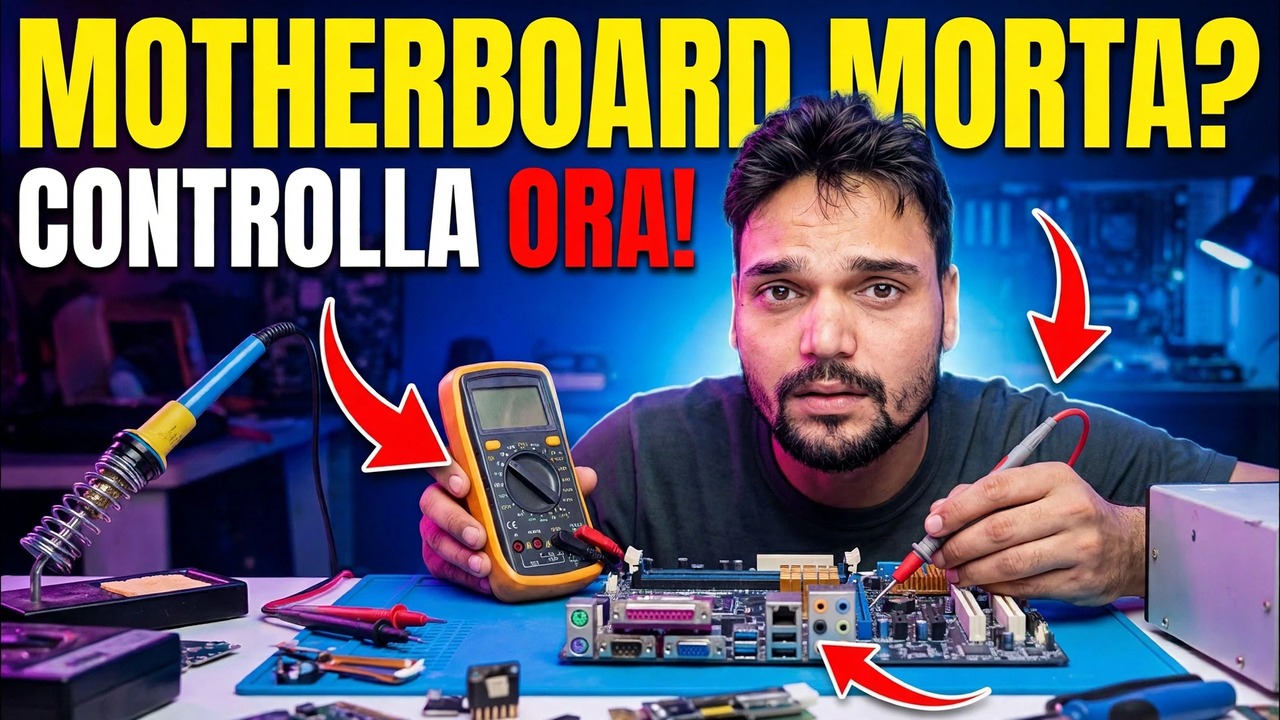
Un PC bloccato sulla schermata logo della scheda madre (splash del BIOS) non ha ancora raggiunto Windows: è bloccato durante il POST (Power-On Self-Test), mentre la scheda controlla CPU, RAM, unità e dispositivi USB. Ecco perché le correzioni di Windows, la modalità provvisoria e gli strumenti di riparazione non possono essere d'aiuto in questa fase: l'errore è un dispositivo che la scheda non riesce a completare il controllo, un'impostazione errata del BIOS, una RAM difettosa o un'unità di avvio guasta. Lavora in ordine e cambia una cosa alla volta: il passaggio in cui scompare il blocco del logo ti dice esattamente cosa c'era che non andava.
Il logo X rimane per minuti senza cerchio di caricamento e senza progressi
X La pressione dei tasti non fa nulla, oppure la scheda emette un segnale acustico e ritorna allo stesso logo
X Si è avviato dopo aver aggiunto RAM, un'unità, un dispositivo USB o aver modificato un'impostazione del BIOS
X La rimozione di tutti i dispositivi USB a volte consente l'avvio normale
BLOCCATO AL POST Il blocco avviene prima di Windows. Il POST non è terminato, quindi la scheda è in attesa sull'hardware, non sui file Windows.
L'impronta digitale: alimentazione e logo funzionano, Windows non appare mai: la scheda stessa è bloccata nel controllo dell'hardware.
Rimuovi tutti i dispositivi USB e le unità esterne, quindi avvia
Una pen drive, un lettore di schede, una stampante o un disco esterno difettoso possono bloccare il POST mentre la scheda tenta di identificarlo. Questa è la soluzione più rapida e comune.
- Spegni completamente il PC e scollega ogni dispositivo USB - pen drive, dischi esterni, stampanti, webcam, dongle - lasciando solo il monitor. Su un laptop, rimuovi anche l'eventuale scheda SD e il dock USB-C.
- Accendere. Se Windows ora si carica, ricollega i dispositivi uno alla volta riavviando tra ciascuno: il dispositivo che ripristina il blocco è il colpevole.
- Rimuovere anche eventuali dischi da un'unità ottica e scollegare il cavo SATA di un'unità dati interna sospetta (spenta e scollegata) per verificare se l'unità era appesa alla scheda.
Carica le impostazioni predefinite del BIOS e controlla l'ordine di avvio
Un'impostazione errata, ad esempio un overclock instabile, un profilo XMP o un dispositivo di avvio errato, può bloccare la schermata iniziale. Le impostazioni predefinite rimuovono tutto ciò in un solo passaggio.
- Riavvia e tocca la chiave del BIOS mostrata sulla schermata del logo (comunemente Del, F2 o F12) finché non si apre la configurazione del BIOS. Se anche il BIOS non si apre, vai alla correzione 3.
- Trova Carica impostazioni predefinite ottimizzate (o Carica impostazioni predefinite), conferma, quindi apri la sezione Avvio e assicurati che l'unità che contiene Windows (mostrata come Windows Boot Manager sui sistemi UEFI) sia la prima.
- Salva ed esci (solitamente F10). Se si avvia ora, la causa è stata un'impostazione modificata: riapplica le tue impostazioni una alla volta e lascia XMP/overclocking disattivati finché il PC non diventa stabile.
Metti alla prova la RAM: uno stick, uno slot alla volta ⭐
Una chiavetta RAM guasta o posizionata male è un classico blocco POST, soprattutto subito dopo un aggiornamento della RAM o uno spostamento del PC.
- Spegnere, scollegare, aprire la custodia e premere le clip dello slot RAM per riposizionare saldamente ciascuno stick finché entrambe le clip non scattano. La polvere nello slot provoca lo stesso sintomo.
- Se il problema persiste, lascia solo uno stick nello slot consigliato dal manuale per l'uso con uno stick singolo (di solito il secondo slot dalla CPU) e avvia. Prova ogni bastoncino da solo a turno.
- Se uno stick da solo blocca sempre il logo, quello stick è difettoso. Se ogni stick funziona in uno slot ma non in un altro, lo slot o la scheda sono difettosi. Sostituisci solo la parte che il test si è rivelato negativo.
Controlla l'unità di avvio: ascolta, riconnetti, prova
La scheda attende a lungo su un'unità che sta morendo. Un disco rigido che fa clic o un'unità che non appare mai nel BIOS spiega un lungo blocco del logo.
- Nel BIOS, apri l'elenco di archiviazione/avvio e conferma che l'unità Windows viene rilevata con il nome e le dimensioni corretti. Se manca, spegni e riposiziona i cavi SATA e di alimentazione (o riposiziona l'SSD M.2 e la sua vite).
- Ascolta un disco rigido meccanico all'accensione: cliccare o emettere segnali acustici ripetuti dall'unità stessa significa che non funziona: smetti di accenderlo e copia prima le priorità dei dati; le accensioni ripetute rendono il ripristino più difficile.
- Se l'unità non viene mai visualizzata nel BIOS su alcun cavo o porta, testarla su un altro PC o su un dock USB. Un'unità guasta ovunque deve essere sostituita, quindi reinstallare Windows o ripristinarla dal backup.
Cancella CMOS per annullare uno stato del BIOS bloccato
Se il BIOS stesso è danneggiato da un'impostazione errata, la cancellazione del CMOS ripristina tutte le impostazioni ai valori predefiniti di fabbrica. Fatelo solo dopo le correzioni 1-4.
- Spegnere e scollegare il PC. Trova il jumper CLR_CMOS o il pulsante nel manuale della scheda madre oppure rimuovi la batteria rotonda CR2032 per 5 minuti, quindi rimettila con lo stesso lato rivolto verso l'alto.
- Accendi, accedi al BIOS, carica le impostazioni predefinite ottimizzate, imposta nuovamente prima l'unità di avvio corretta (la cancellazione CMOS la dimentica), salva ed esci.
- Non cancellare mai il CMOS mentre il PC è acceso e non utilizzare mai uno strumento metallico per cortocircuitare i pin casuali: utilizza solo il ponticello o il metodo descritto nel manuale.
Rimuovi l'hardware minimo per trovare la parte sospesa
Se il blocco persiste, costruisci il PC più piccolo in grado di eseguire il POST e aggiungere nuovamente le parti una per una. La parte che riporta il congelamento è la colpa.
- Con il PC scollegato, scollega tutte le unità, rimuovi eventuali schede PCIe aggiuntive e utilizza l'uscita grafica integrata della scheda madre se la CPU dispone di grafica integrata (rimuovi la scheda grafica per questo test).
- Avvio solo con CPU, una chiavetta RAM, alimentatore e monitor. Se il blocco del logo è scomparso, aggiungi una parte alla volta con un test di avvio completo tra ciascuna.
- Se l'hardware si blocca ancora al minimo, la colpa è della scheda madre, della CPU o dell'alimentatore. Prova con un alimentatore sicuramente funzionante, se ne hai uno; altrimenti si tratta di una diagnosi effettuata da un'officina di riparazione: non continuare ad acquistare pezzi per supposizioni.
Ulteriori correzioni per PC su Anshu tecnico
Ogni settimana: problemi di Windows, strumenti nascosti e guide complete all'installazione, spiegati passo dopo passo.
Subscribe on YouTubeRelated Video
Video correlato (NON la soluzione esatta per questo problema): Scheda madre Kharab Hai Ya Nahi? Spiegazione del metodo di test completo: copre un argomento correlato e può aiutare con la diagnosi di base, ma segui i passaggi precedenti per questo problema esatto.
Frequently Asked Questions
Perché il mio PC è bloccato sullo schermo del logo della scheda madre?
Il PC è bloccato durante il POST, l'autotest dell'hardware che viene eseguito prima del caricamento di Windows. La scheda è in attesa di qualcosa che non riesce a completare il controllo: molto spesso un dispositivo USB collegato, un'impostazione del BIOS o un profilo XMP errato, una chiavetta RAM mal posizionata o difettosa o un'unità di avvio guasta. Windows stesso non è ancora coinvolto, motivo per cui gli strumenti di riparazione di Windows non possono risolvere questa fase.
Quanto dovrebbe durare la schermata del logo della scheda madre?
Su un PC sano viene visualizzato il logo per alcuni secondi, quindi viene visualizzato il cerchio di caricamento di Windows. Se lo stesso logo viene ancora visualizzato dopo 2-3 minuti senza modifiche, l'avvio è bloccato, non lento. Un'eccezione: dopo una cancellazione del CMOS o una modifica dell'hardware, il primo avvio può richiedere più tempo mentre la scheda addestra la memoria: attendere fino a 5 minuti per il primo avvio prima di intervenire.
La cancellazione del CMOS cancellerà i miei file?
No. La cancellazione del CMOS ripristina solo le impostazioni del BIOS (ordine di avvio, XMP, profili delle ventole) ai valori predefiniti di fabbrica. I tuoi file, Windows e i programmi installati sull'unità rimangono intatti. Dopo aver cancellato il CMOS, è necessario impostare nuovamente prima l'unità di avvio corretta nel BIOS, altrimenti il PC potrebbe bloccarsi con un messaggio di dispositivo di avvio assente anche se l'unità funziona correttamente.
Il mio PC si avvia dopo aver rimosso un dispositivo USB. Il dispositivo è rotto?
Di solito sì, oppure lo è il suo cavo. La scheda era bloccata durante il tentativo di identificare il dispositivo durante il POST. Ricollega i dispositivi uno alla volta riavviandoli tra uno e l'altro: quello che ripristina il blocco è il dispositivo o il cavo difettoso. Prova quel dispositivo su un altro PC per confermare prima di sostituirlo.
Devo aggiornare il BIOS per correggere il blocco del logo?
Solo come passaggio tardivo e solo se le note di rilascio del produttore della scheda menzionano una correzione di avvio o di compatibilità per il tuo hardware. Aggiorna il BIOS dall'interno della configurazione del BIOS con il file per il tuo modello esatto di scheda, con alimentazione stabile. Non interrompere mai un aggiornamento del BIOS e non aggiornarlo affatto se le correzioni 1-5 hanno già rilevato un dispositivo, una chiavetta o un'unità difettosa: un aggiornamento del BIOS non ripara l'hardware difettoso.