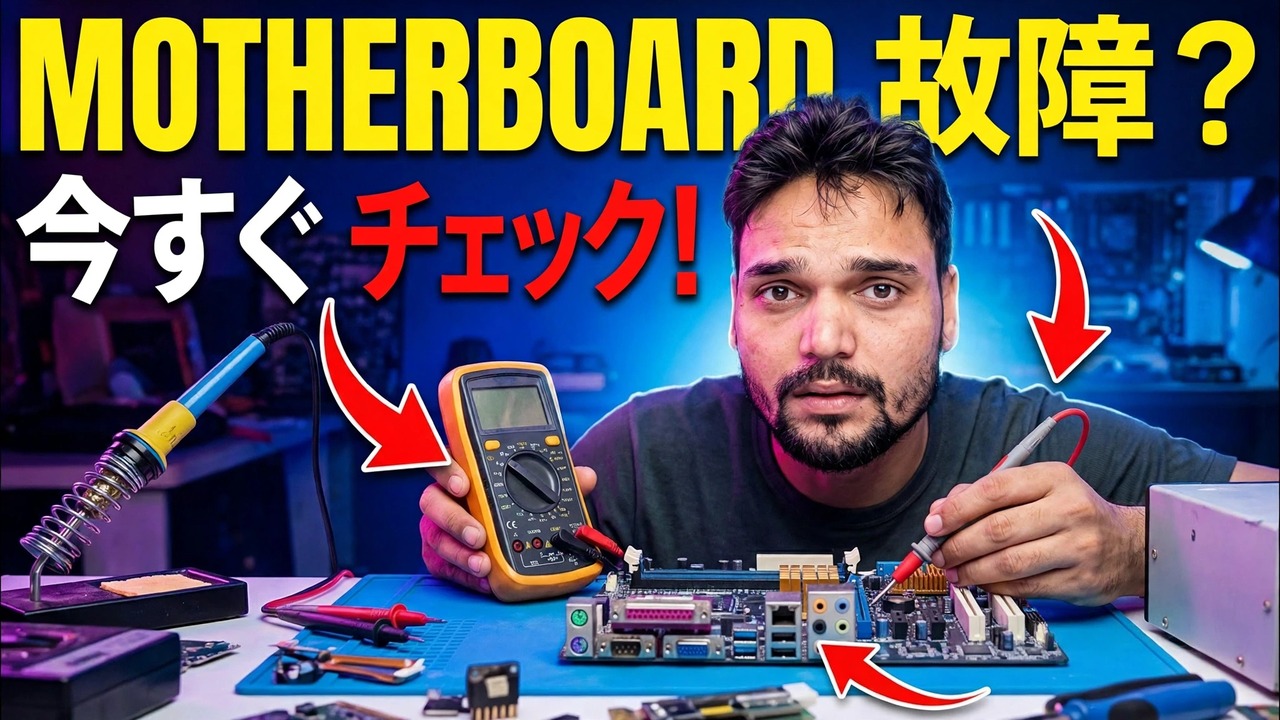
マザーボード ロゴ (BIOS スプラッシュ) 画面でフリーズした PC は、まだ Windows に到達していません。ボードが CPU、RAM、ドライブ、USB デバイスをチェックしている間、POST (電源投入時自己テスト) 中にフリーズしています。この段階では、Windows の修正、セーフ モード、修復ツールが役に立たないのはそのためです。障害の原因は、ボードがチェックを完了できないデバイス、間違った BIOS 設定、RAM の欠陥、またはブート ドライブの故障です。順番に作業し、一度に 1 つずつ変更してください。ロゴのフリーズが消えるステップで、何が問題だったのかが正確にわかります。
X ロゴが数分間表示され、ローディング サークルも進捗もありません
X キーを押しても何も起こらないか、ボードがビープ音を鳴らして同じロゴに戻る
X RAM、ドライブ、USB デバイスの追加、または BIOS 設定の変更後に起動した
X すべての USB デバイスを取り外すと、正常に起動できる場合があります
STUCK AT POST フリーズは Windows より前に発生します。 POST が完了していないため、ボードは Windows ファイルではなくハードウェアで待機しています。
指紋: 電源とロゴは機能しますが、Windows は表示されません - ボード自体がハードウェアをチェックしている状態でスタックしています。
すべての USB デバイスと外部ドライブを取り外してから起動します
ペン ドライブ、カード リーダー、プリンター、または外部ディスクに障害があると、ボードがそれを識別しようとしている間に POST がハングする可能性があります。これは最も速く、最も一般的な修正です。
- PC を完全にシャットダウンし、ペンドライブ、外部ディスク、プリンター、ウェブカメラ、ドングルなどのすべての USB デバイス を取り外し、モニターのみを残します。ラップトップの場合は、SD カードと USB-C ドックも取り外します。
- 電源を入れます。 Windows が読み込まれたら、 デバイスを一度に 1 つずつ接続し、各デバイスの間に再起動を行います - フリーズを再発させたデバイスが原因です。
- また、光学式ドライブからディスクを取り外し、疑わしい内蔵データ ドライブの SATA ケーブルを取り外し (電源をオフにしてプラグを抜いて)、ドライブがボードをハングしていないかどうかをテストします。
BIOS デフォルトをロードし、起動順序を確認する
不安定なオーバークロック、XMP プロファイル、または間違ったブート デバイスなど、間違った設定を行うと、スプラッシュ スクリーンがフリーズする可能性があります。デフォルトでは、これらすべてが 1 ステップで削除されます。
- 再起動し、BIOS セットアップが開くまで、ロゴ画面に表示される BIOS キー (通常は Del、F2、または F12) をタップします。 BIOS さえ開かない場合は、解決策 3 に進んでください。
- 最適化されたデフォルトの読み込み (またはセットアップのデフォルトの読み込み) を見つけて確認し、 次にブート セクションを開き、Windows が入っているドライブ (UEFI システムでは Windows ブート マネージャーとして表示) が最初であることを確認します。
- 保存して終了します (通常は F10)。今起動する場合は、変更された設定が原因です。独自の設定を一度に 1 つずつ再適用し、PC が安定するまで XMP やオーバークロックをオフのままにしておきます。
RAM をテストします - 一度に 1 つのスティック、1 つのスロットをテストします ⭐
RAM スティックの故障または取り付け不良は、特に RAM のアップグレードまたは PC の移動直後に発生する典型的な POST フリーズです。
- 電源を切り、プラグを抜き、ケースを開け、RAM スロットのクリップを押して、両方のクリップがカチッと音がするまで各スティックをしっかりと取り付け直します。スロット内のゴミも同様の症状を引き起こします。
- それでもフリーズする場合は、マニュアルでシングルスティックの使用が推奨されているスロット (通常は CPU から 2 番目のスロット) にスティックを 1 つだけ 残して起動します。各スティックを順番に単独で試してください。
- 1 つのスティックだけで常にロゴがフリーズする場合は、そのスティックに欠陥があります。すべてのスティックがあるスロットでは動作するが、別のスロットでは動作しない場合は、スロットまたはボードに欠陥があります。テストで不良が判明した部品のみを交換してください。
ブート ドライブをチェックする - リッスン、再接続、テスト
ボードは、故障状態のドライブ上で長時間待機します。クリックしたハードディスクやドライブが BIOS に表示されない場合、ロゴが長時間フリーズする可能性があります。
- BIOS で、ストレージ/ブート リストを開き、Windows ドライブが正しい名前とサイズで検出されていることを確認します。紛失している場合は、電源を切り、SATA ケーブルと電源ケーブルを取り付け直します (または M.2 SSD とネジを取り付け直します)。
- 電源投入時に機械式ハードディスクの音を聞きます。 ドライブ自体から繰り返しクリック音やビープ音が鳴る場合は、ドライブに障害が発生していることを意味します。電源投入を停止し、最初にデータの優先順位をコピーします。繰り返し電源を入れると回復が難しくなります。
- どのケーブルまたはポートでも BIOS にドライブが表示されない場合は、別の PC または USB ドックでテストしてください。あらゆる場所でドライブが故障している場合は交換が必要で、その後 Windows を再インストールするかバックアップから復元します。
CMOS をクリアして BIOS スタック状態を元に戻す
BIOS 自体が不適切な設定によって破損した場合、CMOS をクリアするとすべての設定が工場出荷時のデフォルトに戻ります。これは修正 1 ~ 4 の後でのみ実行してください。
- PC の電源を切り、プラグを抜きます。マザーボードのマニュアルでCLR_CMOS ジャンパー またはボタンを見つけるか、丸い CR2032 バッテリーを 5 分間取り外してから、同じ面を上にして元に戻します。
- 電源を入れ、BIOS に入り、最適化されたデフォルトをロードし、最初に正しいブート ドライブを再度設定し (CMOS クリアは忘れます)、保存して終了します。
- PC の電源が入っている間は決して CMOS をクリアしないでください。また、金属ツールを使用してランダムなピンをショートさせないでください。ジャンパまたはマニュアルに記載されている方法のみを使用してください。
吊り下げ部分を見つけるために最小限のハードウェアまで剥がします
フリーズが続く場合は、POST が可能な最小の PC を構築し、パーツを 1 つずつ追加して戻します。フリーズを元に戻す部分が原因です。
- PC のプラグを外した状態で、すべてのドライブを取り外し、余分な PCIe カードをすべて取り外し、CPU にグラフィックスが統合されている場合はマザーボードのオンボード グラフィックス出力を使用します (このテストではグラフィックス カードを取り外します)。
- CPU、1 つの RAM スティック、電源、およびモニターのみで起動します。ロゴのフリーズが解消されたら、パーツを一度に 1 つずつ追加し、 それぞれの間に完全なブート テストを実行します。
- 最小限のハードウェアでもフリーズする場合は、マザーボード、CPU、または電源に障害があります。正常な電源装置がある場合は、それを使用してテストします。それ以外の場合、これは修理工場の診断です。推測に基づいて部品を購入し続けないでください。
Related Video
関連ビデオ (この問題そのものの修正ではありません): マザーボード Kharab Hai Ya Nahi?完全なテスト方法の説明 - 関連トピックを取り上げており、背景診断に役立つ可能性がありますが、この問題そのものについては上記の手順に従ってください。
Frequently Asked Questions
PC がマザーボードのロゴ画面から動かなくなるのはなぜですか?
Windows のロード前に実行されるハードウェアの自己テストである POST 中に PC が停止します。ボードは、チェックを完了できない何かを待機しています。ほとんどの場合、接続された USB デバイス、間違った BIOS 設定または XMP プロファイル、不適切に取り付けられているか不良のある RAM スティック、またはブート ドライブの障害が考えられます。 Windows 自体はまだ関与していないため、Windows 修復ツールではこの段階を修正できません。
マザーボードのロゴ画面はどのくらいの期間表示されますか?
正常な PC では、ロゴが数秒間表示され、その後 Windows ローディング サークルが表示されます。 2 ~ 3 分経っても同じロゴが表示され、変化がない場合は、起動が遅いのではなく、停止しています。 1 つの例外: CMOS クリアまたはハードウェア変更後は、ボードがメモリをトレーニングしている間、最初の起動に時間がかかることがあります。最初の起動は中断する前に最大 5 分待ってください。
CMOS をクリアするとファイルは削除されますか?
いいえ。CMOS をクリアすると、BIOS 設定 (起動順序、XMP、ファン プロファイル) が工場出荷時のデフォルトにリセットされるだけです。ファイル、Windows、ドライブ上のインストールされたプログラムはそのまま残ります。 CMOS クリア後、最初に BIOS で正しいブート ドライブを再度設定する必要があります。そうしないと、ドライブが正常であっても PC が no-boot-device メッセージで停止する場合があります。
USB デバイスを取り外した後、PC が起動します。装置が壊れていませんか?
通常は「はい」、またはそのケーブルは「はい」です。 POST 中にデバイスを識別しようとしているときにボードがハングしていました。デバイスを一度に 1 つずつ接続し、それぞれを再起動します。フリーズが再発する原因は、デバイスまたはケーブルに障害があることです。交換する前に、そのデバイスを別の PC で試して確認してください。
ロゴのフリーズを修正するには BIOS を更新する必要がありますか?
最後のステップとして、またボード メーカーのリリース ノートにハードウェアのブートまたは互換性の修正が記載されている場合に限ります。安定した電源で、正確なボード モデルのファイルを使用して BIOS セットアップ内から BIOS を更新します。 BIOS アップデートを決して中断しないでください。また、修正 1 ~ 5 ですでに欠陥のあるデバイス、スティック、またはドライブが見つかった場合は、まったくアップデートしないでください。BIOS アップデートでは、故障したハードウェアは修復されません。