मदरबोर्ड लोगो (BIOS स्प्लास) स्क्रिनमा जमेको PC अझै Windows मा पुगेको छैन - यो POST (Power-on Self-Test) को समयमा अड्किएको छ, जबकि बोर्डले CPU, RAM, ड्राइभ र USB उपकरणहरू जाँच गर्छ। त्यसैले विन्डोज फिक्स, सेफ मोड र मर्मत उपकरणहरूले यस चरणमा मद्दत गर्न सक्दैनन्: गल्ती भनेको बोर्डले जाँच पूरा गर्न नसक्ने यन्त्र हो, गलत BIOS सेटिङ, त्रुटिपूर्ण RAM, वा असफल बुट ड्राइभ। क्रमबद्ध रूपमा काम गर्नुहोस् र एक पटकमा एउटा कुरा परिवर्तन गर्नुहोस् - चरण जहाँ लोगो फ्रिज गायब हुन्छ तपाईंलाई ठ्याक्कै के गलत थियो बताउँछ।
X लोगो कुनै लोडिङ सर्कल र कुनै प्रगति बिना मिनेटको लागि रहन्छ
X थिच्दा कुञ्जीहरूले केही गर्दैन, वा बोर्ड बिप बज्छ र उही लोगोमा फर्कन्छ
X यो RAM, ड्राइभ, USB उपकरण थपे वा BIOS सेटिङ परिवर्तन गरेपछि सुरु भयो
X सबै USB यन्त्रहरू हटाउनाले कहिलेकाहीँ यसलाई सामान्य रूपमा बुट गर्न दिन्छ
पोस्टमा अड्कियो विन्डोजको अगाडि फ्रिज हुन्छ। POST समाप्त भएको छैन, त्यसैले बोर्ड हार्डवेयरमा पर्खिरहेको छ, Windows फाइलहरूमा होइन।
फिंगरप्रिन्ट: पावर र लोगोको काम, विन्डोज कहिल्यै देखा पर्दैन - बोर्ड आफै हार्डवेयर जाँच गर्दै अड्किएको छ।
प्रत्येक USB यन्त्र र बाह्य ड्राइभ हटाउनुहोस्, त्यसपछि बुट गर्नुहोस्
बोर्डले पहिचान गर्ने प्रयास गर्दा दोषपूर्ण पेन ड्राइभ, कार्ड रिडर, प्रिन्टर वा बाह्य डिस्कले POST ह्याङ्ग गर्न सक्छ। यो सब भन्दा छिटो र सबै भन्दा साधारण समाधान हो।
- PC लाई पूर्ण रूपमा बन्द गर्नुहोस् र हरेक USB उपकरण अनप्लग गर्नुहोस् - पेन ड्राइभ, बाह्य डिस्क, प्रिन्टर, वेबक्याम, डोंगल - मोनिटर मात्र छोड्नुहोस्। ल्यापटपमा, कुनै पनि SD कार्ड र USB-C डक हटाउनुहोस्।
- पावर अन। यदि विन्डोज अब लोड हुन्छ भने, यन्त्रहरू प्लग गर्नुहोस् प्रत्येक बीच पुन: सुरु गरेर एक पटकमा एक - फ्रिज फिर्ता ल्याउने यन्त्र अपराधी हो।
- साथै अप्टिकल ड्राइभबाट कुनै पनि डिस्क हटाउनुहोस् र शंकास्पद आन्तरिक डाटा ड्राइभको SATA केबल (पावर अफ र अनप्लग गरिएको) विच्छेद गर्नुहोस् कि त्यो ड्राइभ बोर्ड झुण्डिएको छ कि छैन भनेर परीक्षण गर्नुहोस्।
BIOS पूर्वनिर्धारितहरू लोड गर्नुहोस् र बुट अर्डर जाँच गर्नुहोस्
एक गलत सेटिङ - एक अस्थिर ओभरक्लोक, XMP प्रोफाइल वा गलत बुट उपकरण - स्प्ल्याश स्क्रिन स्थिर गर्न सक्छ। पूर्वनिर्धारितहरूले एक चरणमा ती सबै हटाउँछन्।
- BIOS सेटअप नखुलेसम्म लोगो स्क्रिनमा देखाइएको BIOS कुञ्जीलाई पुन: सुरु गर्नुहोस् र ट्याप गर्नुहोस् (सामान्यतया Del, F2 वा F12)। यदि BIOS पनि खुल्दैन भने, फिक्स 3 मा जानुहोस्।
- अप्टिमाइज्ड डिफल्टहरू लोड गर्नुहोस् (वा लोड सेटअप पूर्वनिर्धारितहरू) फेला पार्नुहोस्, पुष्टि गर्नुहोस्, त्यसपछि बुट खण्ड खोल्नुहोस् र Windows (UEFI प्रणालीहरूमा Windows बुट प्रबन्धकको रूपमा देखाइएको) होल्ड गर्ने ड्राइभ पहिलो हो भनी सुनिश्चित गर्नुहोस्।
- बचत गर्नुहोस् र बाहिर निस्कनुहोस् (सामान्यतया F10)। यदि यो अहिले बुट भयो भने, परिवर्तन गरिएको सेटिङ कारण थियो - एक पटकमा तपाइँको आफ्नै सेटिङहरू पुन: लागू गर्नुहोस्, र PC स्थिर नभएसम्म XMP / overclocking बन्द छोड्नुहोस्।
RAM परीक्षण गर्नुहोस् - एक स्टिक, एक पटकमा एक स्लट ⭐
असफल वा नराम्रो रूपमा बसेको RAM स्टिक क्लासिक POST फ्रिज हो, विशेष गरी RAM अपग्रेड गरेपछि वा पीसी सार्दा।
- पावर अफ गर्नुहोस्, अनप्लग गर्नुहोस्, केस खोल्नुहोस् र RAM स्लट क्लिपहरू थिच्नुहोस् प्रत्येक स्टिकलाई दृढ रूपमा रिसेट गर्नका लागि दुवै क्लिपहरू क्लिक नगरेसम्म। स्लटमा धुलोले एउटै लक्षण निम्त्याउँछ।
- यदि यो अझै स्थिर छ भने, म्यानुअलले एकल-स्टिक प्रयोगको लागि सिफारिस गरेको स्लटमा केवल एउटा स्टिक छोड्नुहोस् (सामान्यतया CPU बाट दोस्रो स्लट) र बुट गर्नुहोस्। बारीमा प्रत्येक स्टिक एक्लै प्रयास गर्नुहोस्।
- यदि एउटै स्टिकले सधैं लोगो फ्रिज गर्छ भने, त्यो स्टिक दोषपूर्ण हुन्छ। यदि प्रत्येक स्टिकले एउटा स्लटमा काम गर्छ तर अर्को होइन, स्लट वा बोर्ड दोषपूर्ण छ। तपाईको परीक्षण खराब साबित भएको भाग मात्र बदल्नुहोस्।
बुट ड्राइभ जाँच गर्नुहोस् - सुन्नुहोस्, पुन: जडान गर्नुहोस्, परीक्षण गर्नुहोस्
बोर्ड मरिरहेको ड्राइभमा लामो समय पर्खन्छ। एक क्लिक हार्ड डिस्क वा ड्राइभ जुन BIOS मा कहिल्यै देखा पर्दैन लामो लोगो फ्रिजको व्याख्या गर्दछ।
- BIOS मा, भण्डारण / बुट सूची खोल्नुहोस् र तपाईंको विन्डोज ड्राइभलाई यसको सही नाम र साइजसँग पत्ता लगाइएको छ पुष्टि गर्नुहोस्। यदि यो हराइरहेको छ भने, पावर अफ गर्नुहोस् र यसको SATA र पावर केबलहरू रिसेट गर्नुहोस् (वा M.2 SSD र यसको स्क्रू रिसेट गर्नुहोस्)।
- पावर-अनमा मेकानिकल हार्ड डिस्क सुन्नुहोस्: दोहोर्याइएको ड्राइभबाटै क्लिक वा बिपिङ को मतलब यो असफल भएको छ - यसलाई पावर गर्न रोक्नुहोस् र पहिले डेटा प्राथमिकताहरू प्रतिलिपि गर्नुहोस्; दोहोरिएको पावर-अनले रिकभरीलाई गाह्रो बनाउँछ।
- यदि ड्राइभ कुनै केबल वा पोर्टमा BIOS मा देखा पर्दैन भने, यसलाई अर्को पीसी वा USB डकमा परीक्षण गर्नुहोस्। एक ड्राइभ मृत सबै ठाउँमा प्रतिस्थापन आवश्यक छ, त्यसपछि Windows पुन: स्थापना वा ब्याकअपबाट पुनर्स्थापना।
अड्किएको BIOS स्थितिलाई पूर्ववत गर्न CMOS खाली गर्नुहोस्
यदि BIOS आफै खराब सेटिङद्वारा दूषित छ भने, CMOS खाली गर्दा प्रत्येक सेटिङलाई कारखाना पूर्वनिर्धारितहरूमा फर्काउँछ। फिक्स 1-4 पछि मात्र यो गर्नुहोस्।
- पावर अफ गर्नुहोस् र पीसी अनप्लग गर्नुहोस्। आफ्नो मदरबोर्ड म्यानुअलमा CLR_CMOS जम्पर वा बटन फेला पार्नुहोस्, वा 5 मिनेटको लागि राउन्ड CR2032 ब्याट्री हटाउनुहोस्, त्यसपछि उही साइड माथि फिर्ता राख्नुहोस्।
- पावर अन गर्नुहोस्, BIOS प्रविष्ट गर्नुहोस्, अप्टिमाइज गरिएको पूर्वनिर्धारितहरू लोड गर्नुहोस्, सही बुट ड्राइभलाई फेरि सेट गर्नुहोस् (CMOS ले यसलाई बिर्सन्छ), बचत गर्नुहोस् र बाहिर निस्कनुहोस्।
- PC सक्रिय हुँदा CMOS कहिले पनि खाली नगर्नुहोस्, र छोटो अनियमित पिनहरूमा धातुको उपकरण कहिल्यै प्रयोग नगर्नुहोस् - केवल जम्पर वा तपाईंको म्यानुअलले वर्णन गरेको विधि प्रयोग गर्नुहोस्।
ह्याङ्गिङ पार्ट फेला पार्न न्यूनतम हार्डवेयरमा स्ट्रिप गर्नुहोस्
यदि फ्रिज रहन्छ भने, सबैभन्दा सानो पीसी बनाउनुहोस् जसले पोस्ट गर्न र भागहरू एक एक गरेर थप्न सक्छ। फ्रिज फिर्ता ल्याउने भाग गल्ती हो।
- PC अनप्लग भएकोले, सबै ड्राइभहरू विच्छेद गर्नुहोस्, कुनै पनि अतिरिक्त PCIe कार्डहरू हटाउनुहोस्, र यदि तपाईंको CPU ले ग्राफिक्स एकीकृत गरेको छ भने मदरबोर्डको अनबोर्ड ग्राफिक्स आउटपुट प्रयोग गर्नुहोस् (यस परीक्षणको लागि ग्राफिक्स कार्ड हटाउनुहोस्)।
- सीपीयू, एउटा र्याम स्टिक, पावर सप्लाई र मनिटरसँग मात्र बुट गर्नुहोस्। यदि लोगो फ्रिज गयो भने, प्रत्येक बीचमा एक पटक पूर्ण बुट परीक्षणको साथ थप्नुहोस्।
- यदि यो अझै पनि न्यूनतम हार्डवेयरमा फ्रिज हुन्छ भने, गल्ती मदरबोर्ड, CPU वा पावर सप्लाई हो। यदि तपाईंसँग छ भने ज्ञात-राम्रो बिजुली आपूर्तिको साथ परीक्षण गर्नुहोस्; अन्यथा यो एक मर्मत-पसल निदान हो - अनुमानमा भागहरू खरिद नगर्नुहोस्।
प्राविधिक अंशुमा थप PC फिक्सहरू
प्रत्येक हप्ता: विन्डोज समस्याहरू, लुकेका उपकरणहरू र पूर्ण सेटअप गाइडहरू, चरण-दर-चरण व्याख्या।
Subscribe on YouTubeRelated Video
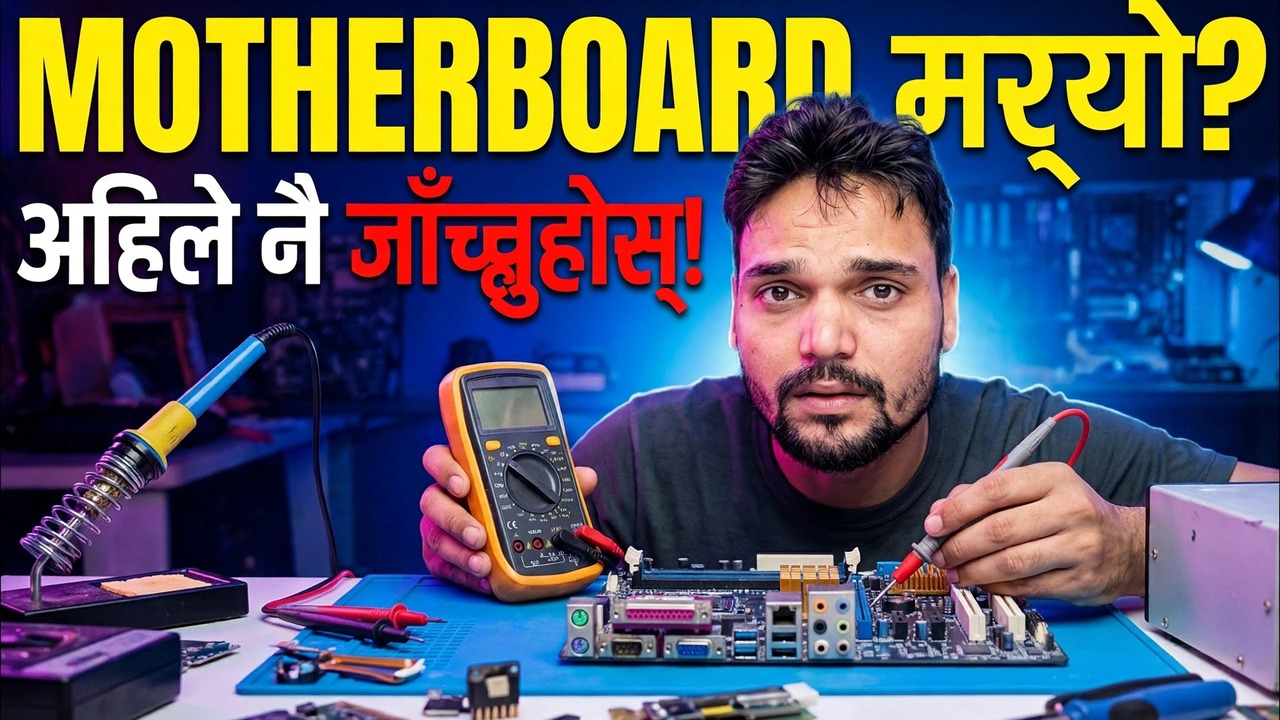
सम्बन्धित भिडियो (यस सटीक समस्याको समाधान होइन): मदरबोर्ड ख़राब है या नही? पूर्ण परीक्षण विधि व्याख्या गरिएको छ - यसले सम्बन्धित विषयलाई समेट्छ र पृष्ठभूमि निदानमा मद्दत गर्न सक्छ, तर यो सही समस्याको लागि माथिका चरणहरू पालना गर्नुहोस्।
Frequently Asked Questions
मेरो पीसी किन मदरबोर्ड लोगो स्क्रिनमा अड्किएको छ?
PC POST को समयमा अड्किएको छ, हार्डवेयर स्व-परीक्षण जुन Windows लोड हुनु अघि चल्छ। बोर्डले जाँच पूरा गर्न नसक्ने कुरामा पर्खिरहेको छ: प्राय: जडित USB यन्त्र, गलत BIOS सेटिङ वा XMP प्रोफाइल, नराम्रो रूपमा बसेको वा दोषपूर्ण RAM स्टिक, वा असफल बुट ड्राइभ। विन्डोज आफैं अझै सम्म संलग्न छैन, त्यसैले विन्डोज मर्मत उपकरणले यस चरणलाई ठीक गर्न सक्दैन।
मदरबोर्ड लोगो स्क्रिन कति लामो हुनुपर्छ?
स्वस्थ पीसीमा लोगोले केही सेकेन्डको लागि देखाउँछ, त्यसपछि विन्डोज लोडिङ सर्कल देखिन्छ। यदि एउटै लोगो 2-3 मिनेट पछि कुनै परिवर्तन बिना देखाइन्छ भने, बुट अड्किएको छ, ढिलो छैन। एउटा अपवाद: CMOS क्लियर भएपछि वा हार्डवेयर परिवर्तन गरेपछि पहिलो बुटले लामो समय लिन सक्छ जब बोर्डले मेमोरीलाई तालिम दिन्छ - त्यो पहिलो बुटलाई हस्तक्षेप गर्नु अघि 5 मिनेटसम्म दिनुहोस्।
के CMOS खाली गर्दा मेरो फाइलहरू मेट्ने हो?
होइन। CMOS खाली गर्दा BIOS सेटिङहरू (बुट अर्डर, XMP, फ्यान प्रोफाइलहरू) फ्याक्ट्री पूर्वनिर्धारितहरूमा रिसेट हुन्छ। तपाईंका फाइलहरू, विन्डोजहरू र ड्राइभमा स्थापित कार्यक्रमहरू अछूता छन्। CMOS क्लियर गरेपछि तपाईंले BIOS मा पहिले फेरि सही बुट ड्राइभ सेट गर्नुपर्छ, वा ड्राइभ ठीक भए तापनि PC नो-बुट-उपकरण सन्देशको साथ बन्द हुन सक्छ।
USB यन्त्र हटाएपछि मेरो PC बुट हुन्छ। के उपकरण बिग्रिएको छ?
सामान्यतया हो, वा यसको केबल हो। POST को समयमा त्यो यन्त्र पहिचान गर्ने प्रयास गर्दा बोर्ड झुण्डिएको थियो। प्रत्येक बीचमा पुन: सुरु गरेर एक पटकमा एक पटकमा प्लग यन्त्रहरू - फ्रिज फिर्ता ल्याउने त्रुटिपूर्ण यन्त्र वा केबल हो। त्यो उपकरणलाई प्रतिस्थापन गर्नु अघि पुष्टि गर्न अर्को पीसीमा प्रयास गर्नुहोस्।
के मैले लोगो फ्रिज ठीक गर्न BIOS अद्यावधिक गर्नुपर्छ?
ढिलो चरणको रूपमा मात्र, र बोर्ड निर्माताको रिलीज नोटहरूले तपाईंको हार्डवेयरको लागि बुट वा अनुकूलता फिक्स उल्लेख गरेमा मात्र। तपाईंको सटीक बोर्ड मोडेलको लागि फाइलको साथ BIOS सेटअप भित्रबाट BIOS अद्यावधिक गर्नुहोस्, स्थिर शक्तिमा। BIOS अद्यावधिकलाई कहिल्यै अवरोध नगर्नुहोस्, र अद्यावधिक नगर्नुहोस् यदि फिक्स 1-5 ले पहिले नै त्रुटिपूर्ण उपकरण, स्टिक वा ड्राइभ फेला पारेको छ - BIOS अद्यावधिकले असफल हार्डवेयर मर्मत गर्दैन।