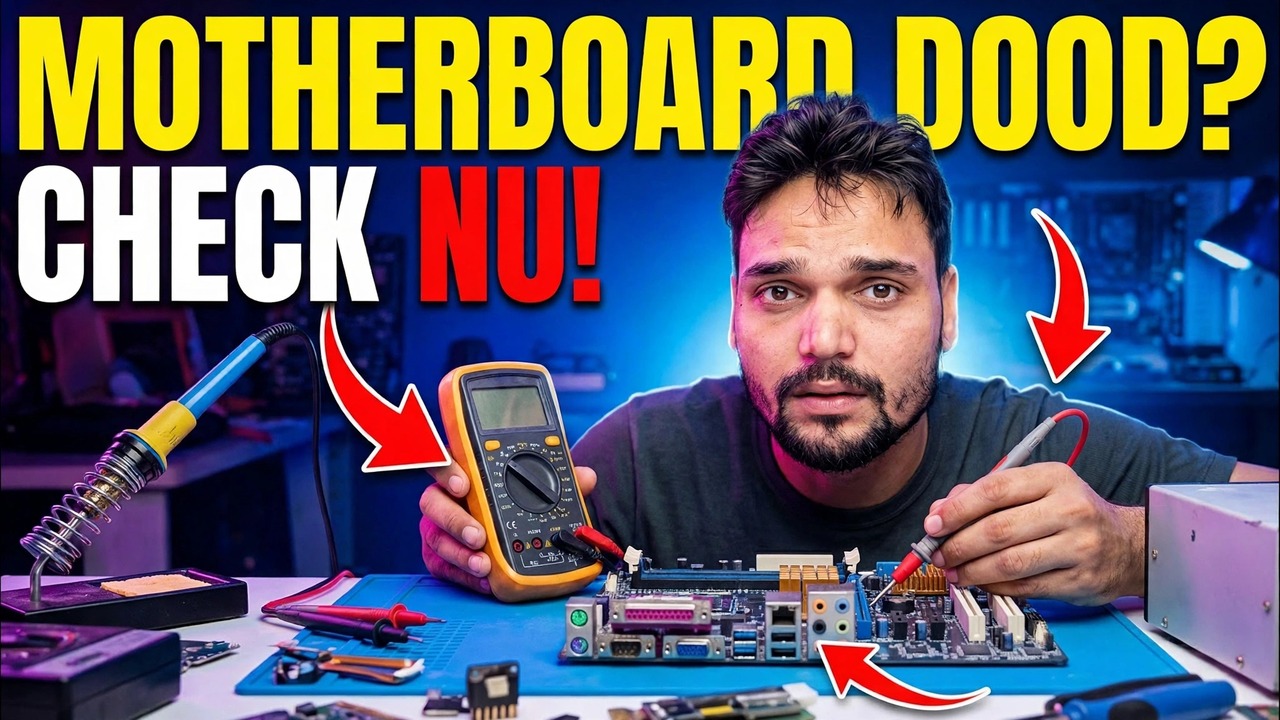
Een pc die vastloopt op het scherm met het logo van het moederbord (BIOS-splash) heeft Windows nog niet bereikt - hij loopt vast tijdens POST (Power-On Self-Test), terwijl het bord de CPU, RAM, schijven en USB-apparaten controleert. Dat is de reden waarom Windows-fixes, Veilige modus en reparatietools in dit stadium niet kunnen helpen: de fout is een apparaat dat het bord niet kan controleren, een verkeerde BIOS-instelling, defect RAM-geheugen of een defecte opstartschijf. Werk op de juiste manier en verander één ding tegelijk: de stap waarbij het vastlopen van het logo verdwijnt, vertelt u precies wat er mis was.
X-logo blijft minutenlang staan zonder laadcirkel en zonder voortgang
X Het indrukken van toetsen doet niets, of het bord piept en keert terug naar hetzelfde logo
X Het begon na het toevoegen van RAM, een schijf, een USB-apparaat of het wijzigen van een BIOS-instelling
X Als u alle USB-apparaten verwijdert, kan het apparaat soms normaal opstarten
VAST BIJ POST Het vastlopen vindt plaats vóór Windows. POST is nog niet klaar, dus het bord wacht op hardware, niet op Windows-bestanden.
De vingerafdruk: stroom en logo werken, Windows verschijnt nooit - het bord zelf loopt vast bij het controleren van de hardware.
Verwijder elk USB-apparaat en externe schijf en start vervolgens op
Een defecte pen drive, kaartlezer, printer of externe schijf kan POST vastlopen terwijl het bord deze probeert te identificeren. Dit is de snelste en meest voorkomende oplossing.
- Sluit de pc volledig af en koppel elk USB-apparaat los (pen drives, externe schijven, printers, webcams, dongles), waarbij alleen de monitor overblijft. Verwijder op een laptop ook een eventuele SD-kaart en USB-C-dock.
- Schakel in. Als Windows nu wordt geladen, sluit u de apparaten één voor één weer aan, waarbij u ze telkens opnieuw opstart. Het apparaat dat de bevriezing terugbrengt, is de boosdoener.
- Verwijder ook een schijf uit een optisch station en koppel de SATA-kabel van een verdacht intern datastation los (uitgeschakeld en losgekoppeld) om te testen of dat station aan het bord hing.
Laad de BIOS-standaardinstellingen en controleer de opstartvolgorde
Een verkeerde instelling (een onstabiel overklokken, XMP-profiel of een verkeerd opstartapparaat) kan het opstartscherm bevriezen. Standaardinstellingen verwijderen dat allemaal in één stap.
- Start opnieuw op en tik op de BIOS-sleutel die op het logoscherm wordt weergegeven (meestal Del, F2 of F12) totdat de BIOS-installatie wordt geopend. Als zelfs het BIOS niet wil openen, ga dan naar Fix 3.
- Zoek naar Geoptimaliseerde standaardwaarden laden (of Standaardinstellingen laden), bevestig en open vervolgens de sectie Opstarten en zorg ervoor dat de schijf met Windows (weergegeven als Windows Boot Manager op UEFI-systemen) eerste is.
- Opslaan en afsluiten (meestal F10). Als het nu opstart, was een gewijzigde instelling de oorzaak - pas uw eigen instellingen één voor één opnieuw toe en laat XMP / overklokken uitgeschakeld totdat de pc stabiel is.
Test het RAM-geheugen: één stick, één slot tegelijk ⭐
Een defecte of slecht geplaatste RAM-stick is een klassieke POST-bevriezing, vooral direct na een RAM-upgrade of het verplaatsen van de pc.
- Schakel het apparaat uit, haal de stekker uit het stopcontact, open de behuizing en druk op de RAM-slotclips om elke stick stevig terug te plaatsen totdat beide clips vastklikken. Stof in de sleuf veroorzaakt hetzelfde symptoom.
- Als het nog steeds vastloopt, laat dan slechts één stick in het slot zitten dat de handleiding aanbeveelt voor gebruik met één stick (meestal het tweede slot van de CPU) en start op. Probeer elke stok afzonderlijk.
- Als één stick alleen het logo altijd bevriest, is die stick defect. Als elke stick in de ene sleuf wel werkt, maar niet in de andere, is de sleuf of het bord defect. Vervang alleen het onderdeel waarvan uw test slecht bleek.
Controleer de opstartschijf - luister, maak opnieuw verbinding, test
Het bord wacht lang op een station dat doodgaat. Een klikkende harde schijf of een schijf die nooit in het BIOS verschijnt, verklaart het langdurig vastlopen van het logo.
- Open in het BIOS de opslag-/opstartlijst en bevestig dat uw Windows-schijf gedetecteerd is met de juiste naam en grootte. Als deze ontbreekt, schakelt u de computer uit en plaatst u de SATA- en stroomkabels opnieuw (of plaatst u de M.2 SSD en de schroef opnieuw).
- Luister naar een mechanische harde schijf bij het inschakelen: herhaaldelijk klikken of piepen vanaf de schijf zelf betekent dat deze defect is - stop met inschakelen en kopieer eerst de gegevensprioriteiten; herhaaldelijk inschakelen maakt het herstel moeilijker.
- Als de schijf op geen enkele kabel of poort in het BIOS verschijnt, test hem dan op een andere pc of een USB-dock. Een schijf die overal dood is, moet worden vervangen en vervolgens moet Windows opnieuw worden geïnstalleerd of worden hersteld vanaf een back-up.
Wis CMOS om een vastgelopen BIOS-status ongedaan te maken
Als het BIOS zelf beschadigd is door een slechte instelling, wordt bij het wissen van CMOS elke instelling teruggezet naar de fabrieksinstellingen. Doe dit alleen na correcties 1-4.
- Schakel de pc uit en koppel deze los. Zoek de CLR_CMOS-jumper of knop in de handleiding van uw moederbord, of verwijder de ronde CR2032-batterij gedurende 5 minuten en plaats deze vervolgens terug met dezelfde kant naar boven.
- Aanzetten, BIOS openen, geoptimaliseerde standaardinstellingen laden, eerst de juiste opstartschijf opnieuw instellen (CMOS Clear vergeet dit), opslaan en afsluiten.
- Wis nooit CMOS terwijl de pc is ingeschakeld en gebruik nooit een metalen gereedschap om willekeurige pinnen kort te sluiten - gebruik alleen de jumper of de methode die in de handleiding wordt beschreven.
Strip tot minimale hardware om het hangende deel te vinden
Als de bevriezing blijft bestaan, bouw dan de kleinste pc die kan POSTen en voeg onderdelen één voor één weer toe. Het deel dat de bevriezing terugbrengt, is de fout.
- Terwijl de pc is losgekoppeld, koppelt u alle schijven los, verwijdert u eventuele extra PCIe-kaarten en gebruikt u de ingebouwde grafische uitvoer van het moederbord als uw CPU een geïntegreerde grafische kaart heeft (verwijder de grafische kaart voor deze test).
- Boot alleen met CPU, één RAM-stick, voeding en monitor. Als het vastlopen van het logo verdwenen is, voeg dan één onderdeel tegelijk toe met een volledige opstarttest ertussen.
- Als het nog steeds vastloopt op minimale hardware, ligt de fout bij het moederbord, de CPU of de voeding. Test met een voeding waarvan u zeker weet dat deze goed is, als u die heeft; anders is dit een diagnose van een reparatiewerkplaats - blijf geen onderdelen kopen op basis van giswerk.
Meer pc-oplossingen voor technische Anshu
Elke week: Windows-problemen, verborgen tools en volledige installatiehandleidingen, stap voor stap uitgelegd.
Subscribe on YouTubeRelated Video
Gerelateerde video (NIET de oplossing voor dit exacte probleem): Moederbord Kharab Hai Ya Nahi? Volledige testmethode uitgelegd - het behandelt een gerelateerd onderwerp en kan helpen bij de achtergronddiagnose, maar volg de bovenstaande stappen voor dit exacte probleem.
Frequently Asked Questions
Waarom blijft mijn pc hangen op het moederbordlogoscherm?
De pc loopt vast tijdens POST, de hardwarezelftest die wordt uitgevoerd voordat Windows wordt geladen. Het bord wacht op iets dat het niet kan controleren: meestal een aangesloten USB-apparaat, een verkeerde BIOS-instelling of XMP-profiel, een slecht geplaatste of defecte RAM-stick, of een defecte opstartschijf. Windows zelf is er nog niet bij betrokken, en daarom kunnen Windows-reparatietools deze fase niet oplossen.
Hoe lang moet het logoscherm van het moederbord meegaan?
Op een gezonde pc wordt het logo een paar seconden weergegeven, waarna de Windows-laadcirkel verschijnt. Als hetzelfde logo na 2-3 minuten nog steeds wordt weergegeven zonder verandering, is het opstarten vastgelopen en niet langzaam. Eén uitzondering: na een CMOS-clear of een hardwarewijziging kan de eerste keer opstarten langer duren terwijl het bord geheugen traint - geef die eerste keer opstarten maximaal 5 minuten voordat je ingrijpt.
Zal het wissen van CMOS mijn bestanden verwijderen?
Nee. Door CMOS te wissen, worden alleen de BIOS-instellingen (opstartvolgorde, XMP, ventilatorprofielen) teruggezet naar de fabrieksinstellingen. Uw bestanden, Windows en geïnstalleerde programma's op de schijf blijven onaangeroerd. Na een CMOS-clearing moet u eerst de juiste opstartschijf opnieuw instellen in het BIOS, anders stopt de pc mogelijk met het bericht 'no-boot-device', ook al is de schijf in orde.
Mijn pc start op nadat ik een USB-apparaat heb verwijderd. Is het apparaat kapot?
Meestal wel, of de kabel is dat wel. Het bord bleef hangen terwijl ik dat apparaat probeerde te identificeren tijdens POST. Sluit apparaten één voor één weer aan, met een herstart tussen elk apparaat. Het apparaat dat de bevriezing terugbrengt, is het defecte apparaat of de defecte kabel. Probeer dat apparaat op een andere pc om dit te bevestigen voordat u het vervangt.
Moet ik het BIOS updaten om het vastlopen van het logo te verhelpen?
Alleen als een late stap, en alleen als de release-opmerkingen van de fabrikant van het bord een opstart- of compatibiliteitsoplossing voor uw hardware vermelden. Update het BIOS vanuit de BIOS-instellingen met het bestand voor uw exacte bordmodel, op stabiel vermogen. Onderbreek een BIOS-update nooit en voer helemaal geen update uit als Fixes 1-5 al een defect apparaat, stick of schijf hebben gevonden - een BIOS-update repareert falende hardware niet.