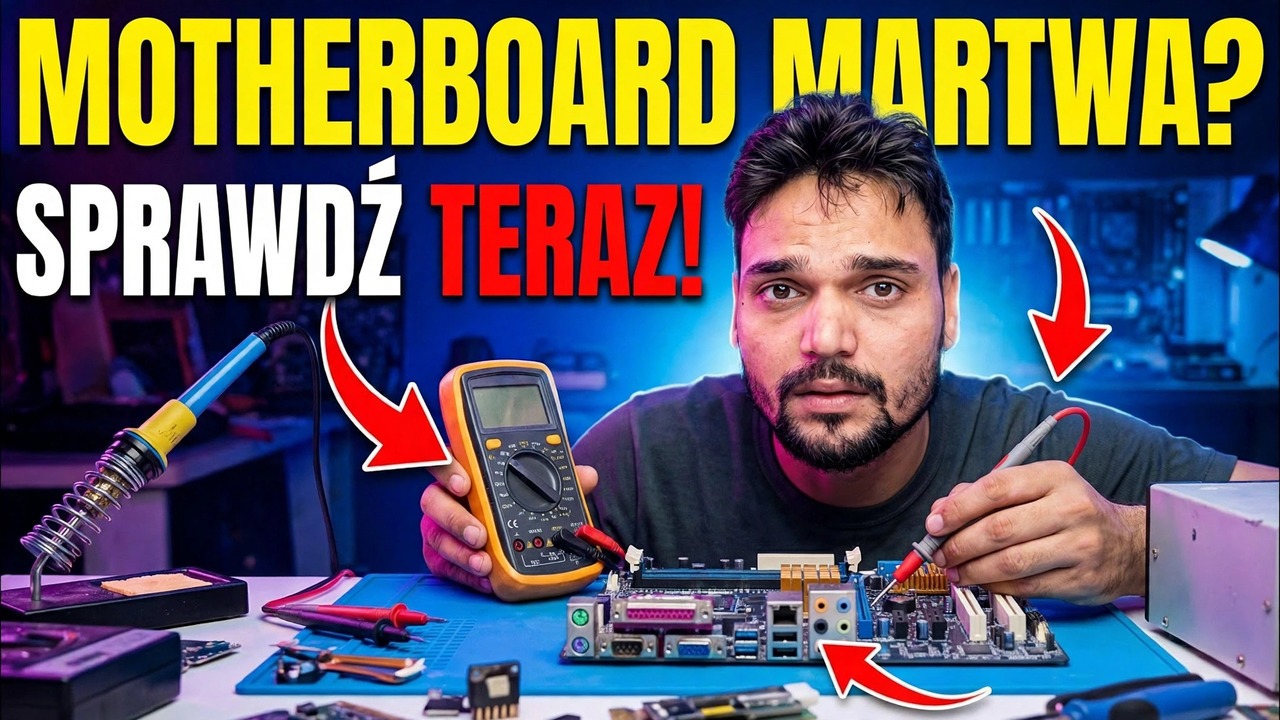
Komputer zawieszony na ekranie logo płyty głównej (ekran powitalny BIOS) nie dotarł jeszcze do systemu Windows - utknął podczas testu POST (samotestu po włączeniu zasilania), podczas gdy płyta sprawdza procesor, pamięć RAM, dyski i urządzenia USB. Dlatego poprawki systemu Windows, tryb awaryjny i narzędzia naprawcze nie mogą pomóc na tym etapie: usterką jest urządzenie, którego płyta główna nie może dokończyć sprawdzania, nieprawidłowe ustawienie BIOS-u, wadliwa pamięć RAM lub uszkodzony dysk rozruchowy. Pracuj w porządku i zmieniaj jedną rzecz na raz — krok, w którym znika zamrożenie logo, informuje dokładnie, co było nie tak.
Logo X pozostaje przez kilka minut bez koła ładowania i postępu
X Naciskanie klawiszy nic nie daje lub płyta wydaje sygnał dźwiękowy i powraca do tego samego logo
X Zaczęło się po dodaniu pamięci RAM, dysku, urządzenia USB lub zmianie ustawień BIOS-u
X Usunięcie wszystkich urządzeń USB czasami pozwala na normalne uruchomienie
ZATRZYMANY W POST Zawieszenie następuje przed systemem Windows. POST nie został zakończony, więc płyta czeka na sprzęt, a nie na pliki Windows.
Odcisk palca: zasilanie i logo działają, Windows nigdy się nie pojawia - sama płyta utknęła podczas sprawdzania sprzętu.
Usuń każde urządzenie USB i dysk zewnętrzny, a następnie uruchom komputer
Wadliwy pendrive, czytnik kart, drukarka lub dysk zewnętrzny może zawiesić test POST, podczas gdy płyta próbuje go zidentyfikować. Jest to najszybsza i najczęstsza poprawka.
- Wyłącz całkowicie komputer i odłącz każde urządzenie USB – pendrive, dyski zewnętrzne, drukarki, kamery internetowe, klucze sprzętowe – pozostawiając tylko monitor. W laptopie wyjmij także dowolną kartę SD i stację dokującą USB-C.
- Włącz. Jeśli system Windows się teraz ładuje, podłączaj urządzenia pojedynczo na raz, uruchamiając je ponownie – przyczyną jest urządzenie, które przywraca zawieszenie.
- Wyjmij także dowolny dysk z napędu optycznego i odłącz kabel SATA podejrzanego wewnętrznego dysku danych (wyłączony i odłączony), aby sprawdzić, czy napęd ten zawieszał płytę.
Załaduj ustawienia domyślne systemu BIOS i sprawdź kolejność rozruchu
Złe ustawienie - niestabilne podkręcanie, profil XMP lub niewłaściwe urządzenie startowe - może spowodować zawieszenie ekranu powitalnego. Domyślne usuwają to wszystko w jednym kroku.
- Uruchom ponownie i naciskaj klawisz BIOS pokazany na ekranie z logo (zwykle Del, F2 lub F12), aż otworzy się konfiguracja BIOS-u. Jeśli nawet BIOS się nie otworzy, przejdź do poprawki 3.
- Znajdź opcję Załaduj zoptymalizowane ustawienia domyślne (lub Załaduj ustawienia domyślne), potwierdź, a następnie otwórz sekcję Rozruch i upewnij się, że dysk, na którym znajduje się system Windows (pokazany jako Menedżer rozruchu systemu Windows w systemach UEFI) jest pierwszy.
- Zapisz i wyjdź (zwykle F10). Jeśli teraz się uruchamia, przyczyną były zmienione ustawienia - ponownie zastosuj własne ustawienia, pojedynczo i pozostaw XMP/przetaktowywanie wyłączone, dopóki komputer nie będzie stabilny.
Przetestuj pamięć RAM — jedna kość, jedno gniazdo na raz ⭐
Uszkodzona lub źle osadzona kość RAM to klasyczne zawieszenie testu POST, szczególnie zaraz po wymianie pamięci RAM lub przeniesieniu komputera.
- Wyłącz zasilanie, odłącz, otwórz obudowę i dociśnij zaciski gniazda pamięci RAM, aby mocno osadzić każdy drążek, aż oba zatrzaski klikną. Kurz w gnieździe powoduje ten sam objaw.
- Jeśli nadal się zawiesza, pozostaw tylko jedną kość w gnieździe zalecanym przez instrukcję do używania z jedną kośćmi (zwykle jest to drugie gniazdo od procesora) i uruchom komputer. Wypróbuj po kolei każdy kij osobno.
- Jeśli jeden patyk zawsze zawiesza logo, oznacza to, że jest on uszkodzony. Jeśli każdy drążek działa w jednym gnieździe, a w innym nie, oznacza to, że gniazdo lub płyta jest uszkodzona. Wymień tylko tę część, która w teście okazała się zła.
Sprawdź dysk rozruchowy — posłuchaj, podłącz ponownie, przetestuj
Płyta długo czeka na umierającym dysku. Klikający dysk twardy lub dysk, który nigdy nie pojawia się w systemie BIOS, wyjaśnia długie zawieszenie logo.
- W systemie BIOS otwórz listę przechowywania/rozruchu i potwierdź, że dysk z systemem Windows został wykryty pod prawidłową nazwą i rozmiarem. Jeśli go brakuje, wyłącz i ponownie podłącz kable SATA i zasilania (lub ponownie włóż dysk SSD M.2 i jego śrubę).
- Posłuchaj mechanicznego dysku twardego przy włączaniu: powtarzające się kliknięcie lub sygnał dźwiękowy samego dysku oznaczają jego awarię — przestań go włączać i najpierw skopiuj priorytety danych; wielokrotne włączenia zasilania utrudniają powrót do zdrowia.
- Jeśli dysk nigdy nie pojawia się w systemie BIOS na żadnym kablu ani porcie, przetestuj go na innym komputerze lub stacji dokującej USB. Uszkodzony dysk wymaga wymiany, a następnie ponownej instalacji systemu Windows lub przywrócenia go z kopii zapasowej.
Wyczyść pamięć CMOS, aby cofnąć zablokowany stan BIOS-u
Jeśli sam BIOS jest uszkodzony przez złe ustawienie, wyczyszczenie pamięci CMOS powoduje przywrócenie wszystkich ustawień do wartości fabrycznych. Zrób to dopiero po poprawkach 1-4.
- Wyłącz i odłącz komputer. Znajdź zworkę lub przycisk CLR_CMOS w instrukcji obsługi płyty głównej lub wyjmij okrągłą baterię CR2032 na 5 minut, a następnie włóż ją z powrotem tą samą stroną do góry.
- Włącz zasilanie, wejdź do BIOS-u, załaduj zoptymalizowane ustawienia domyślne, najpierw ponownie ustaw właściwy dysk rozruchowy (czyszczenie CMOS o tym zapomina), zapisz i wyjdź.
- Nigdy nie czyść pamięci CMOS, gdy komputer jest włączony i nigdy nie używaj metalowych narzędzi do zwierania przypadkowych pinów – używaj tylko zworki lub metody opisanej w instrukcji.
Rozbierz do minimum sprzętu, aby znaleźć wiszącą część
Jeśli zawieszenie nadal występuje, zbuduj najmniejszy komputer PC, który będzie mógł wykonać test POST i dodawać części pojedynczo. Częścią, która przywraca zamrożenie, jest wina.
- Po odłączeniu komputera odłącz wszystkie dyski, wyjmij dodatkowe karty PCIe i użyj wbudowanego wyjścia graficznego płyty głównej, jeśli Twój procesor ma zintegrowaną grafikę (wyjmij kartę graficzną na potrzeby tego testu).
- Uruchom komputer z procesorem, jedną kością RAM, zasilaczem i tylko monitorem. Jeśli zawieszenie logo zniknie, dodawaj jedną część na raz, wykonując między nimi pełny test rozruchowy.
- Jeśli nadal zawiesza się przy minimalnym sprzęcie, przyczyną jest płyta główna, procesor lub zasilacz. Przetestuj ze znanym, dobrym zasilaczem, jeśli taki posiadasz; w przeciwnym razie jest to diagnoza warsztatowa - nie kupuj części na podstawie domysłów.
Więcej poprawek na PC w technicznym Anshu
Co tydzień: Problemy z systemem Windows, ukryte narzędzia i pełne instrukcje instalacji, wyjaśnione krok po kroku.
Subscribe on YouTubeRelated Video
Powiązany film (NIE rozwiązanie tego konkretnego problemu): Płyta główna Kharab Hai Ya Nahi? Pełne objaśnienie metody testowania — obejmuje pokrewny temat i może pomóc w diagnostyce podstawowej, ale w przypadku tego konkretnego problemu wykonaj powyższe kroki.
Frequently Asked Questions
Dlaczego mój komputer zatrzymuje się na ekranie z logo płyty głównej?
Komputer utknął podczas testu POST – autotestu sprzętu przeprowadzanego przed załadowaniem systemu Windows. Płyta czeka na coś, czego nie może dokończyć sprawdzania: najczęściej podłączone urządzenie USB, nieprawidłowe ustawienie BIOS-u lub profil XMP, źle osadzona lub uszkodzona kość RAM lub uszkodzony dysk rozruchowy. Sam system Windows nie jest jeszcze zaangażowany, dlatego narzędzia do naprawy systemu Windows nie mogą naprawić tego etapu.
Jak długo powinien trwać ekran z logo płyty głównej?
Na zdrowym komputerze logo pojawia się przez kilka sekund, po czym pojawia się kółko ładowania systemu Windows. Jeśli to samo logo nadal wyświetla się po 2-3 minutach bez zmian, oznacza to, że bagażnik utknął, a nie wolno. Jeden wyjątek: po wyczyszczeniu pamięci CMOS lub zmianie sprzętu pierwsze uruchomienie może zająć więcej czasu, podczas gdy płyta ćwiczy pamięć - przed interwencją poczekaj do 5 minut na pierwsze uruchomienie.
Czy wyczyszczenie pamięci CMOS usunie moje pliki?
Nie. Wyczyszczenie pamięci CMOS resetuje jedynie ustawienia BIOS-u (kolejność rozruchu, XMP, profile wentylatorów) do domyślnych ustawień fabrycznych. Twoje pliki, system Windows i zainstalowane programy na dysku pozostają nienaruszone. Po wyczyszczeniu pamięci CMOS należy najpierw ponownie ustawić prawidłowy dysk rozruchowy w BIOS-ie, w przeciwnym razie komputer może się zatrzymać i wyświetlić komunikat o braku urządzenia rozruchowego, mimo że dysk jest w porządku.
Mój komputer uruchamia się po odłączeniu urządzenia USB. Czy urządzenie jest zepsute?
Zwykle tak, lub jego kabel jest. Płyta zawieszała się podczas próby zidentyfikowania tego urządzenia podczas testu POST. Podłączaj urządzenia pojedynczo, ponownie uruchamiając każde z nich – przyczyną ponownego zawieszania się jest wadliwe urządzenie lub kabel. Wypróbuj to urządzenie na innym komputerze, aby potwierdzić przed jego wymianą.
Czy powinienem zaktualizować BIOS, aby naprawić zawieszanie się logo?
Tylko jako późny krok i tylko wtedy, gdy informacje o wydaniu producenta płyty wspominają o poprawce rozruchu lub kompatybilności twojego sprzętu. Zaktualizuj BIOS z poziomu konfiguracji BIOS-u, używając pliku odpowiadającego dokładnie modelowi Twojej płyty głównej, przy stabilnym zasilaniu. Nigdy nie przerywaj aktualizacji BIOS-u i nie wykonuj go wcale, jeśli poprawki 1-5 już wykryły wadliwe urządzenie, pamięć lub napęd - aktualizacja BIOS-u nie naprawia uszkodzonego sprzętu.