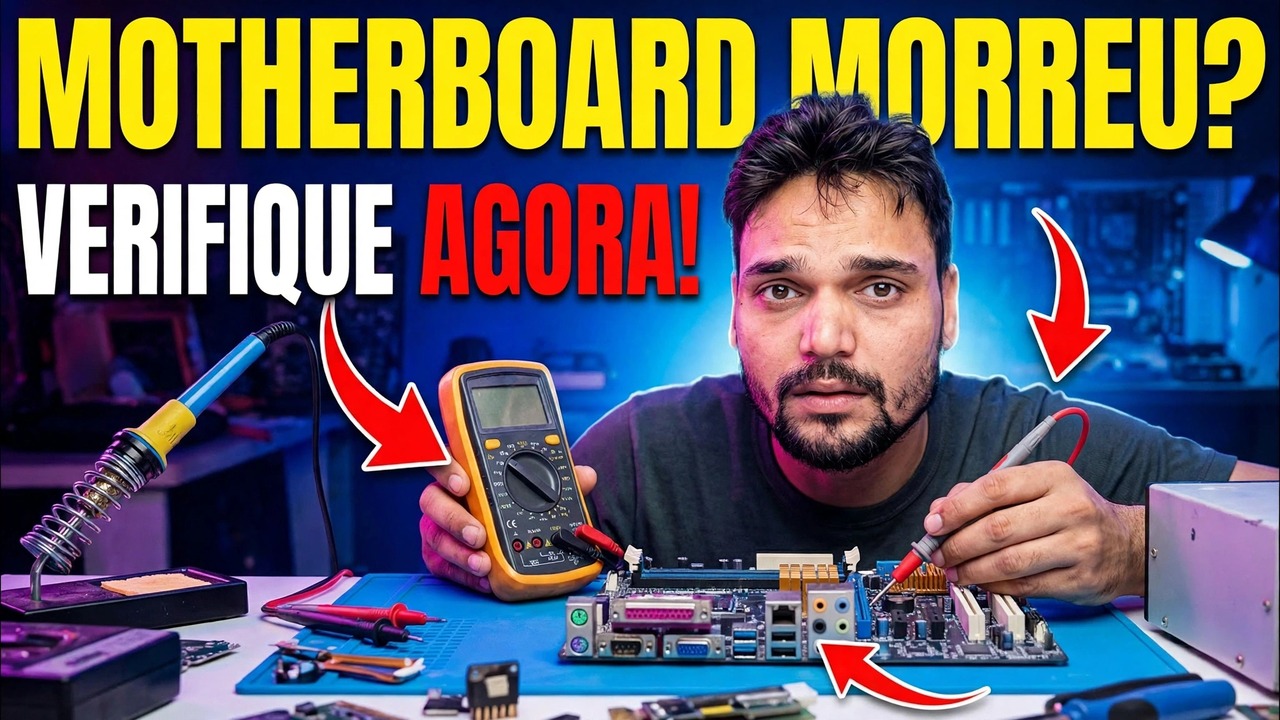
Um PC travado na tela do logotipo da placa-mãe (BIOS splash) ainda não chegou ao Windows - ele está travado durante o POST (Power-On Self-Test), enquanto a placa verifica a CPU, RAM, unidades e dispositivos USB. É por isso que as correções do Windows, o modo de segurança e as ferramentas de reparo não podem ajudar neste estágio: a falha é um dispositivo que a placa não consegue concluir a verificação, uma configuração errada do BIOS, RAM com defeito ou uma unidade de inicialização com falha. Trabalhe em ordem e mude uma coisa de cada vez - a etapa em que o congelamento do logotipo desaparece informa exatamente o que estava errado.
O logotipo X permanece por minutos sem círculo de carregamento e sem progresso
X Pressionar as teclas não faz nada ou a placa emite um sinal sonoro e retorna ao mesmo logotipo
X Começou após adicionar RAM, uma unidade, um dispositivo USB ou alterar uma configuração do BIOS
X Remover todos os dispositivos USB às vezes permite inicializar normalmente
STUCK AT POST O congelamento ocorre antes do Windows. O POST não foi concluído, então a placa está aguardando no hardware, não nos arquivos do Windows.
A impressão digital: energia e logotipo funcionam, o Windows nunca aparece - a própria placa está travada na verificação do hardware.
Remova todos os dispositivos USB e unidades externas e inicialize
Um pen drive, leitor de cartão, impressora ou disco externo com defeito pode travar o POST enquanto a placa tenta identificá-lo. Esta é a solução mais rápida e comum.
- Desligue totalmente o PC e desconecte todos os dispositivos USB - pen drives, discos externos, impressoras, webcams, dongles - deixando apenas o monitor. Em um laptop, remova também qualquer cartão SD e dock USB-C.
- Ligue. Se o Windows carregar agora, reconecte os dispositivos um de cada vez, reiniciando entre cada um - o dispositivo que traz o congelamento de volta é o culpado.
- Remova também qualquer disco de uma unidade óptica e desconecte o cabo SATA de uma unidade de dados interna suspeita (desligada e desconectada) para testar se a unidade estava pendurada na placa.
Carregue os padrões do BIOS e verifique a ordem de inicialização
Uma configuração errada - overclock instável, perfil XMP ou dispositivo de inicialização incorreto - pode congelar a tela inicial. Os padrões removem tudo isso em uma única etapa.
- Reinicie e toque na tecla do BIOS mostrada na tela do logotipo (geralmente Del, F2 ou F12) até que a configuração do BIOS seja aberta. Se nem mesmo o BIOS abrir, pule para a Correção 3.
- Encontre Load Optimized Defaults (ou Load Setup Defaults), confirme e abra a seção Boot e certifique-se de que a unidade que contém o Windows (mostrada como Gerenciador de inicialização do Windows em sistemas UEFI) seja a primeira.
- Salve e saia (geralmente F10). Se ele inicializar agora, a causa foi uma configuração alterada - reaplique suas próprias configurações, uma de cada vez, e deixe o XMP/overclock desligado até que o PC esteja estável.
Teste a RAM - um stick, um slot de cada vez ⭐
Um stick de RAM com falha ou mal encaixado é um congelamento clássico do POST, especialmente logo após uma atualização de RAM ou movimentação do PC.
- Desligue, desconecte, abra o gabinete e pressione os clipes do slot de RAM para recolocar cada stick firmemente até que ambos os clipes se encaixem. A poeira no slot causa o mesmo sintoma.
- Se ainda congelar, deixe apenas um stick no slot recomendado pelo manual para uso com um único stick (geralmente o segundo slot da CPU) e inicialize. Experimente cada palito sozinho.
- Se um stick sozinho sempre congela o logotipo, esse stick está com defeito. Se cada stick funcionar em um slot, mas não em outro, o slot ou placa está com defeito. Substitua apenas a parte que seu teste provou ser ruim.
Verifique a unidade de inicialização - ouça, reconecte, teste
A placa espera muito tempo em uma unidade que está morrendo. Um clique no disco rígido ou uma unidade que nunca aparece no BIOS explica um longo congelamento do logotipo.
- No BIOS, abra a lista de armazenamento/inicialização e confirme se sua unidade do Windows foi detectada com nome e tamanho corretos. Se estiver faltando, desligue e recoloque os cabos SATA e de alimentação (ou recoloque o SSD M.2 e seu parafuso).
- Ouça um disco rígido mecânico ao ligar: cliques ou bipes repetidos na própria unidade significa que ele está falhando - pare de ligá-lo e copie as prioridades dos dados primeiro; Ligações repetidas tornam a recuperação mais difícil.
- Se a unidade nunca aparecer no BIOS em nenhum cabo ou porta, teste-a em outro PC ou em um dock USB. Uma unidade morta em qualquer lugar precisa ser substituída e, em seguida, reinstalar ou restaurar o Windows a partir do backup.
Limpe o CMOS para desfazer um estado de BIOS travado
Se o próprio BIOS estiver corrompido por uma configuração incorreta, a limpeza do CMOS retornará todas as configurações aos padrões de fábrica. Faça isso somente após as correções 1-4.
- Desligue e desconecte o PC. Encontre o jumper CLR_CMOS ou botão no manual da placa-mãe ou remova a bateria CR2032 redonda por 5 minutos e coloque-a de volta com o mesmo lado voltado para cima.
- Ligue, entre no BIOS, carregue os padrões otimizados, defina primeiro a unidade de inicialização correta novamente (a limpeza do CMOS esquece), salve e saia.
- Nunca limpe o CMOS enquanto o PC estiver ligado e nunca use uma ferramenta de metal para encurtar pinos aleatórios - use apenas o jumper ou método descrito no manual.
Retire o hardware mínimo para encontrar a parte suspensa
Se o congelamento persistir, construa o menor PC que possa fazer POST e adicione as peças uma por uma. A parte que traz o congelamento de volta é a culpa.
- Com o PC desconectado, desconecte todas as unidades, remova todas as placas PCIe extras e use a saída gráfica integrada da placa-mãe se sua CPU tiver gráficos integrados (remova a placa gráfica para este teste).
- Inicialize apenas com CPU, um stick de RAM, fonte de alimentação e monitor. Se o congelamento do logotipo desaparecer, adicione uma parte de cada vez com um teste de inicialização completo entre cada uma.
- Se ainda congelar no hardware mínimo, a falha é da placa-mãe, da CPU ou da fonte de alimentação. Teste com uma fonte de alimentação em boas condições, se você tiver uma; caso contrário, este é um diagnóstico de oficina - não continue comprando peças com base em suposições.
Mais correções de PC no Technical Anshu
Toda semana: Problemas do Windows, ferramentas ocultas e guias completos de configuração, explicados passo a passo.
Subscribe on YouTubeRelated Video
Vídeo relacionado (NÃO é a solução para este problema exato): Placa-mãe Kharab Hai Ya Nahi? Método de teste completo explicado - cobre um tópico relacionado e pode ajudar no diagnóstico de antecedentes, mas siga as etapas acima para esse problema exato.
Frequently Asked Questions
Por que meu PC está preso na tela do logotipo da placa-mãe?
O PC trava durante o POST, o autoteste de hardware executado antes do carregamento do Windows. A placa está aguardando algo que não consegue concluir a verificação: na maioria das vezes, um dispositivo USB conectado, uma configuração de BIOS ou perfil XMP incorreto, um stick de RAM mal encaixado ou com defeito ou uma unidade de inicialização com falha. O próprio Windows ainda não está envolvido, e é por isso que as ferramentas de reparo do Windows não podem corrigir esse estágio.
Quanto tempo deve durar a tela do logotipo da placa-mãe?
Em um PC saudável, o logotipo é exibido por alguns segundos e, em seguida, o círculo de carregamento do Windows aparece. Se o mesmo logotipo ainda aparecer após 2 a 3 minutos sem alterações, a inicialização está travada e não lenta. Uma exceção: após uma limpeza do CMOS ou uma alteração de hardware, a primeira inicialização pode demorar mais enquanto a placa treina a memória - aguarde até 5 minutos para a primeira inicialização antes de intervir.
A limpeza do CMOS excluirá meus arquivos?
Não. A limpeza do CMOS apenas redefine as configurações do BIOS (ordem de inicialização, XMP, perfis de ventilador) para os padrões de fábrica. Seus arquivos, Windows e programas instalados na unidade permanecem intactos. Depois de limpar o CMOS, você deve primeiro configurar a unidade de inicialização correta novamente no BIOS, ou o PC pode parar com uma mensagem de dispositivo sem inicialização, mesmo que a unidade esteja boa.
Meu PC inicializa após remover um dispositivo USB. O dispositivo está quebrado?
Geralmente sim, ou seu cabo é. A placa estava travada ao tentar identificar aquele dispositivo durante o POST. Reconecte os dispositivos, um de cada vez, reiniciando entre cada um - o que traz o congelamento de volta é o dispositivo ou cabo com defeito. Experimente esse dispositivo em outro PC para confirmar antes de substituí-lo.
Devo atualizar o BIOS para corrigir o congelamento do logotipo?
Somente como uma etapa final e somente se as notas de lançamento do fabricante da placa mencionarem uma inicialização ou correção de compatibilidade para o seu hardware. Atualize o BIOS de dentro da configuração do BIOS com o arquivo do modelo exato da sua placa, com alimentação estável. Nunca interrompa uma atualização do BIOS e não atualize se as correções 1 a 5 já encontraram um dispositivo, stick ou unidade com defeito - uma atualização do BIOS não repara o hardware com falha.