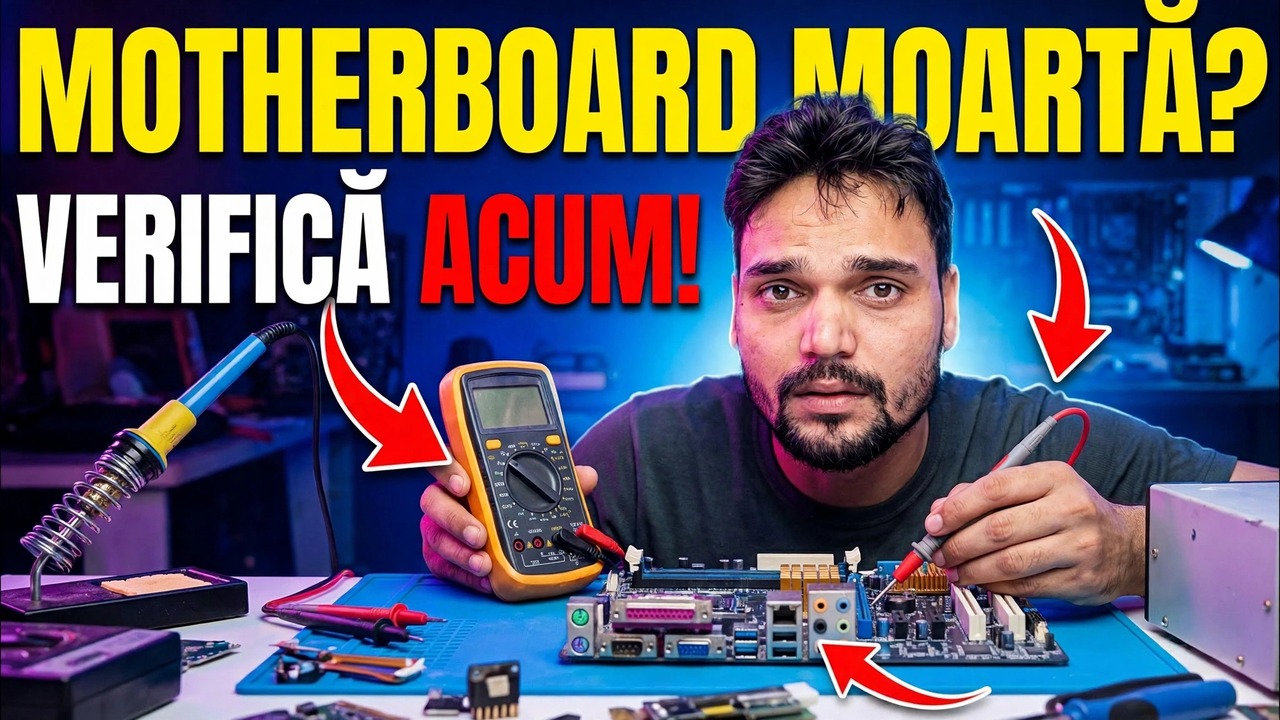
Un PC blocat pe ecranul cu sigla plăcii de bază (BIOS splash) nu a ajuns încă la Windows - este blocat în timpul POST (Power-On Self-Test), în timp ce placa verifică procesorul, memoria RAM, unitățile și dispozitivele USB. De aceea, reparațiile Windows, modul sigur și instrumentele de reparare nu pot ajuta în această etapă: defecțiunea este un dispozitiv pe care placa nu poate termina verificarea, o setare greșită a BIOS-ului, RAM defectuoasă sau o unitate de pornire defectă. Lucrați în ordine și schimbați câte un lucru - pasul în care înghețarea siglei dispare vă spune exact ce a fost în neregulă.
Logo-ul X rămâne câteva minute fără cerc de încărcare și fără progres
X Apăsarea tastelor nu face nimic sau placa emite un bip și revine la aceeași siglă
X A început după adăugarea de memorie RAM, o unitate, un dispozitiv USB sau modificarea unei setări BIOS
X Eliminarea tuturor dispozitivelor USB permite uneori să pornească normal
STUCK AT POST Înghețarea are loc înainte de Windows. POST nu s-a terminat, așa că placa așteaptă pe hardware, nu pe fișiere Windows.
Amprenta: puterea și logo-ul funcționează, Windows nu apare niciodată - placa în sine este blocată verificând hardware-ul.
Scoateți fiecare dispozitiv USB și unitate externă, apoi porniți
Un pen drive, un cititor de carduri, o imprimantă sau un disc extern defecte pot bloca POST în timp ce placa încearcă să-l identifice. Aceasta este cea mai rapidă și cea mai comună soluție.
- Închideți complet computerul și deconectați orice dispozitiv USB - pen drive, discuri externe, imprimante, camere web, dongle - lăsând doar monitorul. Pe un laptop, scoateți, de asemenea, orice card SD și dock USB-C.
- Porniți. Dacă Windows se încarcă acum, conectați dispozitivele înapoi pe rând, cu o repornire între fiecare - dispozitivul care aduce înapoi înghețarea este de vină.
- De asemenea, scoateți orice disc de pe o unitate optică și deconectați cablul SATA al unei unități de date interne suspecte (opriți și deconectat) pentru a testa dacă acea unitate a agățat placa.
Încărcați valorile implicite ale BIOS și verificați ordinea de pornire
O setare greșită - un overclock instabil, un profil XMP sau un dispozitiv de pornire greșit - poate îngheța ecranul de start. Valorile implicite elimină toate acestea într-un singur pas.
- Reporniți și atingeți tasta BIOS afișată pe ecranul cu logo (de obicei Del, F2 sau F12) până când se deschide configurarea BIOS. Dacă nici măcar BIOS-ul nu se deschide, treceți la Fix 3.
- Găsiți Încărcare setări implicite optimizate (sau încărcare setări implicite), confirmați, apoi deschideți secțiunea Pornire și asigurați-vă că unitatea care conține Windows (afișată ca Windows Boot Manager pe sistemele UEFI) este prima.
- Salvați și ieșiți (de obicei F10). Dacă pornește acum, o setare schimbată a fost cauza - reaplicați propriile setări pe rând și lăsați XMP / overclocking dezactivat până când computerul este stabil.
Testați memoria RAM - un stick, un slot la un moment dat ⭐
Un stick RAM defect sau așezat prost este o înghețare POST clasică, mai ales imediat după o actualizare a memoriei RAM sau mutarea computerului.
- Opriți, deconectați, deschideți carcasa și apăsați clemele slotului RAM pentru a reinstala fiecare stick ferm până când ambele cleme se clic. Praful din fantă provoacă același simptom.
- Dacă încă îngheață, lăsați doar un stick în slotul recomandat de manual pentru utilizarea unui singur stick (de obicei al doilea slot de la CPU) și porniți. Încercați fiecare stick singur pe rând.
- Dacă un singur stick îngheață întotdeauna sigla, acel stick este defect. Dacă fiecare stick funcționează într-un slot, dar nu în altul, slotul sau placa este defectă. Înlocuiți doar piesa testului dvs. s-a dovedit rău.
Verificați unitatea de pornire - Ascultați, Reconectați, Testați
Placa așteaptă mult timp pe o unitate care este pe moarte. Un clic pe hard disk sau o unitate care nu apare niciodată în BIOS explică o înghețare lungă a logo-ului.
- În BIOS, deschideți lista de stocare/pornire și confirmați că unitatea dvs. Windows este detectată cu numele și dimensiunea corecte. Dacă lipsește, opriți și reinstalați cablurile SATA și de alimentare (sau reinstalați SSD-ul M.2 și șurubul acestuia).
- Ascultați un hard disk mecanic la pornire: clicurile sau bipurile repetate de pe unitatea în sine înseamnă că eșuează - opriți pornirea și copiați mai întâi prioritățile datelor; pornirile repetate fac recuperarea mai dificilă.
- Dacă unitatea nu apare niciodată în BIOS pe niciun cablu sau port, testați-o pe alt computer sau pe un dock USB. O unitate moartă peste tot trebuie înlocuită, apoi o reinstalare sau o restaurare Windows din backup.
Ștergeți CMOS pentru a anula o stare BIOS blocată
Dacă BIOS-ul în sine este corupt de o setare proastă, ștergerea CMOS readuce fiecare setare la valorile implicite din fabrică. Faceți acest lucru numai după remedierea 1-4.
- Opriți și deconectați computerul. Găsiți jumperul CLR_CMOS sau butonul din manualul plăcii de bază sau scoateți bateria rotundă CR2032 timp de 5 minute, apoi puneți-o înapoi cu aceeași parte în sus.
- Porniți, intrați în BIOS, încărcați valorile implicite optimizate, setați mai întâi unitatea de pornire corectă (CMOS clear o uită), salvați și ieșiți.
- Nu ștergeți niciodată CMOS în timp ce computerul este pornit și nu utilizați niciodată o unealtă metalică pentru a scurta pinii aleatoriu - utilizați numai jumperul sau metoda descrisă de manual.
Dezlipiți hardware-ul minim pentru a găsi partea suspendată
Dacă blocarea rămâne, construiți cel mai mic PC care poate POST și adăugați piese înapoi una câte una. Partea care aduce înghețarea înapoi este de vină.
- Cu computerul deconectat, deconectați toate unitățile, scoateți orice plăci PCIe suplimentare și utilizați ieșirea grafică integrată a plăcii de bază dacă procesorul dvs. are grafică integrată (scoateți placa grafică pentru acest test).
- Boot cu procesor, un stick RAM, sursă de alimentare și doar monitor. Dacă înghețarea siglei a dispărut, adăugați o parte la un moment dat cu un test de pornire complet între fiecare.
- Dacă încă îngheață la minim hardware, defecțiunea este placa de bază, procesorul sau sursa de alimentare. Testați cu o sursă de alimentare cunoscută, dacă aveți una; în caz contrar, acesta este un diagnostic de atelier de reparații - nu continuați să cumpărați piese pe presupuneri.
Mai multe remedieri PC pe Technical Anshu
În fiecare săptămână: probleme Windows, instrumente ascunse și ghiduri complete de configurare, explicate pas cu pas.
Subscribe on YouTubeRelated Video
Videoclip similar (NU este soluția exactă pentru această problemă): Placă de bază Kharab Hai Ya Nahi? Explicație completă a metodei de testare - acoperă un subiect înrudit și poate ajuta la diagnosticarea de fundal, dar urmați pașii de mai sus pentru această problemă exactă.
Frequently Asked Questions
De ce este PC-ul meu blocat pe ecranul cu sigla plăcii de bază?
PC-ul este blocat în timpul POST, auto-testarea hardware care rulează înainte ca Windows să se încarce. Placa așteaptă ceva ce nu poate termina de verificat: cel mai adesea un dispozitiv USB conectat, o setare BIOS greșită sau un profil XMP, un stick RAM prost așezat sau defect sau o unitate de pornire defectă. Windows în sine nu este implicat încă, motiv pentru care instrumentele de reparare Windows nu pot rezolva această etapă.
Cât ar trebui să dureze ecranul cu sigla plăcii de bază?
Pe un computer sănătos, logo-ul apare pentru câteva secunde, apoi apare cercul de încărcare Windows. Dacă același logo este încă afișat după 2-3 minute fără nicio modificare, cizma este blocată, nu încet. O excepție: după o ștergere CMOS sau o schimbare a hardware-ului, prima pornire poate dura mai mult timp în timp ce placa antrenează memoria - acordați prima pornire cu până la 5 minute înainte de a interveni.
Ștergerea CMOS va șterge fișierele mele?
Nu. Ștergerea CMOS resetează doar setările BIOS (ordine de pornire, XMP, profiluri ventilatoare) la valorile implicite din fabrică. Fișierele dvs., Windows și programele instalate pe unitate sunt neatinse. După o ștergere CMOS, trebuie să setați mai întâi unitatea de pornire corectă din nou în BIOS, sau PC-ul se poate opri cu un mesaj fără dispozitiv de pornire, chiar dacă unitatea este în regulă.
PC-ul meu pornește după ce scot un dispozitiv USB. Dispozitivul este stricat?
De obicei da, sau cablul său este. Placa era agățată în timp ce încerca să identifice acel dispozitiv în timpul POST. Conectați dispozitivele înapoi pe rând, cu o repornire între fiecare - cel care aduce înghețarea înapoi este dispozitivul sau cablul defect. Încercați acel dispozitiv pe alt computer pentru a confirma înainte de a-l înlocui.
Ar trebui să actualizez BIOS-ul pentru a remedia înghețarea logo-ului?
Numai ca pas târziu și numai dacă notele de lansare ale producătorului plăcii menționează o remediere de pornire sau compatibilitate pentru hardware-ul dvs. Actualizați BIOS-ul din interiorul configurației BIOS cu fișierul pentru modelul dvs. exact de placă, la putere stabilă. Nu întrerupeți niciodată o actualizare a BIOS-ului și nu actualizați deloc dacă reparațiile 1-5 au găsit deja un dispozitiv, un stick sau o unitate defecte - o actualizare BIOS nu repară hardware-ul defect.