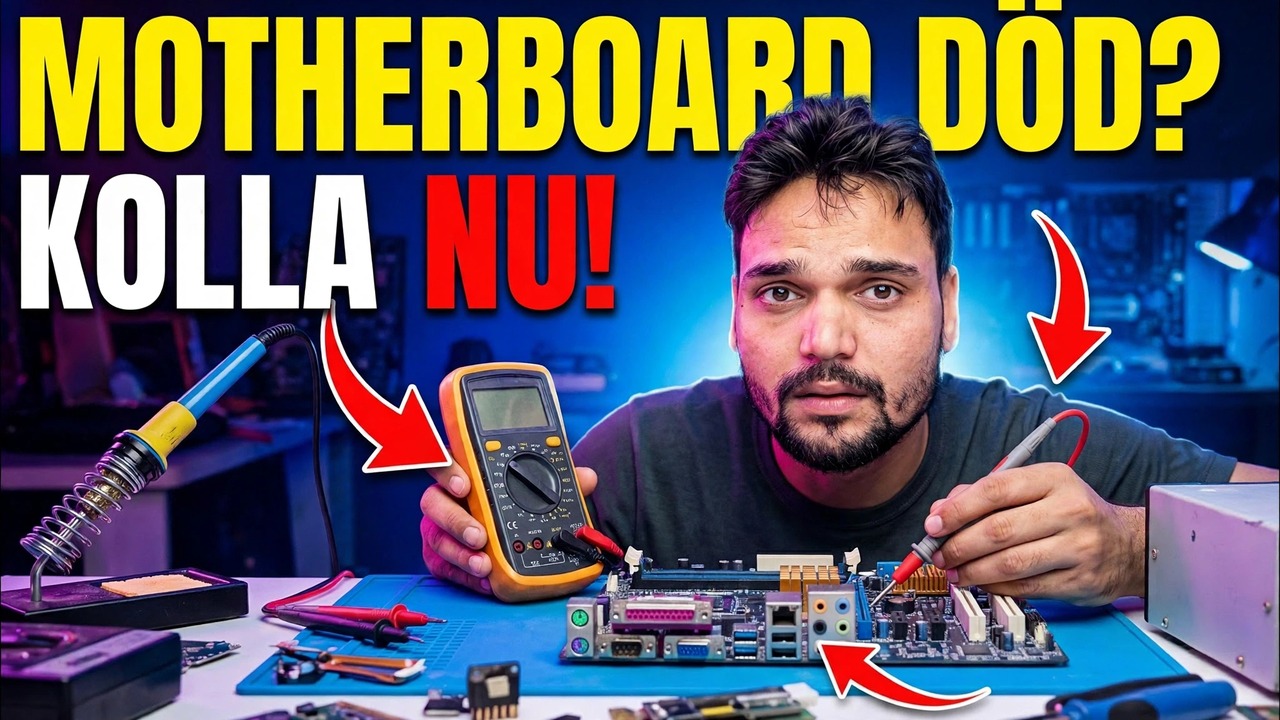
En dator som har frusit på skärmen moderkortslogotyp (BIOS splash) har inte nått Windows än - den har fastnat under POST (Power-On Self-Test), medan kortet kontrollerar CPU, RAM, enheter och USB-enheter. Det är därför som Windows-fixar, felsäkert läge och reparationsverktyg inte kan hjälpa i detta skede: felet är en enhet som kortet inte kan slutföra att kontrollera, en felaktig BIOS-inställning, felaktigt RAM-minne eller en felaktig startenhet. Arbeta i ordning och ändra en sak i taget - steget där logotypens frysning försvinner berättar exakt vad som var fel.
X-logotypen stannar i minuter utan laddningscirkel och inga framsteg
X Att trycka på knappar gör ingenting, eller så piper kortet och återgår till samma logotyp
X Det startade efter att ha lagt till RAM, en enhet, en USB-enhet eller ändrat en BIOS-inställning
X Om du tar bort alla USB-enheter kan den ibland starta normalt
FAST I POST Frysningen sker innan Windows. POST har inte avslutats, så styrelsen väntar på hårdvara, inte på Windows-filer.
Fingeravtrycket: kraften och logotypen fungerar, Windows dyker aldrig upp - själva kortet har fastnat och kontrollerar hårdvaran.
Ta bort alla USB-enheter och externa enheter och starta sedan
En felaktig pennenhet, kortläsare, skrivare eller extern disk kan hänga POST medan kortet försöker identifiera den. Detta är den snabbaste och vanligaste fixen.
- Stäng av datorn helt och koppla ur alla USB-enheter - pennenheter, externa diskar, skrivare, webbkameror, donglar - lämna bara bildskärmen kvar. På en bärbar dator tar du också bort eventuella SD-kort och USB-C-dockningsstationer.
- Ström på. Om Windows nu laddas, koppla tillbaka enheter en i taget med en omstart mellan varje - enheten som tar tillbaka frysningen är boven.
- Ta också bort en skiva från en optisk enhet och koppla bort en misstänkt intern dataenhets SATA-kabel (ström av och ur strömmen) för att testa om enheten hängde på kortet.
Ladda BIOS Defaults och kontrollera startordningen
En felaktig inställning - en instabil överklocka, XMP-profil eller fel startenhet - kan frysa startskärmen. Standardinställningar tar bort allt detta i ett steg.
- Starta om och tryck på BIOS-tangenten som visas på logotypskärmen (vanligtvis Del, F2 eller F12) tills BIOS-inställningarna öppnas. Om ens BIOS inte öppnas, hoppa till Fix 3.
- Leta reda på Load Optimized Defaults (eller Load Setup Defaults), bekräfta och öppna sedan avsnittet Boot och se till att enheten som innehåller Windows (visas som Windows Boot Manager på UEFI-system) är först.
- Spara och avsluta (vanligtvis F10). Om den startar upp nu var en ändrad inställning orsaken - återför dina egna inställningar en i taget och lämna XMP/överklockning avstängd tills datorn är stabil.
Testa RAM - en sticka, en plats åt gången ⭐
Ett felaktigt eller dåligt sittande RAM-minne är en klassisk POST-frysning, särskilt direkt efter en RAM-uppgradering eller flyttning av datorn.
- Stäng av, dra ur kontakten, öppna höljet och tryck på RAM-kortklämmorna för att sätta tillbaka varje pinne ordentligt tills båda klämmorna klickar. Damm i spåret orsakar samma symptom.
- Om det fortfarande fryser, lämna endast en sticka i platsen som manualen rekommenderar för användning med en sticka (vanligtvis den andra platsen från CPU) och starta. Prova varje pinne ensam i tur och ordning.
- Om en pinne ensam alltid fryser logotypen, är den defekten. Om varje pinne fungerar i en plats men inte en annan, är kortplatsen eller kortet felaktig. Byt bara ut den del som ditt test visade sig vara dåligt.
Kontrollera startenheten - Lyssna, anslut igen, testa
Styrelsen väntar länge på ett drive som håller på att dö. En hårddisk som klickar eller en enhet som aldrig visas i BIOS förklarar en lång frysning av logotypen.
- Öppna lagrings-/startlistan i BIOS och bekräfta att din Windows-enhet är upptäckt med rätt namn och storlek. Om den saknas, stäng av och sätt tillbaka dess SATA- och strömkablar (eller sätt tillbaka M.2 SSD och dess skruv).
- Lyssna på en mekanisk hårddisk vid start: upprepad klickning eller pipsignal från själva enheten betyder att den inte fungerar - sluta slå på den och kopiera dataprioriteringar först; upprepade påslag gör återhämtningen svårare.
- Om enheten aldrig visas i BIOS på någon kabel eller port, testa den i en annan PC eller en USB-docka. En enhet som är död överallt behöver bytas ut, sedan en Windows-installation eller återställning från backup.
Rensa CMOS för att ångra ett fast BIOS-tillstånd
Om BIOS självt är skadat av en dålig inställning, återställer CMOS alla inställningar till fabriksinställningarna. Gör detta först efter Fix 1-4.
- Stäng av och koppla ur datorn. Leta reda på CLR_CMOS-bygeln eller -knappen i din moderkortsmanual, eller ta bort det runda CR2032-batteriet i 5 minuter och sätt sedan tillbaka det med samma sida uppåt.
- Slå på, gå in i BIOS, ladda optimerade standardinställningar, ställ in rätt startenhet först igen (CMOS clear glömmer det), spara och avsluta.
- Rensa aldrig CMOS medan datorn är påslagen, och använd aldrig ett metallverktyg för att kortsluta slumpmässiga stift - använd endast bygeln eller metoden som din manual beskriver.
Strip till minimal hårdvara för att hitta den hängande delen
Om frysningen kvarstår, bygg den minsta PC som kan POST och lägga tillbaka delar en efter en. Den del som tar tillbaka frysningen är felet.
- Med datorn frånkopplad, koppla bort alla enheter, ta bort eventuella extra PCIe-kort och använd moderkortets inbyggda grafikutgång om din CPU har integrerad grafik (ta bort grafikkortet för detta test).
- Starta endast med CPU, ett RAM-minne, strömförsörjning och bildskärm. Om logotypens frysning är borta, lägg till en del i taget med ett fullständigt starttest mellan varje.
- Om det fortfarande fryser vid minsta möjliga hårdvara är felet moderkortet, CPU:n eller strömförsörjningen. Testa med en känd-bra strömkälla om du har en; annars är detta en verkstadsdiagnos - fortsätt inte att köpa delar på gissningar.
Fler PC-fixar på Technical Anshu
Varje vecka: Windows-problem, dolda verktyg och fullständiga installationsguider, förklarade steg för steg.
Subscribe on YouTubeRelated Video
Relaterad video (INTE åtgärden för detta exakta problem): Moderkort Kharab Hai Ya Nahi? Komplett testmetod förklaras - den täcker ett relaterat ämne och kan hjälpa till med bakgrundsdiagnos, men följ stegen ovan för exakt detta problem.
Frequently Asked Questions
Varför har min dator fastnat på moderkortets logotypskärm?
Datorn har fastnat under POST, hårdvarans självtest som körs innan Windows laddas. Kortet väntar på något som det inte kan slutföra att kontrollera: oftast en ansluten USB-enhet, en felaktig BIOS-inställning eller XMP-profil, ett dåligt sittande eller felaktigt RAM-minne eller en felaktig startenhet. Windows i sig är inte inblandat ännu, varför Windows reparationsverktyg inte kan fixa det här steget.
Hur länge ska skärmen med moderkortets logotyp hålla?
På en frisk dator visas logotypen i några sekunder, sedan visas Windows-laddningscirkeln. Om samma logotyp fortfarande visas efter 2-3 minuter utan någon förändring, har stöveln fastnat, inte långsam. Ett undantag: efter en CMOS-rensning eller en hårdvarubyte kan den första uppstarten ta längre tid medan kortet tränar minnet - ge den första uppstarten upp till 5 minuter innan du ingriper.
Kommer rensning av CMOS att radera mina filer?
Nej. Rensa CMOS återställer bara BIOS-inställningarna (startordning, XMP, fläktprofiler) till fabriksinställningarna. Dina filer, Windows och installerade program på enheten är orörda. Efter en CMOS-rensning måste du först ställa in rätt startenhet igen i BIOS, annars kan datorn sluta med ett meddelande om att enheten inte startar upp trots att enheten är bra.
Min dator startar efter att jag tagit bort en USB-enhet. Är enheten trasig?
Vanligtvis ja, eller dess kabel är det. Tavlan hängde när den försökte identifiera enheten under POST. Koppla tillbaka enheterna en i taget med en omstart mellan varje - den som tar tillbaka frysningen är den felaktiga enheten eller kabeln. Prova den enheten på en annan dator för att bekräfta innan du byter ut den.
Ska jag uppdatera BIOS för att fixa en frysning av logotypen?
Endast som ett sent steg, och endast om brädtillverkarens release notes nämner en start- eller kompatibilitetsfix för din hårdvara. Uppdatera BIOS från BIOS-installationen med filen för din exakta kortmodell, med stabil ström. Avbryt aldrig en BIOS-uppdatering, och uppdatera inte alls om Fixar 1-5 redan har hittat en felaktig enhet, sticka eller enhet - en BIOS-uppdatering reparerar inte felaktig hårdvara.