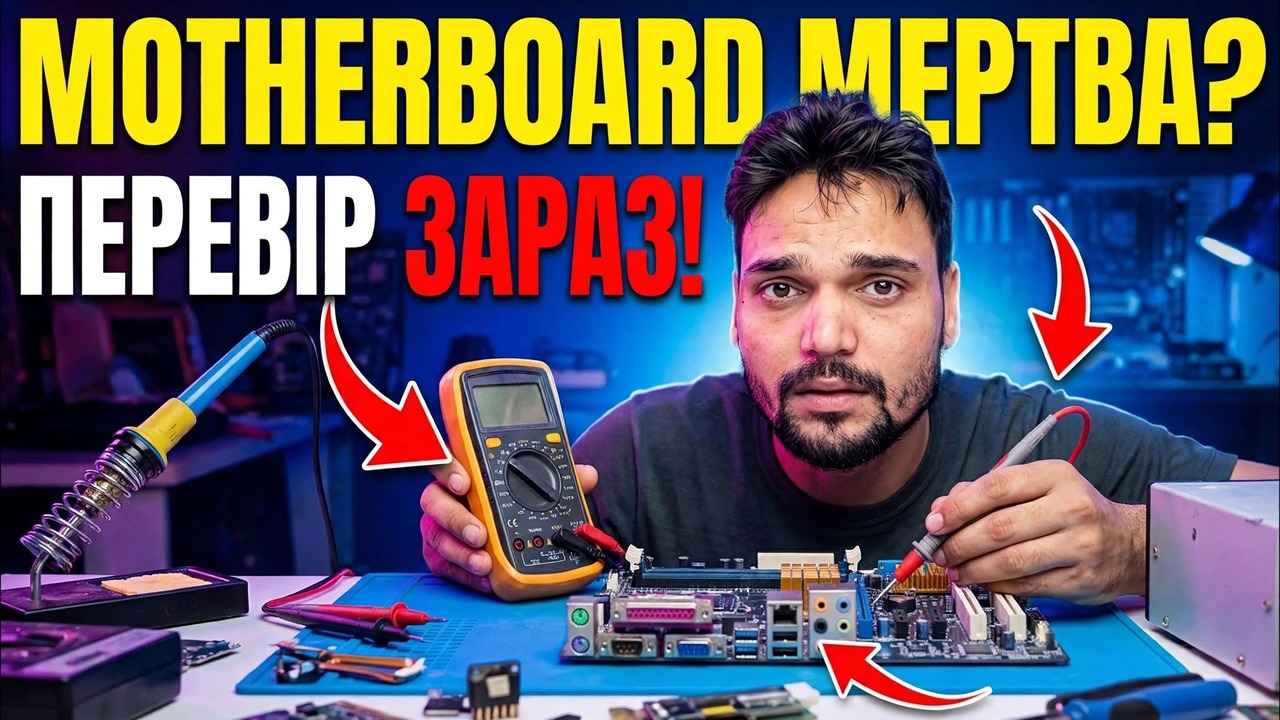
ПК, який завис на екрані емблеми материнської плати (заставка BIOS), ще не досяг Windows – він застряг під час POST (самотестування при включенні), поки плата перевіряє ЦП, оперативну пам’ять, диски та USB-пристрої. Ось чому виправлення Windows, безпечний режим і засоби відновлення не можуть допомогти на цьому етапі: помилка полягає в пристрої, який плата не може завершити перевірку, неправильні налаштування BIOS, несправна оперативна пам’ять або несправний завантажувальний диск. Працюйте в порядку та змінюйте одну річ за раз - крок, на якому зникає зависання логотипу, точно покаже вам, що було не так.
Логотип X залишається протягом хвилин без кола завантаження та прогресу
X Натискання клавіш нічого не робить, або плата подає звуковий сигнал і повертається до того самого логотипу
X Це почалося після додавання оперативної пам’яті, накопичувача, пристрою USB або зміни параметрів BIOS
X Видалення всіх USB-пристроїв іноді дозволяє завантажуватися нормально
СТУК НА ПОСТУ Зависання відбувається перед Windows. POST не завершено, тому плата очікує на апаратне забезпечення, а не на файли Windows.
Відбиток: живлення і логотип працюють, Windows не з'являється - сама плата зависла перевіряючи обладнання.
Видаліть усі USB-пристрої та зовнішні накопичувачі, а потім завантажтеся
Несправний флеш-накопичувач, пристрій для читання карток, принтер або зовнішній диск можуть призупинити POST, поки плата намагається його ідентифікувати. Це найшвидше і найпоширеніше рішення.
- Повністю вимкніть комп’ютер і відключіть усі USB-пристрої – накопичувачі, зовнішні диски, принтери, веб-камери, ключі – залишивши лише монітор. На ноутбуці також вийміть SD-карту та док-станцію USB-C.
- Увімкніть живлення. Якщо Windows зараз завантажується, підключайте пристрої по одному з перезапуском між кожним – винуватцем є пристрій, який повертає зависання.
- Також вийміть будь-який диск із оптичного приводу та від’єднайте кабель SATA підозрілого внутрішнього накопичувача даних (вимкнувши живлення та від’єднавши його), щоб перевірити, чи дисковод не зависає на платі.
Завантажте BIOS за замовчуванням і перевірте порядок завантаження
Неправильне налаштування - нестабільний розгін, профіль XMP або неправильний завантажувальний пристрій - може заморозити заставку. Стандартні параметри видаляють усе це одним кроком.
- Перезапустіть і торкайтеся клавіші BIOS, яка відображається на екрані з логотипом (зазвичай Del, F2 або F12), доки не відкриється налаштування BIOS. Якщо навіть BIOS не відкривається, перейдіть до Fix 3.
- Знайдіть Load Optimized Defaults (або Load Setup Defaults), підтвердьте, потім відкрийте розділ Boot і переконайтеся, що диск, який містить Windows (відображається як Windows Boot Manager у системах UEFI), є першим.
- Збережіть і вийдіть (зазвичай F10). Якщо він зараз завантажиться, причиною стали змінені налаштування. Повторно застосуйте власні налаштування по черзі та вимикайте XMP/розгін, доки ПК не стане стабільним.
Перевірте оперативну пам’ять – одна флешка, один слот за раз ⭐
Несправність або погано встановлена оперативна пам’ять — це класичне зависання POST, особливо відразу після оновлення оперативної пам’яті або переміщення ПК.
- Вимкніть живлення, від'єднайте, відкрийте корпус і натисніть на затискачі слота ОЗУ, щоб знову встановити кожну ручку, доки обидва затискачі не клацнуть. Пил у слоті викликає той самий симптом.
- Якщо він усе ще зависає, залиште лише один флеш-накопичувач у слоті, рекомендованому посібником для використання з одним флеш-картою (зазвичай другий слот від ЦП), і завантажтеся. Спробуйте по черзі кожну паличку окремо.
- Якщо одна паличка завжди заморожує логотип, ця палиця несправна. Якщо кожна флешка працює в одному слоті, але не працює в іншому, слот або плата несправні. Замініть лише ту частину, яку ваш тест показав погано.
Перевірте завантажувальний диск - прослухайте, повторно підключіть, перевірте
Плата довго чекає на диску, який вмирає. Клацання жорсткого диска або приводу, який ніколи не з’являється в BIOS, пояснює тривале зависання логотипа.
- У BIOS відкрийте сховище/список завантаження та переконайтеся, що ваш диск Windows визначено з його правильною назвою та розміром. Якщо він відсутній, вимкніть і знову вставте його SATA та кабелі живлення (або повторно вставте M.2 SSD і його гвинт).
- Слухайте механічний жорсткий диск під час увімкнення живлення: повторне клацання або звуковий сигнал від самого диска означає, що він несправний - припиніть його вмикати та спочатку скопіюйте пріоритети даних; повторні ввімкнення ускладнюють відновлення.
- Якщо диск не відображається в BIOS на жодному кабелі чи порту, перевірте його на іншому комп’ютері чи USB-станції. Диск, який не працює всюди, потребує заміни, а потім перевстановлення Windows або відновлення з резервної копії.
Очистіть CMOS, щоб скасувати завислий стан BIOS
Якщо сам BIOS пошкоджений неправильними налаштуваннями, очищення CMOS повертає всі налаштування до заводських значень за замовчуванням. Робіть це лише після виправлень 1-4.
- Вимкніть і від'єднайте ПК. Знайдіть перемичку CLR_CMOS або кнопку в посібнику до материнської плати або вийміть круглу батарею CR2032 на 5 хвилин, а потім вставте її тією ж стороною догори.
- Увімкніть, увійдіть у BIOS, завантажте оптимізовані параметри за замовчуванням, спочатку знову встановіть правильний завантажувальний диск (CMOS clear забуває), збережіть і вийдіть.
- Ніколи не очищайте CMOS, коли комп’ютер увімкнено, і ніколи не використовуйте металевий інструмент для замикання випадкових контактів – використовуйте лише перемичку або спосіб, описаний у вашому посібнику.
Зніміть мінімальне обладнання, щоб знайти підвісну частину
Якщо зависання залишається, створіть найменший ПК, який може POST і додавати частини назад одну за одною. Частина, яка повертає заморожування, є несправністю.
- Коли ПК від’єднано, від’єднайте всі диски, вийміть усі додаткові карти PCIe та скористайтеся вбудованим графічним виходом материнської плати, якщо ваш центральний процесор має вбудовану графіку (видаліть графічну карту для цього тесту).
- Завантажується лише з процесором, однією пам’яттю, блоком живлення та монітором. Якщо зависання логотипу зникло, додайте одну частину за раз із повним тестом завантаження між кожною.
- Якщо він все ще зависає на мінімальному обладнанні, несправність полягає в материнській платі, ЦП або блоці живлення. Випробуйте завідомо справне джерело живлення, якщо воно у вас є; інакше це діагноз ремонтної майстерні - не купуйте запчастини на здогадах.
Більше виправлень ПК на технічному Anshu
Щотижня: проблеми Windows, приховані інструменти та повні посібники з налаштування, пояснені крок за кроком.
Subscribe on YouTubeRelated Video
Пов’язане відео (НЕ вирішення саме цієї проблеми): Материнська плата Kharab Hai Ya Nahi? Повне пояснення методу тестування – воно охоплює пов’язану тему та може допомогти з фоновою діагностикою, але виконайте наведені вище кроки для цієї конкретної проблеми.
Frequently Asked Questions
Чому мій ПК застряг на екрані з логотипом материнської плати?
ПК застряг під час POST, самоперевірки апаратного забезпечення, яка запускається перед завантаженням Windows. Плата чекає чогось, що не може завершити перевірку: найчастіше це під’єднаний USB-пристрій, неправильне налаштування BIOS або профіль XMP, неправильно встановлена чи несправна пам’ять RAM або несправний завантажувальний диск. Сама Windows ще не задіяна, тому засоби відновлення Windows не можуть виправити цей етап.
Як довго має прослужити екран логотипа материнської плати?
На справному комп’ютері на кілька секунд відображається логотип, потім з’являється коло завантаження Windows. Якщо той самий логотип все ще відображається через 2-3 хвилини без змін, завантаження застрягло, а не повільно. Один виняток: після очищення CMOS або зміни апаратного забезпечення перше завантаження може тривати довше, поки плата тренує пам’ять – дайте цьому першому завантаженню до 5 хвилин перед втручанням.
Чи видалить мої файли очищення CMOS?
Ні. Очищення CMOS лише скидає налаштування BIOS (порядок завантаження, XMP, профілі вентиляторів) до заводських налаштувань. Ваші файли, Windows і встановлені програми на диску залишаються недоторканими. Після очищення CMOS ви повинні спочатку знову встановити правильний завантажувальний диск у BIOS, інакше ПК може зупинитися з повідомленням про відсутність завантажувального пристрою, навіть якщо диск справний.
Мій ПК завантажується після від’єднання USB-пристрою. Пристрій зламався?
Зазвичай так, або його кабель є. Плата зависла під час спроби ідентифікувати цей пристрій під час POST. Підключайте пристрої по черзі з перезапуском між кожним – причиною зависання є несправний пристрій або кабель. Спробуйте цей пристрій на іншому комп’ютері, щоб підтвердити його перед заміною.
Чи слід оновлювати BIOS, щоб виправити зависання логотипа?
Лише як пізній крок і лише якщо в примітках до випуску виробника плати згадується завантаження чи виправлення сумісності для вашого обладнання. Оновіть BIOS із внутрішнього налаштування BIOS за допомогою файлу для конкретної моделі плати при стабільному живленні. Ніколи не переривайте оновлення BIOS і не оновлюйте його взагалі, якщо виправлення 1-5 вже знайшли несправний пристрій, флеш-пам’ять або накопичувач – оновлення BIOS не відновлює несправне обладнання.