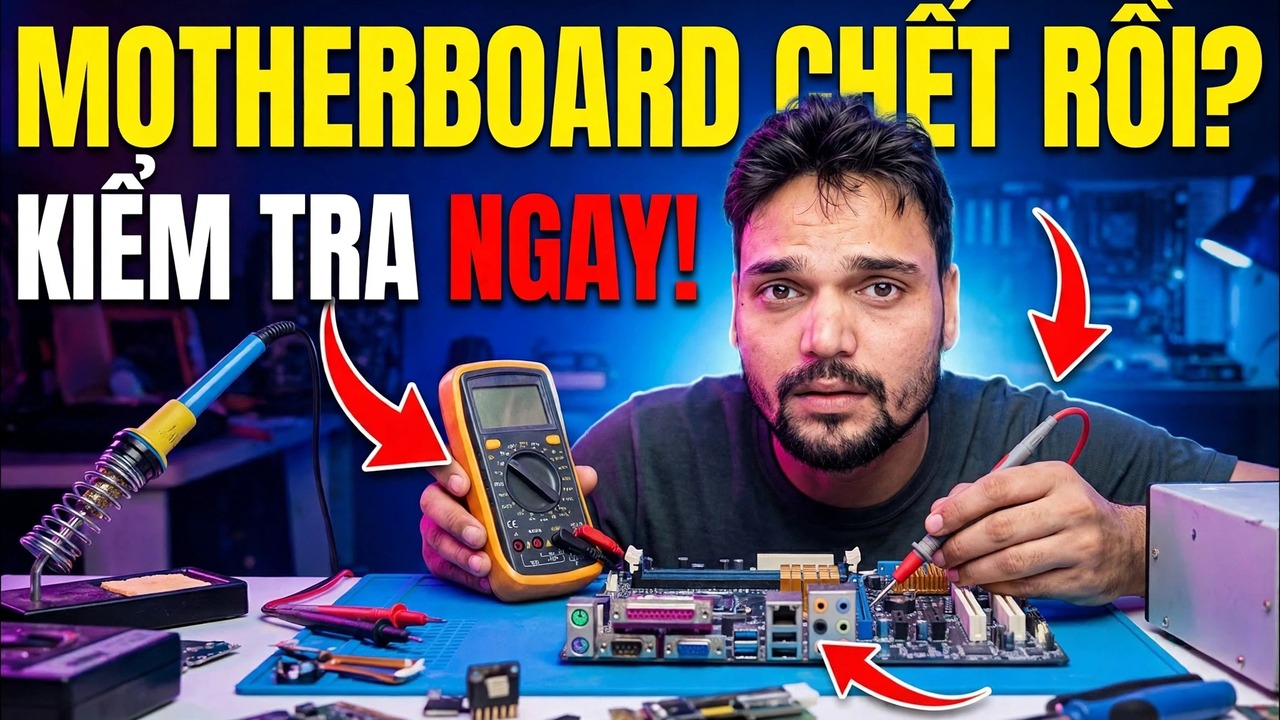
PC bị treo trên màn hình logo bo mạch chủ (BIOS Splash) chưa vào được Windows - PC bị kẹt trong quá trình POST (Tự kiểm tra khi bật nguồn), trong khi bo mạch kiểm tra CPU, RAM, ổ đĩa và thiết bị USB. Đó là lý do tại sao các bản sửa lỗi của Windows, Chế độ an toàn và các công cụ sửa chữa không thể trợ giúp ở giai đoạn này: lỗi là do thiết bị mà bo mạch không thể kiểm tra xong, cài đặt BIOS sai, RAM bị lỗi hoặc ổ đĩa khởi động bị lỗi. Hãy làm việc theo thứ tự và thay đổi từng thứ một - bước mà biểu tượng bị treo biến mất sẽ cho bạn biết chính xác điều gì đã xảy ra.
Logo X tồn tại trong vài phút mà không có vòng tròn tải và không có tiến triển
X Nhấn phím không có tác dụng gì, hoặc bảng phát ra tiếng bíp và trở về logo cũ
X Nó bắt đầu sau khi thêm RAM, ổ đĩa, thiết bị USB hoặc thay đổi cài đặt BIOS
X Tháo tất cả các thiết bị USB đôi khi cho phép nó khởi động bình thường
BỊ KẮC TẠI BÀI ĐĂNG Việc treo máy xảy ra trước Windows. POST chưa hoàn tất nên bo mạch đang đợi trên phần cứng chứ không phải trên file Windows.
Dấu vân tay: nguồn và logo hoạt động, Windows không bao giờ xuất hiện - bản thân bo mạch bị kẹt khi kiểm tra phần cứng.
Tháo mọi thiết bị USB và ổ đĩa ngoài, sau đó khởi động
Ổ đĩa bút, đầu đọc thẻ, máy in hoặc ổ đĩa ngoài bị lỗi có thể treo POST trong khi bo mạch cố gắng xác định nó. Đây là cách khắc phục nhanh nhất và phổ biến nhất.
- Tắt hoàn toàn PC và rút phích cắm mọi thiết bị USB - ổ bút, ổ đĩa ngoài, máy in, webcam, dongle - chỉ để lại màn hình. Trên máy tính xách tay, đồng thời tháo mọi thẻ SD và đế cắm USB-C.
- Bật nguồn. Nếu Windows hiện đang tải, hãy cắm lại các thiết bị mỗi lần khởi động lại - thiết bị khiến tình trạng treo trở lại chính là thủ phạm.
- Đồng thời, tháo bất kỳ đĩa nào khỏi ổ đĩa quang và ngắt kết nối cáp SATA của ổ dữ liệu nội bộ bị nghi ngờ (tắt nguồn và rút phích cắm) để kiểm tra xem ổ đĩa đó có bị treo bo mạch hay không.
Tải mặc định của BIOS và kiểm tra thứ tự khởi động
Cài đặt sai - ép xung không ổn định, cấu hình XMP hoặc thiết bị khởi động sai - có thể đóng băng màn hình chờ. Mặc định loại bỏ tất cả những điều đó trong một bước.
- Khởi động lại và nhấn vào phím BIOS hiển thị trên màn hình logo (thường là Del, F2 hoặc F12) cho đến khi quá trình thiết lập BIOS mở ra. Nếu ngay cả BIOS cũng không mở được, hãy chuyển sang Fix 3.
- Tìm Tải mặc định được tối ưu hóa (hoặc Tải mặc định thiết lập), xác nhận, sau đó mở phần Khởi động và đảm bảo ổ đĩa chứa Windows (được hiển thị là Windows Boot Manager trên hệ thống UEFI) là đầu tiên.
- Lưu và thoát (thường là F10). Nếu nó khởi động ngay bây giờ thì nguyên nhân là do cài đặt đã thay đổi - hãy áp dụng lại từng cài đặt của riêng bạn và tắt XMP/ép xung cho đến khi PC ổn định.
Kiểm tra RAM - Mỗi lần một thanh, một khe ⭐
Thanh RAM bị hỏng hoặc bị đặt sai vị trí là tình trạng treo POST cổ điển, đặc biệt là ngay sau khi nâng cấp RAM hoặc di chuyển PC.
- Tắt nguồn, rút phích cắm, mở thùng máy và ấn các kẹp khe cắm RAM để gắn lại từng thanh chắc chắn cho đến khi cả hai kẹp bấm vào nhau. Bụi trong khe gây ra hiện tượng tương tự.
- Nếu nó vẫn bị treo, hãy để chỉ một thanh trong khe mà hướng dẫn sử dụng khuyến nghị để sử dụng một thanh (thường là khe thứ hai từ CPU) và khởi động. Hãy thử lần lượt từng cây gậy một.
- Nếu chỉ có một cây gậy luôn treo logo thì cây gậy đó đã bị lỗi. Nếu mọi thanh đều hoạt động ở một khe nhưng không hoạt động ở khe khác thì khe hoặc bảng đó bị lỗi. Chỉ thay thế phần mà bài kiểm tra của bạn tỏ ra kém.
Kiểm tra ổ đĩa khởi động - Nghe, kết nối lại, kiểm tra
Hội đồng quản trị chờ đợi rất lâu trên một ổ đĩa sắp chết. Việc nhấp chuột vào đĩa cứng hoặc ổ đĩa không bao giờ xuất hiện trong BIOS giải thích cho tình trạng treo logo kéo dài.
- Trong BIOS, mở danh sách lưu trữ / khởi động và xác nhận ổ đĩa Windows của bạn được phát hiện với tên và kích thước chính xác. Nếu thiếu, hãy tắt nguồn và gắn lại cáp nguồn và SATA của nó (hoặc gắn lại SSD M.2 và vít của nó).
- Nghe ổ cứng cơ học khi bật nguồn: nhấp chuột hoặc phát ra tiếng bíp liên tục từ chính ổ đĩa có nghĩa là ổ cứng đang bị lỗi - hãy ngừng bật ổ cứng và ưu tiên sao chép dữ liệu trước; bật nguồn lặp đi lặp lại làm cho việc phục hồi khó khăn hơn.
- Nếu ổ đĩa không bao giờ xuất hiện trong BIOS trên bất kỳ cáp hoặc cổng nào, hãy kiểm tra nó trên một PC khác hoặc ổ cắm USB. Ổ đĩa bị chết ở khắp mọi nơi cần được thay thế, sau đó cài đặt lại Windows hoặc khôi phục từ bản sao lưu.
Xóa CMOS để hoàn tác trạng thái BIOS bị kẹt
Nếu bản thân BIOS bị hỏng do cài đặt không đúng, việc xóa CMOS sẽ trả mọi cài đặt về mặc định ban đầu. Chỉ thực hiện việc này sau Bản sửa lỗi 1-4.
- Tắt nguồn và rút phích cắm của PC. Tìm nút hoặc nút CLR_CMOS trong sách hướng dẫn sử dụng bo mạch chủ của bạn hoặc tháo pin CR2032 tròn trong 5 phút, sau đó đặt pin trở lại với cùng một mặt hướng lên trên.
- Bật nguồn, vào BIOS, tải các mặc định được tối ưu hóa, đặt lại ổ đĩa khởi động chính xác (xóa CMOS quên nó), lưu và thoát.
- Không bao giờ xóa CMOS khi PC đang bật và không bao giờ sử dụng công cụ kim loại để rút ngắn các chân ngẫu nhiên - chỉ sử dụng jumper hoặc phương pháp mà hướng dẫn sử dụng của bạn mô tả.
Tách phần cứng tối thiểu để tìm phần treo
Nếu tình trạng treo vẫn còn, hãy tạo chiếc PC nhỏ nhất có thể POST và thêm lại từng bộ phận một. Phần khiến tình trạng đóng băng trở lại là lỗi.
- Khi đã rút phích cắm PC, hãy ngắt kết nối tất cả các ổ đĩa, tháo mọi thẻ PCIe bổ sung và sử dụng đầu ra đồ họa tích hợp của bo mạch chủ nếu CPU của bạn có đồ họa tích hợp (tháo card đồ họa cho bài kiểm tra này).
- Khởi động bằng CPU, một thanh RAM, chỉ nguồn và màn hình. Nếu tình trạng treo logo không còn nữa, hãy thêm mỗi lần một phần với kiểm tra khởi động đầy đủ giữa mỗi phần.
- Nếu nó vẫn bị treo ở phần cứng tối thiểu thì lỗi là ở bo mạch chủ, CPU hoặc nguồn điện. Kiểm tra bằng nguồn điện tốt nếu bạn có; nếu không thì đây là chẩn đoán của cửa hàng sửa chữa - đừng tiếp tục mua các bộ phận theo phỏng đoán.
Các bản sửa lỗi PC khác trên Anshu kỹ thuật
Hàng tuần: Các sự cố của Windows, các công cụ ẩn và hướng dẫn thiết lập đầy đủ, được giải thích từng bước.
Subscribe on YouTubeRelated Video
Video liên quan (KHÔNG phải là cách khắc phục sự cố chính xác này): Bo mạch chủ Kharab Hai Ya Nahi? Giải thích đầy đủ về Phương pháp kiểm tra - nó bao gồm một chủ đề liên quan và có thể giúp chẩn đoán cơ bản nhưng hãy làm theo các bước ở trên cho chính xác vấn đề này.
Frequently Asked Questions
Tại sao PC của tôi bị kẹt trên màn hình logo bo mạch chủ?
PC bị kẹt trong quá trình POST, quá trình tự kiểm tra phần cứng chạy trước khi tải Windows. Bo mạch đang chờ một thứ gì đó mà nó không thể kiểm tra xong: thường là thiết bị USB được kết nối, cài đặt BIOS hoặc cấu hình XMP sai, thanh RAM bị hỏng hoặc bị hỏng hoặc ổ đĩa khởi động bị lỗi. Bản thân Windows vẫn chưa liên quan, đó là lý do tại sao các công cụ sửa chữa Windows không thể khắc phục được giai đoạn này.
Màn hình logo bo mạch chủ nên kéo dài bao lâu?
Trên một PC khỏe mạnh, logo hiển thị trong vài giây, sau đó vòng tròn tải Windows sẽ xuất hiện. Nếu sau 2-3 phút vẫn hiện logo đó mà không thay đổi thì khởi động bị kẹt chứ không phải chậm. Một ngoại lệ: sau khi xóa CMOS hoặc thay đổi phần cứng, lần khởi động đầu tiên có thể mất nhiều thời gian hơn trong khi bo mạch xử lý bộ nhớ - hãy chờ lần khởi động đầu tiên đó tối đa 5 phút trước khi can thiệp.
Việc xóa CMOS có xóa các tập tin của tôi không?
Không. Việc xóa CMOS chỉ đặt lại các cài đặt BIOS (thứ tự khởi động, XMP, cấu hình quạt) về mặc định của nhà sản xuất. Các tập tin, Windows và các chương trình đã cài đặt trên ổ đĩa của bạn không bị ảnh hưởng. Sau khi xóa CMOS, trước tiên bạn phải đặt lại ổ đĩa khởi động chính xác trong BIOS, nếu không PC có thể dừng với thông báo không có thiết bị khởi động mặc dù ổ đĩa vẫn ổn.
PC của tôi khởi động sau khi tháo thiết bị USB. Máy có bị hỏng không?
Thông thường là có, hoặc cáp của nó thì có. Bảng bị treo trong khi cố gắng xác định thiết bị đó trong quá trình POST. Cắm lại các thiết bị lần lượt bằng cách khởi động lại giữa mỗi thiết bị - nguyên nhân khiến tình trạng treo trở lại là thiết bị hoặc cáp bị lỗi. Hãy thử thiết bị đó trên một PC khác để xác nhận trước khi thay thế.
Tôi có nên cập nhật BIOS để khắc phục tình trạng treo logo không?
Chỉ là bước muộn và chỉ khi ghi chú phát hành của nhà sản xuất bo mạch đề cập đến bản sửa lỗi khởi động hoặc tương thích cho phần cứng của bạn. Cập nhật BIOS từ bên trong thiết lập BIOS bằng tệp dành cho model bo mạch chính xác của bạn, với nguồn điện ổn định. Không bao giờ làm gián đoạn quá trình cập nhật BIOS và hoàn toàn không cập nhật nếu Bản sửa lỗi 1-5 đã tìm thấy thiết bị, thanh hoặc ổ đĩa bị lỗi - bản cập nhật BIOS không sửa chữa được phần cứng bị lỗi.