Dies ist eine der häufigsten Beschwerden in Heim- und Büronetzwerken: Die geplante Geschwindigkeit kommt im Haus an, aber ein PC sieht sie nie. Der Fehler, den die meisten Leute machen, besteht darin, zuerst den Internetprovider anzurufen oder ein „Geschwindigkeitsbooster“-Programm zu installieren. Beides berührt nicht die wahren Ursachen, die zwischen dem Router und dem PC liegen: ein PC hängt im langsamen 2,4-GHz-Band fest, ein jahrelang alter Netzwerktreiber, ein durch alte VPN- oder Antivirensoftware beschädigter Netzwerkstapel, ein Hintergrundupdate, das stillschweigend heruntergeladen wird, oder ein Kabel- und Switch-Port, der die Verbindung auf 100 Mbit/s begrenzt, egal welchen Plan Sie kaufen. Die folgenden Schritte beginnen mit dem Messen, denn eine Geschwindigkeitstestnummer nach jedem Fix verrät Ihnen, welcher Schritt tatsächlich funktioniert hat.
Plan: 200 Mbit/s Breitband
Telefon über WLAN: 186 Mbit/s Download
X Windows-PC im selben WLAN: 17 Mbit/s Download
X Downloads crawlen, Videopuffer, Seiten öffnen sich in Teilen
PC-SEITIGES PROBLEM Wenn ein Gerät schnell ist, ist die Leitung in Ordnung. Der Fehler liegt bei diesem PC oder seiner Verbindung zum Router.
Der Fingerabdruck dieses Problems: Die langsame Geschwindigkeit folgt dem PC, nicht der Verbindung.
Zuerst messen: Basistest, kabelgebunden vs. WLAN
Raten verschwendet Stunden. Zwei Tests in fünf Minuten zeigen Ihnen, welche Hälfte dieses Leitfadens zutrifft.
- Öffnen Sie auf dem PC eine Geschwindigkeitstestseite (z. B. speedtest.net oder fast.com) und notieren Sie die Download- und Upload-Nummern. Dies ist Ihre Grundlinie.
- Führen Sie den gleichen Test auf Ihrem Telefon durch, das neben dem Router steht. Wenn das Telefon ebenfalls langsam ist, liegt das Problem an der Leitung oder am Router selbst – starten Sie den Router neu (Fix 2) und rufen Sie dann Ihren Provider an, wenn er weiterhin langsam ist.
- Wenn Sie WLAN verwenden, verbinden Sie den PC für einen Test mit einem Netzwerkkabel mit dem Router, sofern ein Kabel verfügbar ist. Wenn die kabelgebundene Geschwindigkeit nahezu auf die Plangeschwindigkeit ansteigt, liegt Ihr Problem am WLAN – Band, Kanal oder Signal (Fix 3). Wenn die Kabelverbindung ebenfalls langsam ist, liegt das Problem im PC oder im Kabelpfad (Fix 4 und höher).
- Beachten Sie auch die Verbindungsgeschwindigkeit: Öffnen Sie Einstellungen > Netzwerk & Internet > Erweiterte Netzwerkeinstellungen oder Task-Manager > Leistung > Ethernet/WLAN. Eine kabelgebundene Verbindung, die bei einem Gigabit-Tarif 100 Mbit/s anzeigt, erklärt bereits eine feste Geschwindigkeitsbegrenzung – siehe Fix 8.
Starten Sie den Router ordnungsgemäß neu
Router laufen monatelang ohne Unterbrechung und ihr Speicher und ihre Sitzungstabellen füllen sich. Ein ordnungsgemäßer Aus- und Wiedereinschalten beseitigt das.
- Schalten Sie den Router aus und ziehen Sie das Netzteil ab. Das Drücken einer Neustart-Taste in den Einstellungen funktioniert ebenfalls, aber ein vollständiges Ausschalten ist sauberer.
- Warten Sie 30 Sekunden bei ausgeschaltetem Strom und schließen Sie ihn dann wieder an.
- Warten Sie, bis alle Lichter stabil sind (normalerweise 2 bis 3 Minuten), und führen Sie dann den Geschwindigkeitstest erneut auf dem PC durch.
- Wenn Ihr Setup über ein separates Modem/ONT und einen Router verfügt, schalten Sie zuerst das Modem aus und wieder ein, lassen Sie es vollständig online gehen und dann den Router.
Verlassen Sie das 2,4-GHz-Band und wählen Sie einen saubereren Kanal
Das 2,4-GHz-Band reicht weit, ist aber langsam und überfüllt – der Router jedes Nachbarn kämpft auf denselben wenigen Kanälen. Das 5-GHz-Band ist bei Raumentfernung deutlich schneller.
- Überprüfen Sie, mit welchem Netzwerk der PC verbunden ist. Wenn Ihr Router zwei Namen anzeigt (zum Beispiel „HomeWiFi“ und „HomeWiFi-5G“), verbinden Sie den PC mit dem 5G und testen Sie ihn erneut.
- Bleiben Sie für den Test im selben Raum wie der Router. Die 5-GHz-Geschwindigkeit fällt durch mehrere Wände hindurch schnell ab; Wenn der PC weit entfernt bleiben muss, kann dies die Grenze sein, und ein Kabel oder ein Mesh-Punkt ist die eigentliche Lösung.
- Wenn die Geschwindigkeit auf 5 GHz immer noch schlecht ist, melden Sie sich bei den Router-Einstellungen an und stellen Sie den 5-GHz-Kanal manuell auf einen weniger überfüllten Kanal (36, 44, 149 oder 161 sind gängige klare Optionen) anstelle von „Auto“ ein und stellen Sie die Kanalbreite auf 80 MHz ein, falls angeboten.
- Verwenden Sie bei 2,4 GHz nur Kanal 1, 6 oder 11 – die anderen Kanäle überschneiden sich und verlangsamen alle.
Aktualisieren Sie den LAN-/WLAN-Treiber vom Hersteller
Ein allgemeiner oder jahrelang alter Netzwerktreiber ist eine der Hauptursachen für eine Verlangsamung nur des PCs. Windows Update behält oft ein altes Update bei, weil es „funktioniert“.
- Öffnen Sie den Geräte-Manager (drücken Sie Win + X und wählen Sie dann Geräte-Manager) und erweitern Sie Netzwerkadapter. Notieren Sie sich den genauen Adapternamen – Intel, Realtek, Qualcomm oder MediaTek – sowie die Modellnummer.
- Besuchen Sie die Support-Seite Ihres Laptop- oder Motherboard-Herstellers für Ihr genaues Modell und laden Sie den neuesten LAN- und WLAN-Treiber für Ihre Windows-Version herunter. Wenn der Hersteller nichts Neues auflistet, besorgen Sie sich den Treiber von der Website des Herstellers des Adapterchips (Intel, Realtek usw.).
- Installieren Sie es, starten Sie den PC neu und testen Sie es erneut.
- Überprüfen Sie auch Einstellungen > Windows Update > Erweiterte Optionen > Optionale Updates – dort wartet oft ein neuerer Netzwerktreiber.
Setzen Sie den Windows-Netzwerkstapel zurück ⭐
Alte VPN-Clients, Firewalls und „Netzwerkoptimierungs“-Tools überschreiben die Windows-Netzwerkeinstellungen und hinterlassen Schäden. Diese Microsoft-Befehle stellen den Stapel auf die Standardwerte wieder her – die gleiche Reparatur wie die Option „Netzwerk zurücksetzen“ in den Einstellungen.
- Drücken Sie Win + X und wählen Sie Terminal (Admin) oder Eingabeaufforderung (Admin).
- Führen Sie diese Befehle nacheinander aus und drücken Sie nach jedem die Eingabetaste:
netsh winsock resetnetsh int ip resetipconfig /releaseipconfig /renewipconfig /flushdns- Starten Sie den PC neu und führen Sie den Geschwindigkeitstest erneut durch.
- Hinweis: Wenn Sie eine statische IP-Adresse manuell festgelegt haben, ist diese nach dem Zurücksetzen nicht mehr vorhanden. Geben Sie sie erneut in den Adaptereinstellungen ein.
Richten Sie ein schnelles, sauberes DNS ein
DNS verändert Ihre Download-Bandbreite nicht, aber ein langsamer DNS-Anbieter sorgt dafür, dass sich jede Website langsam anfühlt, da jede neue Website wartet, bevor sie überhaupt geladen wird.
- Öffnen Sie Einstellungen > Netzwerk & Internet, klicken Sie auf Ihre WLAN- oder Ethernet-Verbindung und suchen Sie nach DNS-Serverzuweisung. Klicken Sie auf Bearbeiten, wählen Sie Manuell und aktivieren Sie IPv4.
- Legen Sie den bevorzugten DNS auf
8.8.8.8und den alternativen DNS auf1.1.1.1fest und speichern Sie ihn. - Öffnen Sie ein paar umfangreiche Websites, die Sie täglich nutzen, und vergleichen Sie, wie schnell sie geladen werden.
Überprüfen Sie, was bereits die Bandbreite verschlingt
Manchmal ist der PC langsam, weil die Verbindung ausgelastet ist – mit den PC-eigenen Downloads.
- Drücken Sie Ctrl + Shift + Esc, um den Task-Manager zu öffnen, gehen Sie zur Registerkarte Leistung und klicken Sie auf Ethernet oder WLAN. Wenn das Diagramm ausgelastet ist, während Sie nichts tun, öffnen Sie die Registerkarte Prozesse, sortieren Sie nach der Spalte Netzwerk und sehen Sie, welche App es verwendet.
- Die üblichen stillen Esser: Windows Update, das ein Funktionsupdate herunterlädt, OneDrive, das einen großen Ordner synchronisiert, ein Game Launcher (Steam, Epic), der im Hintergrund aktualisiert wird, oder ein Cloud-Backup.
- Pausieren oder beenden Sie diese zuerst und testen Sie dann die Geschwindigkeit erneut. In den OneDrive-Einstellungen können Sie die Synchronisierung für einige Stunden anhalten; In Windows Update können Sie Updates über die Einstellungen eine Woche lang anhalten.
- Wenn ein unbekannter Prozess das Netzwerk stark beansprucht, notieren Sie sich seinen Namen – er ist einer der Gründe für den Scan in Fix 9.
Überprüfen Sie das Kabel, den Switch und den Port (kabelgebundene PCs)
Ein kabelgebundener PC kann durch Hardware begrenzt sein, die älter ist als Ihr Fast-Plan. Das ist der Schritt, den fast jeder übersieht.
- Lesen Sie den Aufdruck auf Ihrem Ethernet-Kabel. Cat5 ist nur für 100 Mbit/s ausgelegt. Cat5e und Cat6 übertragen Gigabit. Ersetzen Sie bei einem Tarif über 100 Mbit/s alle Cat5-Kabel.
- Überprüfen Sie den Schalter oder schließen Sie die Kabelstecker an. Ein alter 10/100-Switch begrenzt jedes angeschlossene Gerät auf 100 Mbit/s, selbst wenn es sich um einen Gigabit-Router handelt. Verwenden Sie einen Gigabit-Switch und einen Gigabit-Router-Port (oft mit GE oder 1000 gekennzeichnet).
- Versuchen Sie es mit einem anderen Kabel und einem anderen Router-Port. Ein einzelnes beschädigtes Adernpaar in einem Kabel führt zu einem Ausfall der Verbindung von 1 Gbit/s auf 100 Mbit/s.
- Bestätigen Sie das Ergebnis: Die Verbindungsgeschwindigkeit von Fix 1 sollte jetzt 1,0 Gbit/s statt 100 Mbit/s betragen.
Führen Sie einen Malware-Scan durch
Adware und Krypto-Mining-Malware nutzen Ihre Verbindung im Hintergrund und verlangsamen alles andere. Ein vollständiger Scan schließt dies aus.
- Öffnen Sie Windows-Sicherheit > Viren- und Bedrohungsschutz > Scanoptionen und führen Sie einen Vollständigen Scan durch.
- Wenn etwas gefunden wird, entfernen Sie es, starten Sie neu und testen Sie die Geschwindigkeit erneut.
- Entfernen Sie alle „Free Speed Booster“, „Driver Updater“ oder unbekannten VPN-Programme aus „Einstellungen“ > „Apps“ – einige davon verursachen genau dieses Problem.
Software erforderlich
Es ist keine zusätzliche Software erforderlich. Für alles oben Genannte werden ein Browser-Geschwindigkeitstest, integrierte Windows-Tools (Einstellungen, Geräte-Manager, Task-Manager, Eingabeaufforderung), die Einstellungsseite Ihres Routers und der Treiber von der offiziellen Website Ihres PCs oder Adapterherstellers verwendet. Installieren Sie keine Speed-Booster- oder Netzwerkoptimierungsprogramme – diese können Ihre Verbindungsgeschwindigkeit nicht erhöhen und beschädigen oft den Netzwerk-Stack, den Sie gerade zurückgesetzt haben.
Weitere PC-Fixes auf Technical Anshu
Jede Woche: Windows-Probleme, versteckte Tools und vollständige Einrichtungsanleitungen, Schritt für Schritt erklärt.
Subscribe on YouTubeRelated Video
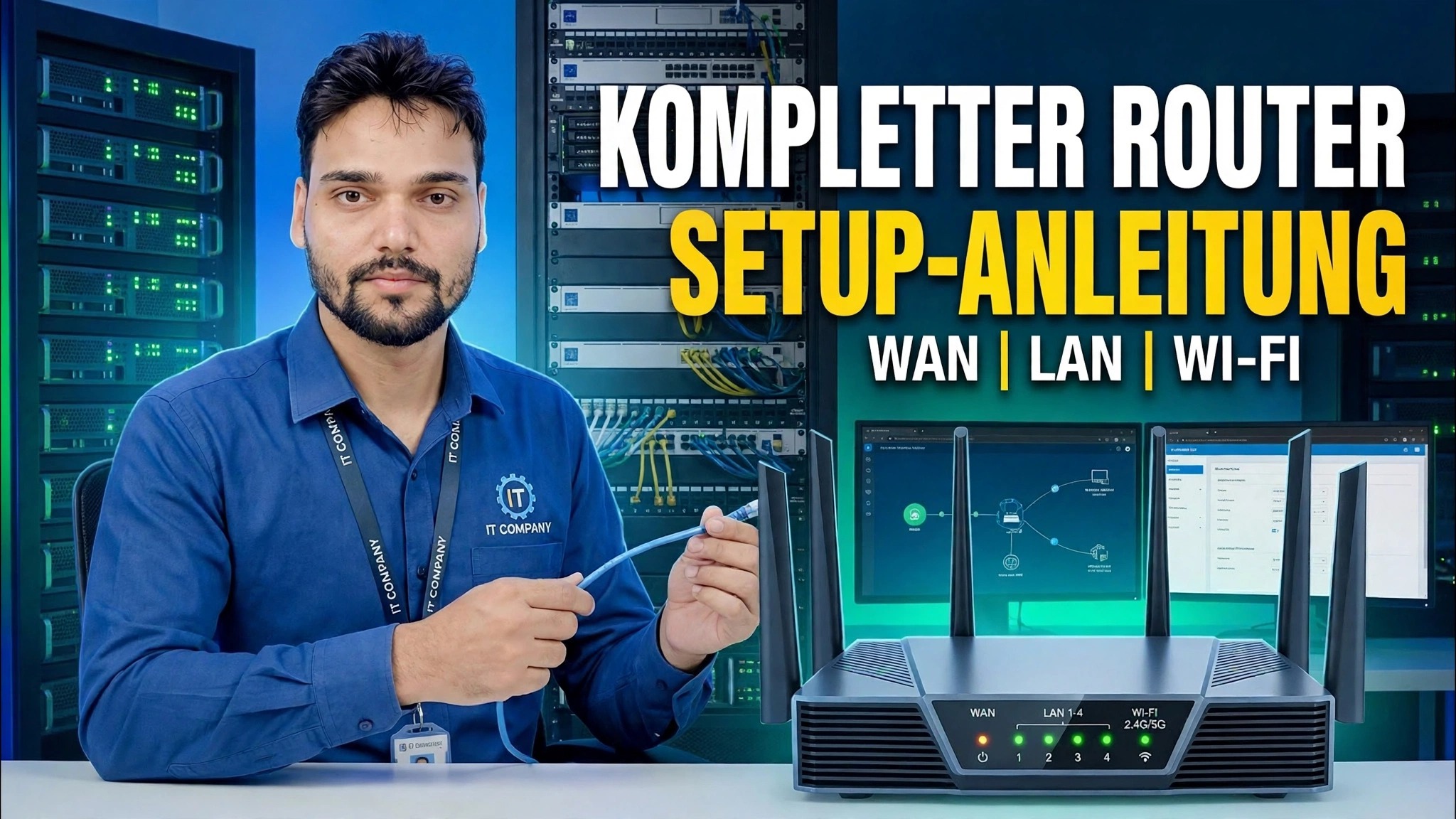
Zugehöriges Video (nicht dieser Fix für einen langsamen PC): Mehrere der oben genannten Schritte finden in den Einstellungen Ihres Routers statt. Wenn Sie Ihren Router also noch nie ordnungsgemäß eingerichtet oder angemeldet haben, sehen Sie sich Folgendes an: Vollständige Anleitung zur Einrichtung des Routers
Frequently Asked Questions
Warum ist das Internet auf meinem Telefon bei derselben Verbindung schnell, auf meinem PC jedoch langsam?
Wenn das Telefon über dasselbe WLAN die volle Geschwindigkeit erreicht, sind die Leitung und der Plan in Ordnung und der Engpass liegt im PC oder seiner Verbindung: ein alter oder generischer Netzwerktreiber, der PC ist mit dem überfüllten 2,4-GHz-Band verbunden, ein beschädigter Netzwerkstapel, ein Hintergrund-Download, der die Bandbreite verschlingt, oder ein altes Cat5-Kabel oder ein 100-Mbit/s-Switch-Port, der eine Kabelverbindung auf 100 Mbit/s begrenzt.
Kann ein altes Ethernet-Kabel meine Internetgeschwindigkeit wirklich einschränken?
Ja. Ein Cat5-Kabel ist für 100 Mbit/s ausgelegt, und ein beschädigtes Kabel oder ein alter 100-Mbit/s-Switch-Port führt dazu, dass der PC selbst bei einem Gigabit-Tarif eine 100-Mbit/s-Verbindung aushandelt. Verwenden Sie ein Cat5e- oder Cat6-Kabel, schließen Sie es an einen Gigabit-Port an und vergewissern Sie sich, dass die Verbindungsgeschwindigkeit in den Einstellungen oder im Task-Manager 1,0 Gbit/s statt 100 Mbit/s anzeigt.
Macht die Änderung von DNS auf 8.8.8.8 das Internet schneller?
DNS erhöht nicht Ihre Download-Bandbreite, aber ein langsamer oder ausgefallener DNS-Anbieter führt dazu, dass sich Websites langsam anfühlen, da jede neue Website auf Namenssuchen wartet. Ein schnelles öffentliches DNS wie 8.8.8.8 oder 1.1.1.1 beseitigt diese Wartezeit und behebt Seiten, die zu spät laden oder sich nicht öffnen lassen, während die reine Download-Geschwindigkeit gleich bleibt.
Ist es sicher, die Befehle „netsh winsock reset“ und „netsh int ip reset“ auszuführen?
Ja, das sind standardmäßige Netzwerkreparaturbefehle von Microsoft. Sie stellen die Windows-Netzwerk-Stack-Einstellungen auf die Standardwerte zurück und stellen denselben Reset dar, den die Option „Netzwerk-Reset“ in den Einstellungen bietet. Anschließend ist ein Neustart des PCs erforderlich und eine ggf. manuell festgelegte statische IP-Adresse muss erneut eingegeben werden.