C'est l'une des plaintes les plus courantes sur les réseaux domestiques et professionnels : la vitesse du plan arrive dans la maison, mais un ordinateur ne la voit jamais. L'erreur que font la plupart des gens est d'appeler d'abord le fournisseur d'accès Internet ou d'installer un programme « accélérateur de vitesse ». Ni l'un ni l'autre ne touche aux véritables causes, qui se situent entre le routeur et le PC : un PC bloqué sur la bande lente de 2,4 GHz, un pilote réseau vieux de plusieurs années, une pile réseau endommagée par un ancien VPN ou un logiciel antivirus, une mise à jour en arrière-plan téléchargée en douceur, ou un câble et un port de commutateur qui plafonnent la liaison à 100 Mbps, quel que soit le forfait que vous achetez. Les étapes ci-dessous commencent par la mesure, car un numéro de test de vitesse après chaque correctif vous indique quelle étape a réellement fonctionné.
Forfait : haut débit 200 Mbps
Téléphone en WiFi : 186 Mbps en téléchargement
PC Windows X sur le même WiFi : téléchargement à 17 Mbps
Analyse des téléchargements X, tampons vidéo, pages ouvertes en morceaux
PROBLÈME CÔTÉ PC Si un appareil est rapide, la ligne fonctionne correctement. La faute vient de ce PC ou de sa connexion au routeur.
L'empreinte digitale de ce problème : la lenteur suit le PC, pas la connexion.
Mesurez d'abord : test de base, filaire ou WiFi
Deviner fait perdre des heures. Deux tests en cinq minutes vous indiquent quelle moitié de ce guide s'applique.
- Sur le PC, ouvrez un site de test de vitesse (par exemple speedtest.net ou fast.com) et notez les numéros de téléchargement et d'upload. C'est votre référence.
- Exécutez le même test sur votre téléphone placé à côté du routeur. Si le téléphone est également lent, le problème vient de la ligne ou du routeur lui-même - redémarrez le routeur (Fix 2), puis appelez votre fournisseur s'il reste lent.
- Si vous utilisez le WiFi, connectez le PC au routeur avec un câble réseau pour un test, si un câble est disponible. Si la vitesse filaire passe à la vitesse proche du plan, votre problème est WiFi - bande, canal ou signal (Fix 3). Si le câblage est également lent, le problème vient de l'intérieur du PC ou du chemin du câble (à partir du correctif 4).
- Notez également la vitesse de liaison : ouvrez Paramètres > Réseau et Internet > Paramètres réseau avancés ou Gestionnaire des tâches > Performances > Ethernet/Wi-Fi. Une liaison filaire affichant 100 Mbit/s sur un forfait Gigabit explique déjà une limite de vitesse stricte - voir le correctif 8.
Redémarrez correctement le routeur
Les routeurs fonctionnent pendant des mois sans interruption et leur mémoire et leurs tables de sessions se remplissent. Un cycle d’alimentation approprié efface cela.
- Éteignez le routeur et débranchez son adaptateur secteur. Appuyer sur un bouton de redémarrage dans les paramètres fonctionne également, mais une mise hors tension complète est plus propre.
- Attendez 30 secondes avec l'appareil hors tension, puis rebranchez-le.
- Attendez que tous les voyants soient stables (généralement 2 à 3 minutes), puis relancez le test de vitesse sur le PC.
- Si votre configuration dispose d'un modem/ONT et d'un routeur séparés, redémarrez d'abord le modem, laissez-le se mettre entièrement en ligne, puis le routeur.
Sortez de la bande 2,4 GHz et choisissez un canal plus propre
La bande 2,4 GHz s'étend loin mais est lente et encombrée : les routeurs de chaque voisin se battent sur les mêmes quelques canaux. La bande 5 GHz est beaucoup plus rapide à distance ambiante.
- Vérifiez à quel réseau le PC est connecté. Si votre routeur affiche deux noms (par exemple « HomeWiFi » et « HomeWiFi-5G »), connectez le PC à celui 5G et testez à nouveau.
- Restez dans la même pièce que le routeur pour le test. La vitesse de 5 GHz chute rapidement à travers plusieurs murs ; si le PC doit rester loin, cela peut être la limite, et un câble ou un point maillé est la vraie réponse.
- Si la vitesse est toujours faible sur 5 GHz, connectez-vous aux paramètres du routeur et réglez manuellement le canal 5 GHz sur un canal moins encombré (36, 44, 149 ou 161 sont des choix clairs courants) au lieu de Auto, et définissez la largeur du canal sur 80 MHz si proposé.
- Sur 2,4 GHz, utilisez uniquement le canal 1, 6 ou 11 – les autres canaux se chevauchent et ralentissent tout le monde.
Mettre à jour le pilote LAN/WiFi depuis le fabricant
Un pilote réseau générique ou vieux de plusieurs années est l'une des principales causes de ralentissement d'un PC uniquement. Windows Update en conserve souvent un ancien car il "fonctionne".
- Ouvrez le Gestionnaire de périphériques (appuyez sur Win + X, puis choisissez Gestionnaire de périphériques) et développez Adaptateurs réseau. Notez le nom exact de l'adaptateur - Intel, Realtek, Qualcomm ou MediaTek, ainsi que son numéro de modèle.
- Accédez à la page d'assistance du fabricant de votre ordinateur portable ou de votre carte mère pour votre modèle exact et téléchargez le dernier pilote LAN et WiFi pour votre version de Windows. Si le fabricant ne répertorie rien de plus récent, procurez-vous le pilote sur le site du fabricant de la puce de l'adaptateur (Intel, Realtek, etc.).
- Installez-le et redémarrez le PC, puis testez à nouveau.
- Vérifiez également Paramètres > Windows Update > Options avancées > Mises à jour facultatives - un pilote réseau plus récent y attend souvent.
Réinitialiser la pile réseau Windows ⭐
Les anciens clients VPN, pare-feu et outils « optimiseur de réseau » réécrivent les paramètres réseau de Windows et les endommagent. Ces commandes Microsoft reconstruisent la pile aux valeurs par défaut – la même réparation que l'option de réinitialisation du réseau dans les paramètres.
- Appuyez sur Win + X et choisissez Terminal (Admin) ou Invite de commandes (Admin).
- Exécutez ces commandes une par une, en appuyant sur Entrée après chacune :
netsh winsock resetnetsh int ip resetipconfig /releaseipconfig /renewipconfig /flushdns- Redémarrez le PC et relancez le test de vitesse.
- Remarque : si vous avez défini manuellement une adresse IP statique, elle disparaîtra après la réinitialisation - saisissez-la à nouveau dans les paramètres de l'adaptateur.
Définir un DNS rapide et propre
Le DNS ne modifie pas votre bande passante de téléchargement, mais un DNS lent du fournisseur rend chaque site Web lent, car chaque nouveau site attend avant même de commencer à se charger.
- Ouvrez Paramètres > Réseau et Internet, cliquez sur votre connexion WiFi ou Ethernet et recherchez Attribution du serveur DNS. Cliquez sur Modifier, choisissez Manuel et activez IPv4.
- Définissez le DNS préféré sur
8.8.8.8et le DNS alternatif sur1.1.1.1, puis enregistrez. - Ouvrez quelques sites Web lourds que vous utilisez quotidiennement et comparez la rapidité avec laquelle ils commencent à se charger.
Vérifiez ce qui consomme déjà la bande passante
Parfois, le PC est lent parce que la connexion est occupée – avec les propres téléchargements du PC.
- Appuyez sur Ctrl + Shift + Esc pour ouvrir le Gestionnaire des tâches, accédez à l'onglet Performances et cliquez sur Ethernet ou Wi-Fi. Si le graphique est occupé alors que vous ne faites rien, ouvrez l'onglet Processus, triez par colonne Réseau et voyez quelle application l'utilise.
- Les mangeurs silencieux habituels : Windows Update téléchargeant une mise à jour de fonctionnalités, OneDrive synchronisant un gros dossier, un lanceur de jeu (Steam, Epic) se mettant à jour en arrière-plan ou une sauvegarde dans le cloud.
- Mettez-les en pause ou terminez-les d'abord, puis testez à nouveau la vitesse. Dans les paramètres OneDrive, vous pouvez suspendre la synchronisation pendant quelques heures ; dans Windows Update, vous pouvez suspendre les mises à jour pendant une semaine à partir des paramètres.
- Si un processus inconnu utilise beaucoup le réseau, notez son nom - c'est l'une des raisons de l'analyse dans le correctif 9.
Vérifiez le câble, le commutateur et le port (PC filaires)
Un PC filaire peut être limité par du matériel antérieur à votre plan rapide. C’est l’étape que presque tout le monde manque.
- Lisez l'impression sur votre câble Ethernet. Cat5 est évalué à seulement 100 Mbit/s. Cat5e et Cat6 transportent du gigabit. Sur un forfait supérieur à 100 Mbps, remplacez n'importe quel câble Cat5.
- Vérifiez le commutateur ou le port sur lequel le câble se branche. Un ancien commutateur 10/100 limite chaque appareil à 100 Mbps, même si le routeur est gigabit. Utilisez un commutateur Gigabit et un port de routeur Gigabit (souvent marqué GE ou 1000).
- Essayez un autre câble et un autre port de routeur. Une seule paire de fils endommagés à l’intérieur d’un câble fait passer la liaison de 1 Gbit/s à 100 Mbit/s.
- Confirmez le résultat : la vitesse de liaison du correctif 1 devrait désormais être 1,0 Gbit/s au lieu de 100 Mbit/s.
Exécutez une analyse des logiciels malveillants
Les logiciels publicitaires et les logiciels malveillants de crypto-minage utilisent votre connexion en arrière-plan et ralentissent tout le reste. Une analyse complète exclut cela.
- Ouvrez Sécurité Windows > Protection contre les virus et menaces > Options d'analyse et exécutez une Analyse complète.
- S'il trouve quelque chose, supprimez-le, redémarrez et testez à nouveau la vitesse.
- Supprimez tout « booster de vitesse gratuit », « programme de mise à jour de pilote » ou programme VPN inconnu de Paramètres > Applications – plusieurs d’entre eux sont à l’origine exactement de ce problème.
Logiciel requis
Aucun logiciel supplémentaire n'est requis. Tout ce qui précède utilise un test de vitesse du navigateur, des outils Windows intégrés (Paramètres, Gestionnaire de périphériques, Gestionnaire de tâches, Invite de commandes), la propre page de paramètres de votre routeur et le pilote du site officiel de votre PC ou du fabricant de l'adaptateur. N'installez pas de programmes d'augmentation de la vitesse ou d'optimisation du réseau : ils ne peuvent pas augmenter la vitesse de votre liaison et endommagent souvent la pile réseau que vous venez de réinitialiser.
Plus de correctifs PC sur Anshu technique
Chaque semaine : problèmes Windows, outils cachés et guides d'installation complets, expliqués étape par étape.
Subscribe on YouTubeRelated Video
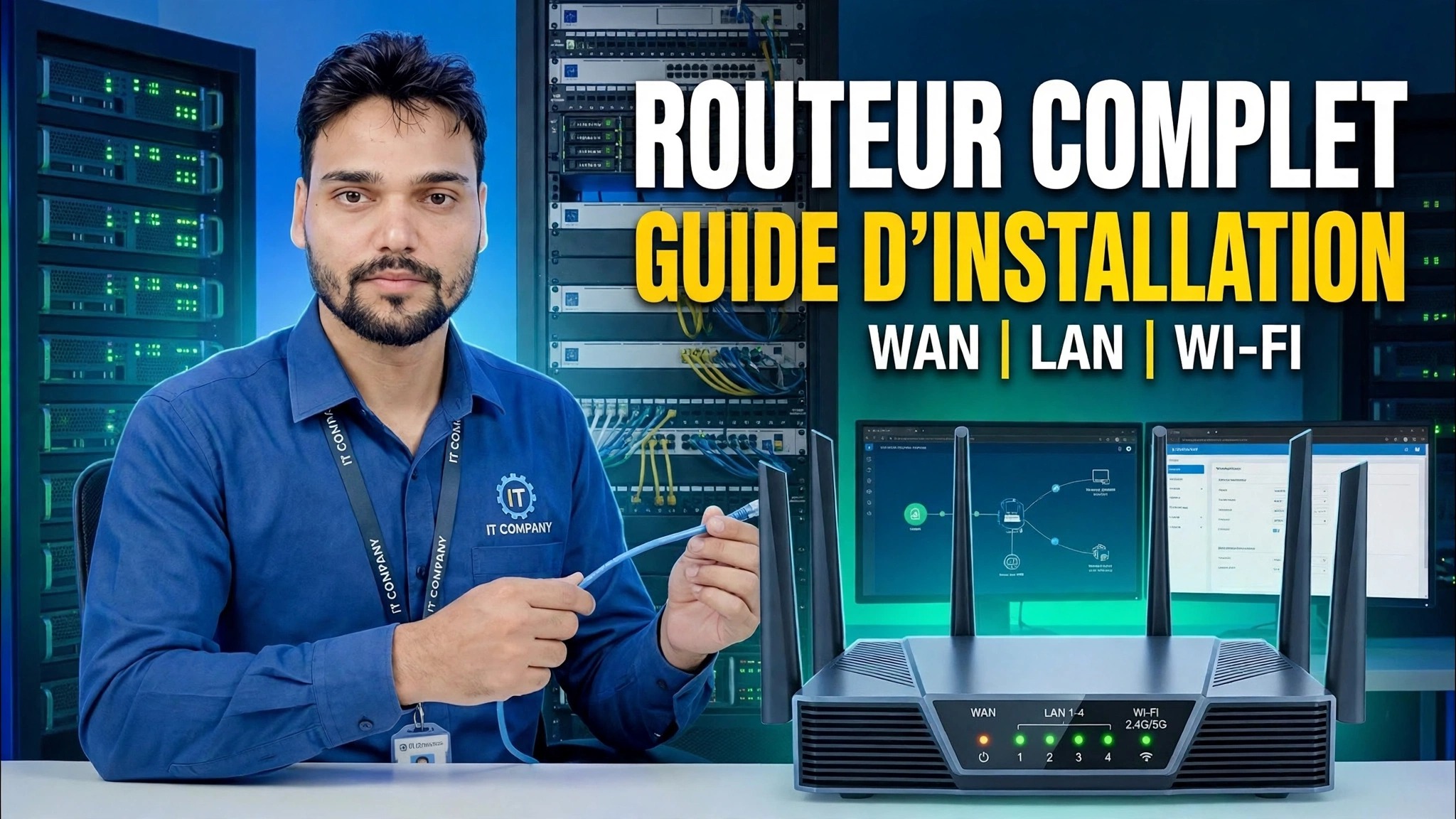
Vidéo connexe (pas ce correctif pour PC lent) : plusieurs étapes ci-dessus se déroulent dans les paramètres de votre routeur, donc si vous n'avez jamais configuré ou connecté correctement votre routeur, regardez : Guide de configuration complet du routeur
Frequently Asked Questions
Pourquoi Internet est-il rapide sur mon téléphone mais lent sur mon PC avec la même connexion ?
Si le téléphone atteint la pleine vitesse sur le même WiFi, la ligne et le forfait fonctionnent bien et le goulot d'étranglement se situe à l'intérieur du PC ou de son lien : un pilote réseau ancien ou générique, le PC connecté à la bande encombrée de 2,4 GHz, une pile réseau endommagée, un téléchargement en arrière-plan consommant la bande passante, ou un vieux câble Cat5 ou un port de commutateur 100 Mbps plafonnant une connexion filaire à 100 Mbps.
Un vieux câble Ethernet peut-il vraiment limiter ma vitesse Internet ?
Oui. Un câble Cat5 est évalué à 100 Mbps, et un câble endommagé ou un ancien port de commutateur 100 Mbps oblige le PC à négocier une liaison à 100 Mbps, même avec un forfait Gigabit. Utilisez un câble Cat5e ou Cat6, branchez-le sur un port Gigabit et confirmez que la vitesse de liaison dans Paramètres ou dans le Gestionnaire des tâches affiche 1,0 Gbit/s au lieu de 100 Mbit/s.
Changer le DNS en 8.8.8.8 rend-il Internet plus rapide ?
Le DNS n'augmente pas votre bande passante de téléchargement, mais un fournisseur DNS lent ou défaillant rend les sites Web lents, car chaque nouveau site attend une recherche de nom. Un DNS public rapide comme 8.8.8.8 ou 1.1.1.1 supprime cette attente et corrige les pages qui se chargent tardivement ou ne s'ouvrent pas, tandis que la vitesse de téléchargement brute reste la même.
Est-il sûr d'exécuter les commandes netsh winsock reset et netsh int ip reset ?
Oui, ce sont des commandes de réparation réseau Microsoft standard. Ils reconstruisent les paramètres de la pile réseau Windows aux valeurs par défaut et constituent la même réinitialisation proposée par l'option Réinitialisation du réseau dans Paramètres. Vous devrez ensuite redémarrer le PC et toute adresse IP statique définie manuellement devra être à nouveau saisie.