ગરમીની સમસ્યાઓમાં એક લય હોય છે જે તેમને દૂર કરે છે: પીસી જ્યારે ઠંડું હોય ત્યારે ઝડપી અને ગરમ હોય ત્યારે ધીમા હોય છે. આ માર્ગદર્શિકા પાછળનો એક અહેવાલ ડેસ્કટોપ પર નિષ્ક્રિય સ્થિતિમાં 70Cનું વર્ણન કરે છે; અન્ય એક રમતમાં 10 થી 20 મિનિટ પછી ઘડિયાળ 0.40 ગીગાહર્ટ્ઝ પર તૂટી પડવાનું વર્ણન કરે છે. બંને અલગ-અલગ તબક્કામાં એક જ વાર્તા છે - ઠંડક તેને બહાર કાઢી શકે તેના કરતાં વધુ ઝડપથી અંદર જાય છે. Intel CPUs ડિઝાઇન દ્વારા 100C પર થ્રોટલ કરે છે, તેથી વિસ્ફોટની નીચે તે સંખ્યાના સંક્ષિપ્ત સ્પર્શ એ સુરક્ષા કાર્ય છે; 95 થી 100C ટકાઉ સામાન્ય નથી અને તે સ્વીકૃતિને બદલે ઠીકને પાત્ર છે. ક્રમમાં કામ કરો: તાપમાન સાબિત કરો, વાસ્તવિક હીટસિંક સાફ કરો, પંખા અને પંપની મૂવને સાબિત કરો, પછી તાજી પેસ્ટ વડે કૂલરને ફરીથી સેટ કરો - આ પગલું જે મોટાભાગના અચાનક કેસોને ઠીક કરે છે.
X HWMonitor CPU પેકેજ દર્શાવે છે મહત્તમ: 100C લોડ હેઠળ
X ગંભીર કિસ્સાઓમાં ડેસ્કટોપ પર 70C આસપાસ નિષ્ક્રિય તાપમાન
X થ્રોટલસ્ટોપ લાલ રંગમાં HOT/PROCHOT દર્શાવે છે
X ગેમ FPS 10 થી 20 મિનિટ પછી તૂટી જાય છે, પછી જ્યારે PC ઠંડુ થાય છે ત્યારે પુનઃપ્રાપ્ત થાય છે
થર્મલ થ્રોટલિંગ મર્યાદા પર CPU ગરમી ઘટાડવા માટે તેની પોતાની ઝડપ ઘટાડે છે. તાપમાન ઘટે ત્યારે જ કામગીરી પરત મળે છે.
આ સમસ્યાની ફિંગરપ્રિન્ટ: ઉચ્ચ તાપમાન રીડિંગ્સ, લાલ રંગમાં થ્રોટલિંગ ફ્લેગ્સ અને ઘડિયાળની ઝડપ જે લોડ ચાલે તેટલો લાંબો થાય છે.
HWMonitor અથવા HWiNFO સાથે તાપમાનની પુષ્ટિ કરો
ગરમી પર ક્યારેય અનુમાન ન કરો. પહેલા નિષ્ક્રિય અને લોડ તાપમાનને માપો, જેથી પછીના દરેક પગલાને વાસ્તવિક સંખ્યાઓ સામે નક્કી કરી શકાય.
- નિર્માતાની અધિકૃત સાઇટ પરથી HWMonitor અથવા HWiNFO ઇન્સ્ટોલ કરો અને CPU પેકેજ તાપમાન રીડિંગ ખોલો.
- ડેસ્કટૉપ પર 10 મિનિટ પછી નિષ્ક્રિય તાપમાન રેકોર્ડ કરો અને કંઈપણ ભારે દોડ્યા વિના. તંદુરસ્ત ડેસ્કટૉપ ઉપરની પેનલમાં લોડ નંબરો કરતાં ઘણું નીચે નિષ્ક્રિય છે; નિષ્ક્રિય પર લગભગ 70C પહેલાથી જ ફોલ્ટ સિગ્નલ છે.
- તમારી સામાન્ય રમત અથવા વર્કલોડને 15 મિનિટ સુધી ચલાવો અને મહત્તમ તાપમાન અને તમે જુઓ છો તે ઘડિયાળની સૌથી ઓછી ઝડપ રેકોર્ડ કરો. નોંધ કરો કે તાપમાન ચઢવા પર FPS ઘટે છે કે કેમ - તે જોડી થ્રોટલિંગ સાબિત કરે છે, રમતની ભૂલ નથી.
- સંશોધનમાંથી માર્ગદર્શિકાઓનો ઉપયોગ કરો: Intel CPUs ડિઝાઇન દ્વારા 100C પર થ્રોટલ કરે છે, એક સંક્ષિપ્ત સ્પર્શ એ સુરક્ષા કાર્ય છે, અને 95 થી 100C ટકાઉ એ સમસ્યાને ઠીક કરવા માટે છે.
હીટસિંક ફિન્સ અને ફેન્સને સીધા જ સાફ કરો
ધૂળ એ એક ધાબળો છે જ્યાં હવા પસાર થવાની જરૂર છે. ફક્ત કેસની બહારની સફાઈ કરવાથી તે ધાબળો અસ્પૃશ્ય રહે છે, તેથી જ તે ઘણીવાર કંઈપણ બદલતું નથી.
- બંધ કરો, અનપ્લગ કરો અને કેસ ખોલો. કેસના મેટલ ભાગને સ્પર્શ કરીને તમારી જાતને ગ્રાઉન્ડ કરો.
- દરેક પંખાના બ્લેડને આંગળી વડે સ્થિર રાખો - સંકુચિત હવા મફત પંખાને ઓવરસ્પિન કરી શકે છે - અને હીટસિંક ફિન સ્ટેક, CPU ફેન, કેસ ફેન્સ અને કોઈપણ રેડિયેટર, અંદરથી બહારની તરફ કામ કરતા ધૂળને ઉડાડી શકે છે.
- દૂર કરી શકાય તેવા ઇન્ટેક ફિલ્ટર્સને સાફ કરો અથવા ધોઈ લો (અને સંપૂર્ણપણે સૂકા), અને આગળ અને ઉપરના વેન્ટમાંથી ધૂળ સાફ કરો. આ મુખ્ય સ્વચ્છ આધાર આપે છે; તે તેને બદલતું નથી.
- બંધ કરો, ફિક્સ 1 થી સમાન 15-મિનિટ લોડ ચલાવો અને મહત્તમ તાપમાનની તુલના કરો. આંશિક સુધારો પણ પુષ્ટિ કરે છે કે ધૂળ વાર્તાનો ભાગ હતો.
કુલર ફેન અને AIO પંપ ખરેખર ચાલી રહ્યા છે તે તપાસો
બંધ પંખો અથવા ડેડ લિક્વિડ-કૂલિંગ પંપ વિન્ડોઝમાં ધૂળની સમસ્યા સમાન લાગે છે, પરંતુ કોઈ સફાઈ તેને ઠીક કરી શકતી નથી. તમે કંઈપણ રીસીટ કરો તે પહેલાં ચળવળ સાબિત કરો.
- બાજુની પેનલ બંધ હોવા પર, પીસી શરૂ કરો અને જુઓ: CPU પંખો સતત ફરતો હોવો જોઈએ, અને તેને ખવડાવતા ચાહકો લોડ હેઠળ ચાલુ થવા જોઈએ. તપાસો કે CPU ફેન કેબલ CPU_FAN હેડર પર છે.
- BIOS સેટઅપ દાખલ કરો અને ચાહક RPM પૃષ્ઠો વાંચો. પ્લગ ઇન કરતી વખતે 0 RPM વાંચતો ચાહક કાં તો ડિસ્કનેક્ટ થયેલ છે, નિષ્ફળ ગયો છે અથવા ખોટા હેડર પર છે.
- AIO લિક્વિડ કૂલર માટે, ખાતરી કરો કે પંપ ચાલી રહ્યો છે: તેનું RPM હેડર પર બતાવવું જોઈએ કે જેનાથી તે કનેક્ટ થયેલ છે (ઘણીવાર CPU_OPT અથવા AIO_PUMP કૂલર મેન્યુઅલ દીઠ), એક રેડિયેટર ટ્યુબ બીજી કરતાં સહેજ ગરમ લાગવી જોઈએ, અને નિષ્ફળ પંપ એ રિપ્લેસ-ધ-કૂલર ફોલ્ટ છે, સેટિંગ નથી.
- કોઈપણ પંખાને બદલો જે મુક્તપણે ફરતું નથી, ગ્રાઇન્ડીંગ અવાજ કરે છે અથવા જાણીતા-સારા હેડર પર 0 RPM વાંચે છે.
કૂલરને ફરીથી સેટ કરો અને થર્મલ પેસ્ટ ફરીથી લાગુ કરો ⭐
આ અચાનક ઊંચા તાપમાનનું સૌથી સામાન્ય કારણ છે, ખાસ કરીને કૂલ ચાલતા PC પરનું ઊંચું નિષ્ક્રિય તાપમાન: CPU અને કુલર વચ્ચેનો નબળો સંપર્ક, ચાલમાં કૂલર ઢીલું પડી જાય છે, એક ખૂણો બાકીના કરતાં વધુ કડક હોય છે, અથવા પેસ્ટ જે સૂકાઈને બહાર નીકળી જાય છે. સાવચેતીપૂર્વક રીસીટ તેનો ઉપચાર કરે છે.
- કુલરને તેના મેન્યુઅલને અનુસરીને પાવર બંધ કરો, અનપ્લગ કરો અને દૂર કરો. જો મેન્યુઅલ તેને મંજૂરી આપે તો ધીમેથી ટ્વિસ્ટ કરો; ક્યારેય ઉપરની તરફ સખત ન કરો - સૂકી પેસ્ટ કૂલરને CPU સાથે ગુંદર કરી શકે છે, અને સોકેટ પ્રકારો પર જ્યાં CPU કૂલર સાથે ઉપાડી શકે છે, સીધા ખેંચવાથી પિનને નુકસાન થઈ શકે છે.
- સીપીયુ હીટ સ્પ્રેડર અને કુલર બેઝમાંથી બધી જૂની પેસ્ટને આઇસોપ્રોપીલ આલ્કોહોલ (90 ટકા કે તેથી વધુ) અને લિન્ટ-ફ્રી કાપડથી સાફ કરો, જ્યાં સુધી બંને સપાટીઓ કોઈ અવશેષ વિના એકદમ ધાતુની ન હોય.
- પ્લાસ્ટિક પ્રોટેક્ટિવ ફિલ્મ તપાસો: જો આ નવું અથવા તાજેતરમાં ફીટ કરાયેલું કૂલર છે, તો ખાતરી કરો કે કૂલર બેઝ પરની સ્પષ્ટ ફિલ્મ દૂર કરવામાં આવી હતી - તેને ચાલુ રાખવું એ ત્વરિત 100C રીડિંગ્સનું પ્રખ્યાત કારણ છે.
- CPU ની મધ્યમાં તાજા થર્મલ પેસ્ટના નાના વટાણાના કદના ડોટને લાગુ કરો (અથવા મોટા હીટ સ્પ્રેડર્સ માટે તમારા પેસ્ટ મેકરની પેટર્નને અનુસરો). વધુ પેસ્ટ વધુ સારી નથી; દબાણ પણ પાતળા સ્તરને ફેલાવે છે.
- કૂલર ટાઈટીંગ સ્ક્રૂને ક્રોસ પેટર્નમાં, એક સમયે થોડો, સ્નગ અને સમાન થાય ત્યાં સુધી રિફિટ કરો. ફેનને CPU_FAN થી ફરીથી કનેક્ટ કરો.
- ફિક્સ 1 ટેસ્ટનું પુનરાવર્તન કરો: પહેલા નિષ્ક્રિય, પછી 15 મિનિટ લોડ. સફળ રીસીટ નિષ્ક્રિય અને લોડ બંનેમાં સ્પષ્ટ ઘટાડો દર્શાવે છે.
કેસ એરફ્લો સુધારો, પછી સેન્સર છેલ્લા શંકા
જો કુલર હવે સ્વચ્છ, ફરતું અને બેઠેલું સાબિત થયું છે, તો બાકીનો પ્રશ્ન એ છે કે શું ગરમ હવા કેસને છોડી શકે છે.
- બાજુની પેનલ બંધ સાથે એકવાર લોડ ટેસ્ટ ચલાવો. પેનલ બંધ સાથે તાપમાનમાં મોટો ઘટાડો એ એરફ્લોની સમસ્યા સાબિત કરે છે: ગરમ હવા ફસાઈ રહી છે અથવા ફરી પરિભ્રમણ થઈ રહી છે.
- એરફ્લોને ક્રમમાં ઠીક કરો: ઓછામાં ઓછું એક ઇન્ટેક અને એક એક્ઝોસ્ટ ફેન કામ કરે છે, ઇન્ટેક ફિલ્ટર્સ સાફ થાય છે, કેબલ્સ મુખ્ય એર પાથમાંથી બહાર નીકળી જાય છે અને પીસીને બંધ ડેસ્ક કેબિનેટમાં સીલ કરવાને બદલે તેના વેન્ટ્સની આસપાસ સ્પષ્ટ જગ્યા આપવામાં આવે છે.
- જો મોનિટરિંગ ટૂલ્સમાં તાપમાન સામાન્ય દેખાય છતાં PROCHOT જેવા થ્રોટલિંગ ફ્લેગ્સ હજુ પણ ટ્રિગર થાય, તો જ ક્ષતિયુક્ત તાપમાન સેન્સર અથવા ખોટા BD PROCHOT સિગ્નલની શંકા કરો, જ્યાં CPU ને કહેવામાં આવે છે કે અન્ય ઘટક વધુ ગરમ થઈ રહ્યું છે જ્યારે તે નથી. તે મધરબોર્ડ-સ્તરનું નિદાન છે - પુરાવાને રેકોર્ડ કરો અને સલામતી સંકેતોને જાતે અક્ષમ કરવાને બદલે તેને સેવામાં લઈ જાઓ.
- અંડરવોલ્ટ કરશો નહીં, થર્મલ લિમિટ વધારશો નહીં અથવા "ફિક્સ" તરીકે થ્રોટલિંગને અક્ષમ કરશો નહીં. જ્યારે ગરમી રહે છે ત્યારે તે ચેતવણી છુપાવે છે.
સૉફ્ટવેરની જરૂર છે
તમારે હાર્ડવેર મોનિટરની જરૂર છે: HWMonitor અથવા HWiNFO, બંને તેમના નિર્માતાઓની સત્તાવાર સાઇટ્સથી મુક્ત છે, અને થ્રોટલસ્ટોપ માત્ર જો તમે રિપોર્ટમાં બતાવ્યા પ્રમાણે HOT અને PROCHOT જેવા થ્રોટલિંગ ફ્લેગ્સ જોવા માંગતા હોવ - તેમને જુઓ, સુરક્ષાને અક્ષમ કરવા માટે ટૂલનો ઉપયોગ કરશો નહીં. ફિક્સ 4 માટેની સામગ્રી તાજી થર્મલ પેસ્ટ અને લિન્ટ-ફ્રી કાપડ સાથે આઇસોપ્રોપીલ આલ્કોહોલ છે, ઉપરાંત ફિક્સ 2 માટે કોમ્પ્રેસ્ડ એર. બેઠેલા કૂલર અને સ્પષ્ટ હીટસિંક માટે કોઈ ક્લીનર, બૂસ્ટર અથવા ફેન-કર્વ પ્રોગ્રામનો વિકલ્પ નથી.
ટેકનિકલ અંશુ પર વધુ પીસી ફિક્સેસ
દર અઠવાડિયે: વિન્ડોઝ સમસ્યાઓ, છુપાયેલા સાધનો અને સંપૂર્ણ સેટઅપ માર્ગદર્શિકાઓ, પગલું દ્વારા પગલું સમજાવ્યું.
Subscribe on YouTubeRelated Video
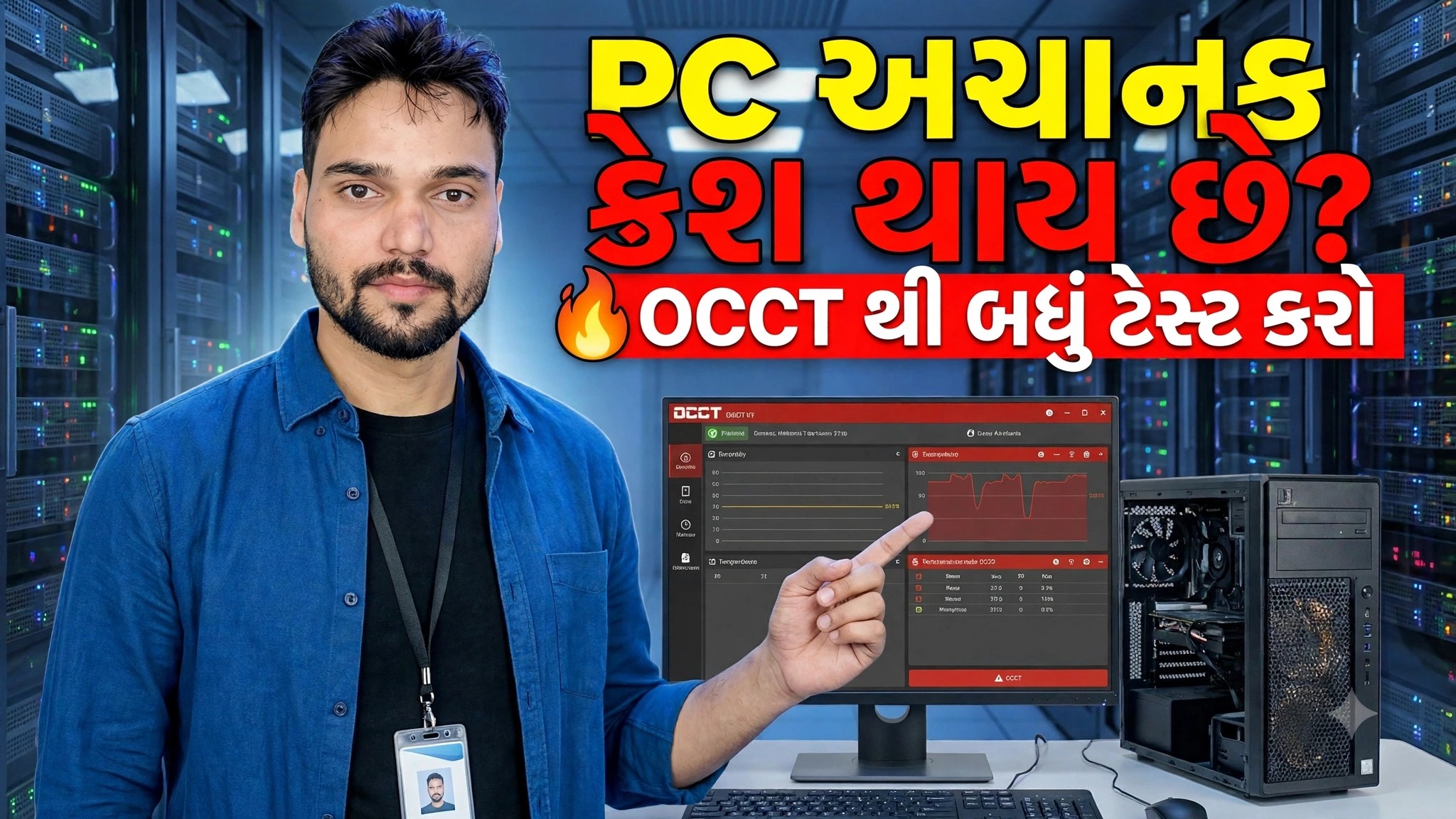
સંબંધિત વિડિયો (આ ચોક્કસ સમસ્યા માટે ઠીક નથી): તે બતાવે છે કે OCCT અને સ્પોટ CPU, GPU, RAM અને પાવર સમસ્યાઓ સાથે પીસીને કેવી રીતે સ્ટ્રેસ-ટેસ્ટ કરવું, જે ઉપરના ઓવરહિટીંગને પુનઃઉત્પાદિત કરવા અને માપવાની સારી રીત છે. જુઓ: તમારા PCને OCCT - Spot CPU, GPU, RAM અને PSU સમસ્યાઓ સાથે તરત જ પરીક્ષણ કરો
Frequently Asked Questions
શું 100C હંમેશા CPU માટે જોખમી છે?
Intel CPUs પોતાને સુરક્ષિત રાખવા માટે 100C પર થ્રોટલ કરવા માટે ડિઝાઇન કરવામાં આવ્યા છે, તેથી ભારે વિસ્ફોટ હેઠળ 100C નો સંક્ષિપ્ત સ્પર્શ એ રક્ષણ કાર્ય છે, ત્વરિત નુકસાન નહીં. સામાન્ય ગેમિંગ દરમિયાન સતત 95 થી 100C, અથવા ડેસ્કટોપ પર નિષ્ક્રિય સમયે 70C, સામાન્ય નથી અને તેનો અર્થ એ છે કે ઠંડક પાથને આ માર્ગદર્શિકામાં કાર્યની જરૂર છે.
ગેમિંગ કરતી વખતે મારું CPU 0.40 GHz સુધી કેમ ઘટી જાય છે?
તે ખૂબ જ ઓછી ઘડિયાળ કટોકટી થ્રોટલિંગ છે. જ્યારે તાપમાન મર્યાદા સુધી પહોંચે છે, ત્યારે CPU ગરમી ઘટાડવા માટે ઝડપને સખત ઘટાડે છે, અને FPS તેની સાથે તૂટી જાય છે. ફોરમ રિપોર્ટ્સ 10 થી 20 મિનિટની રમત પછી બરાબર આનું વર્ણન કરે છે, જે કૂલર સાથે મેળ ખાય છે જે રમત તેને ઉત્પન્ન કરે છે તેટલી ઝડપથી ગરમી દૂર કરી શકતું નથી.
થર્મલ પેસ્ટ કેટલી વાર બદલવી જોઈએ?
કેલેન્ડરનો કોઈ નિશ્ચિત નિયમ નથી. જ્યારે પણ કૂલરને દૂર કરવામાં આવે છે ત્યારે પેસ્ટ બદલવામાં આવે છે, કારણ કે જૂના સ્તરનો વિશ્વસનીય રીતે પુનઃઉપયોગ કરી શકાતો નથી, અને તે એક મુખ્ય શંકા છે જ્યારે પીસી પર તાપમાન અચાનક ખરાબ થઈ જાય છે જે પહેલા સારું હતું. જો તાપમાન સારું હોય, તો પેસ્ટ જૂની હોવાને કારણે કામ કરતા કૂલરને ખલેલ પહોંચાડશો નહીં.
મારા કેસની બહારની સફાઈ કરવાથી કંઈ થયું નથી. શા માટે?
મહત્વની ધૂળ હીટસિંકની ફિન્સ અને પંખાના બ્લેડ પર બેસે છે, જ્યાં હવા પસાર થવી જોઈએ. ભરાયેલા હીટસિંક સાથેનું સ્વચ્છ ઇન્ટેક ફિલ્ટર હજુ પણ વધારે ગરમ થાય છે. પાવર બંધ કરો, કેસ ખોલો અને બ્લેડને સ્થિર રાખતી વખતે હીટસિંક ફિન્સ અને પંખાને કોમ્પ્રેસ્ડ એર વડે સીધા સાફ કરો.
મારું તાપમાન સારું છે પરંતુ CPU હજુ પણ થ્રોટલ કરે છે. તે બીજું શું હોઈ શકે?
જો મોનિટરિંગ ટૂલ થ્રોટલિંગ ફ્લેગ્સ દર્શાવે છે જ્યારે તાપમાન ખરેખર ઓછું હોય, તો ખામીયુક્ત તાપમાન સેન્સર અથવા ખોટા BD PROCHOT સિગ્નલની શંકા કરો, જે CPUને કહે છે કે અન્ય ઘટક વધુ ગરમ થઈ રહ્યું છે. તે બોર્ડ-સ્તરનું નિદાન છે અને તે છેલ્લું આવે છે, માત્ર ઠંડક, પંખો અને પંપની તપાસ બધુ પસાર થઈ જાય પછી.