வெப்பச் சிக்கல்கள் அவற்றைத் தரும் ஒரு தாளத்தைக் கொண்டுள்ளன: குளிர்ச்சியாக இருக்கும்போது பிசி வேகமாகவும், சூடாக இருக்கும்போது மெதுவாகவும் இருக்கும். இந்த வழிகாட்டியின் பின்னால் உள்ள ஒரு அறிக்கை டெஸ்க்டாப்பில் செயலற்ற நிலையில் 70C விவரிக்கிறது; மற்றொன்று ஒரு விளையாட்டில் 10 முதல் 20 நிமிடங்களுக்குப் பிறகு கடிகாரம் 0.40 GHz ஆகச் சரிவதை விவரிக்கிறது. இரண்டும் வெவ்வேறு நிலைகளில் ஒரே கதை - குளிர்விப்பானால் அதை வெளியே எடுக்கும் வேகத்தை விட வேகமாக வெப்பம் உள்ளே செல்கிறது. இன்டெல் CPUகள் வடிவமைப்பின் மூலம் 100C இல் த்ரோட்டில் செய்கின்றன, எனவே வெடிப்பின் கீழ் அந்த எண்ணின் சுருக்கமான தொடுதல்கள் பாதுகாப்பு வேலை செய்யும்; 95 முதல் 100C வரை நீடித்தது இயல்பானது அல்ல மேலும் இது ஒரு திருத்தத்திற்கு தகுதியானது, ஏற்றுக்கொள்ளப்படாது. ஒழுங்காக வேலை செய்யுங்கள்: வெப்பநிலையை நிரூபிக்கவும், உண்மையான ஹீட்ஸின்கை சுத்தம் செய்யவும், மின்விசிறி மற்றும் பம்ப் நகர்வை நிரூபிக்கவும், பின்னர் குளிர்ச்சியை புதிய பேஸ்டுடன் மீண்டும் அமைக்கவும் - இது மிகவும் திடீர் நிகழ்வுகளை குணப்படுத்தும் படி.
X HWMonitor CPU தொகுப்பைக் காட்டுகிறது அதிகபட்சம்: 100C சுமையின் கீழ்
X கடுமையான சந்தர்ப்பங்களில் டெஸ்க்டாப்பில் சுமார் 70C செயலற்ற வெப்பநிலை
X ThrottleStop சிவப்பு நிறத்தில் HOT / PROCHOT ஐக் காட்டுகிறது
X கேம் எஃப்.பி.எஸ் 10 முதல் 20 நிமிடங்களுக்குப் பிறகு சரிந்து, பிசி குளிர்ந்தவுடன் மீட்கப்படும்
THERMAL THROTTLING வெப்பத்தை குறைக்க CPU அதன் சொந்த வேகத்தை குறைக்கிறது. வெப்பநிலை குறையும் போது மட்டுமே செயல்திறன் திரும்பும்.
இந்தச் சிக்கலின் கைரேகை: அதிக வெப்பநிலை அளவீடுகள், சிவப்பு நிறத்தில் த்ரோட்லிங் கொடிகள் மற்றும் கடிகார வேகம் குறையும் போது சுமை இயங்கும்.
HWMonitor அல்லது HWiNFO மூலம் வெப்பநிலையை உறுதிப்படுத்தவும்
வெப்பத்தை ஒருபோதும் யூகிக்க வேண்டாம். செயலற்ற மற்றும் ஏற்ற வெப்பநிலையை முதலில் அளவிடவும், எனவே ஒவ்வொரு பிந்தைய படியும் உண்மையான எண்களுக்கு எதிராக தீர்மானிக்கப்படும்.
- தயாரிப்பாளரின் அதிகாரப்பூர்வ தளத்திலிருந்து HWMonitor அல்லது HWiNFO ஐ நிறுவி, CPU தொகுப்பு வெப்பநிலை வாசிப்பைத் திறக்கவும்.
- டெஸ்க்டாப்பில் 10 நிமிடங்களுக்குப் பிறகு செயலற்ற வெப்பநிலையைப் பதிவு செய்யவும். ஒரு ஆரோக்கியமான டெஸ்க்டாப் மேலே உள்ள பேனலில் உள்ள சுமை எண்களுக்குக் கீழே செயலற்ற நிலையில் உள்ளது; செயலற்ற நிலையில் சுமார் 70C ஏற்கனவே ஒரு தவறான சமிக்ஞையாகும்.
- உங்கள் வழக்கமான கேம் அல்லது பணிச்சுமையை 15 நிமிடங்களுக்கு இயக்கி, அதிகபட்ச வெப்பநிலை மற்றும் நீங்கள் கவனிக்கும் குறைந்த கடிகார வேகத்தை பதிவு செய்யவும். வெப்பநிலை ஏறும்போது FPS குறைகிறதா என்பதைக் கவனியுங்கள் - அந்த இணைத்தல் த்ரோட்டிங்கை நிரூபிக்கிறது, விளையாட்டு பிழை அல்ல.
- ஆராய்ச்சியில் இருந்து வழிகாட்டுதல்களைப் பயன்படுத்தவும்: Intel CPUகள் வடிவமைப்பின் மூலம் 100C இல் த்ரோட்டில், ஒரு சுருக்கமான தொடுதல் பாதுகாப்பு வேலை, மேலும் 95 முதல் 100C வரை நீடித்தால் சரிசெய்வதில் சிக்கல் உள்ளது.
ஹீட்ஸின்க் ஃபின்ஸ் மற்றும் ஃபேன்களை நேரடியாக சுத்தம் செய்யவும்
தூசி என்பது காற்று செல்ல வேண்டிய இடத்தில் நெய்யப்பட்ட ஒரு போர்வை. கேஸின் வெளிப்புறத்தை மட்டும் சுத்தம் செய்வது அந்த போர்வையை தொடாமல் விட்டுவிடுகிறது, அதனால்தான் அது அடிக்கடி எதையும் மாற்றாது.
- ஷட் டவுன், அன்ப்ளக் மற்றும் கேஸைத் திறக்கவும். வழக்கின் ஒரு உலோகப் பகுதியைத் தொட்டு உங்களை தரைமட்டமாக்குங்கள்.
- ஒவ்வொரு ஃபேன் பிளேட்டையும் ஒரு விரலால் அசையாமல் பிடித்துக் கொள்ளுங்கள் - அழுத்தப்பட்ட காற்று ஒரு இலவச மின்விசிறியை சுழற்றலாம் - மேலும் ஹீட்சிங் ஃபின் ஸ்டாக், CPU ஃபேன், கேஸ் ஃபேன்கள் மற்றும் எந்த ரேடியேட்டரிலும் இருந்து தூசியை வீசவும், உள்ளே இருந்து வெளியே வேலை செய்யும்.
- அகற்றக்கூடிய உட்கொள்ளும் வடிப்பான்களை சுத்தம் செய்யவும் அல்லது கழுவவும் (மற்றும் முழுமையாக உலரவும்), முன் மற்றும் மேல் துவாரங்களிலிருந்து தூசியை அழிக்கவும். இது முக்கிய தூய்மையை ஆதரிக்கிறது; அது அதை மாற்றாது.
- க்ளோஸ் அப், ஃபிக்ஸ் 1 இலிருந்து அதே 15 நிமிட சுமையை இயக்கி, அதிகபட்ச வெப்பநிலையை ஒப்பிடவும். ஒரு பகுதி முன்னேற்றம் கூட தூசி கதையின் ஒரு பகுதியாக இருந்தது என்பதை உறுதிப்படுத்துகிறது.
கூலர் ஃபேன் மற்றும் AIO பம்ப் உண்மையில் இயங்குகிறதா என்பதைச் சரிபார்க்கவும்
ஒரு நிறுத்தப்பட்ட விசிறி அல்லது இறந்த திரவ-குளிரூட்டும் பம்ப் விண்டோஸில் உள்ள தூசி பிரச்சனைக்கு ஒத்ததாக இருக்கும், ஆனால் எந்த சுத்தம் செய்தாலும் அதை சரி செய்ய முடியாது. நீங்கள் எதையும் மறுசீரமைக்கும் முன் இயக்கத்தை நிரூபிக்கவும்.
- பக்கவாட்டு பேனல் முடக்கப்பட்ட நிலையில், கணினியைத் தொடங்கிப் பார்க்கவும்: CPU விசிறி தொடர்ந்து சுழல வேண்டும், மேலும் அதற்கு உணவளிக்கும் கேஸ் ஃபேன்கள் சுமையின் கீழ் மாற வேண்டும். CPU விசிறி கேபிள் CPU_FAN தலைப்பில் உள்ளதா என சரிபார்க்கவும்.
- BIOS அமைப்பை உள்ளிட்டு விசிறி RPM பக்கங்களைப் படிக்கவும். இணைக்கப்பட்டிருக்கும் போது 0 RPM ஐப் படிக்கும் விசிறியானது துண்டிக்கப்பட்டது, தோல்வியடைந்தது அல்லது தவறான தலைப்பில் உள்ளது.
- ஒரு AIO திரவ குளிரூட்டிக்கு, பம்ப் இயங்குவதை உறுதிப்படுத்தவும்: அதன் RPM இணைக்கப்பட்டுள்ள தலைப்பில் காட்டப்பட வேண்டும் (பெரும்பாலும் CPU_OPT அல்லது AIO_PUMP கூலர் கையேட்டில்), ஒரு ரேடியேட்டர் குழாய் மற்றொன்றை விட சற்று வெப்பமாக உணர வேண்டும், மேலும் தோல்வியடைந்த பம்ப் என்பது குளிர்ச்சியான செயலிழப்பை மாற்றும், அமைப்பல்ல.
- தாராளமாகச் சுழலாமல், அரைக்கும் சத்தங்களை எழுப்பும் அல்லது தெரிந்த-நல்ல தலைப்பில் 0 RPMஐப் படிக்கும் விசிறியை மாற்றவும்.
குளிரூட்டியை மறுசீரமைத்து, தெர்மல் பேஸ்ட்டை மீண்டும் பயன்படுத்தவும் ⭐
இது திடீரென அதிக வெப்பநிலைக்கு மிகவும் பொதுவான காரணமாகும், குறிப்பாக குளிர்ச்சியாக இயங்கும் கணினியில் அதிக செயலற்ற வெப்பநிலை: CPU மற்றும் கூலர் இடையே மோசமான தொடர்பு, ஒரு நகர்வில் ஒரு குளிரான தளர்வானது, மற்றதை விட இறுக்கமான ஒரு மூலையில் ஸ்க்ரூ அல்லது காய்ந்து பம்ப் செய்யப்பட்ட பேஸ்ட். கவனமாக மறுபரிசீலனை செய்வது அதை குணப்படுத்துகிறது.
- குளிரூட்டியின் கையேட்டைப் பின்பற்றி பவர் ஆஃப், அன்ப்ளக் மற்றும் அகற்றவும். கையேடு அனுமதித்தால் மெதுவாக திருப்பவும்; ஒருபோதும் மேல்நோக்கி கடினமாக உராய்ந்துவிடாதீர்கள் - உலர்த்திய பேஸ்ட் குளிர்ச்சியை CPU உடன் ஒட்டலாம், மேலும் CPU ஆனது குளிர்ச்சியைக் கொண்டு தூக்கக்கூடிய சாக்கெட் வகைகளில், நேராக இழுத்தால் பின்கள் சேதமடையலாம்.
- CPU ஹீட் ஸ்ப்ரேடரில் இருந்து பழைய பேஸ்ட்டையும் குளிர்ந்த தளத்தையும் ஐசோபிரைல் ஆல்கஹால் (90 சதவீதம் அல்லது அதற்கு மேல்) மற்றும் பஞ்சு இல்லாத துணியால் சுத்தம் செய்யவும், இரண்டு மேற்பரப்புகளும் எச்சம் இல்லாமல் வெறும் உலோகமாக இருக்கும் வரை.
- பிளாஸ்டிக் ப்ரொடெக்டிவ் ஃபிலிமைச் சரிபார்க்கவும்: இது ஒரு புதிய அல்லது சமீபத்தில் பொருத்தப்பட்ட குளிரூட்டியாக இருந்தால், குளிரான அடித்தளத்தில் உள்ள தெளிவான படம் அகற்றப்பட்டதை உறுதிப்படுத்தவும் - உடனடியாக 100C அளவீடுகளுக்கு ஒரு பிரபலமான காரணம்.
- CPU இன் மையத்தில் புதிய தெர்மல் பேஸ்ட்டின் சிறிய பட்டாணி அளவிலான புள்ளியைப் பயன்படுத்துங்கள் (அல்லது பெரிய வெப்பப் பரப்பிகளுக்கு உங்கள் பேஸ்ட் தயாரிப்பாளரின் முறையைப் பின்பற்றவும்). அதிக பேஸ்ட் சிறந்தது அல்ல; கூட அழுத்தம் ஒரு மெல்லிய அடுக்கு பரவுகிறது.
- குளிரான இறுக்கும் திருகுகளை ஒரு குறுக்கு வடிவத்தில், சிறிது சிறிதாக, இறுக்கமாகவும் சமமாகவும் மாற்றவும். CPU_FAN உடன் மின்விசிறியை மீண்டும் இணைக்கவும்.
- ஃபிக்ஸ் 1 சோதனையை மீண்டும் செய்யவும்: முதலில் செயலற்ற நிலையில், பின்னர் 15 நிமிட சுமை. ஒரு வெற்றிகரமான மறுசீரமைப்பு செயலற்ற மற்றும் சுமை இரண்டிலும் தெளிவான வீழ்ச்சியைக் காட்டுகிறது.
கேஸ் காற்றோட்டத்தை மேம்படுத்தவும், பின்னர் சென்சார் கடைசியாக இருப்பதாக சந்தேகிக்கவும்
குளிரூட்டியே இப்போது சுத்தமாகவும், சுழலும் மற்றும் உட்கார்ந்து இருப்பதாகவும் நிரூபிக்கப்பட்டால், மீதமுள்ள கேள்வி என்னவென்றால், சூடான காற்று வழக்கை விட்டு வெளியேற முடியுமா என்பதுதான்.
- சைட் பேனல் ஆஃப் மூலம் சுமை சோதனையை ஒருமுறை இயக்கவும். பேனல் அணைக்கப்படும் போது ஒரு பெரிய வெப்பநிலை வீழ்ச்சி காற்றோட்ட சிக்கலை நிரூபிக்கிறது: சூடான காற்று சிக்கி அல்லது மறுசுழற்சி செய்யப்படுகிறது.
- காற்றோட்டத்தை வரிசையாக சரிசெய்யவும்: குறைந்தபட்சம் ஒரு உட்கொள்ளல் மற்றும் ஒரு வெளியேற்ற விசிறி வேலை செய்தல், உட்கொள்ளும் வடிகட்டிகள் சுத்தமானது, கேபிள்கள் பிரதான காற்றுப் பாதையில் இருந்து வெளியே நகர்த்தப்பட்டது, மற்றும் PC மூடிய மேசை கேபினட்டில் அடைக்கப்படுவதற்குப் பதிலாக அதன் வென்ட்களைச் சுற்றி தெளிவான இடத்தைக் கொடுத்தது.
- கண்காணிப்புக் கருவிகளில் வெப்பநிலை சாதாரணமாகத் தோன்றினாலும், PROCHOT போன்ற கொடிகள் இன்னும் தூண்டப்பட்டால், தவறான வெப்பநிலை சென்சார் அல்லது தவறான BD PROCHOT சிக்னல் என சந்தேகிக்கப்படும், CPU இல்லாதபோது மற்றொரு கூறு அதிக வெப்பமடைகிறது என்று கூறப்படும். அது ஒரு மதர்போர்டு-நிலை கண்டறிதல் - பாதுகாப்பு சமிக்ஞைகளை நீங்களே முடக்குவதற்குப் பதிலாக ஆதாரங்களைப் பதிவுசெய்து சேவைக்கு எடுத்துச் செல்லுங்கள்.
- அண்டர்வோல்ட் செய்யாதீர்கள், வெப்ப வரம்புகளை உயர்த்தாதீர்கள் அல்லது "பிக்ஸ்" ஆக த்ரோட்டிங்கை முடக்காதீர்கள். வெப்பம் இருக்கும் போது அவை எச்சரிக்கையை மறைக்கின்றன.
மென்பொருள் தேவை
உங்களுக்கு ஹார்டுவேர் மானிட்டர் தேவை: HWMonitor அல்லது HWiNFO, இரண்டுமே அவற்றின் தயாரிப்பாளர்களின் அதிகாரப்பூர்வ தளங்களிலிருந்து இலவசம், மற்றும் HOT மற்றும் PROCHOT போன்ற த்ரோட்டில் கொடிகளை நீங்கள் பார்க்க விரும்பினால் மட்டுமே - அவற்றைப் பார்க்கவும், பாதுகாப்புகளை முடக்க கருவியைப் பயன்படுத்த வேண்டாம். ஃபிக்ஸ் 4க்கான பொருட்கள் புதிய தெர்மல் பேஸ்ட் மற்றும் பஞ்சு இல்லாத துணியுடன் கூடிய ஐசோபிரைல் ஆல்கஹால், மேலும் ஃபிக்ஸ் 2 க்கு சுருக்கப்பட்ட காற்று. உட்காரும் குளிரூட்டி மற்றும் தெளிவான ஹீட்ஸிங்கிற்கு கிளீனர், பூஸ்டர் அல்லது ஃபேன்-கர்வ் புரோகிராம் மாற்றீடுகள் இல்லை.
டெக்னிக்கல் அன்ஷுவில் மேலும் பிசி திருத்தங்கள்
ஒவ்வொரு வாரமும்: விண்டோஸ் சிக்கல்கள், மறைக்கப்பட்ட கருவிகள் மற்றும் முழு அமைவு வழிகாட்டிகள், படிப்படியாக விளக்கப்பட்டுள்ளன.
Subscribe on YouTubeRelated Video
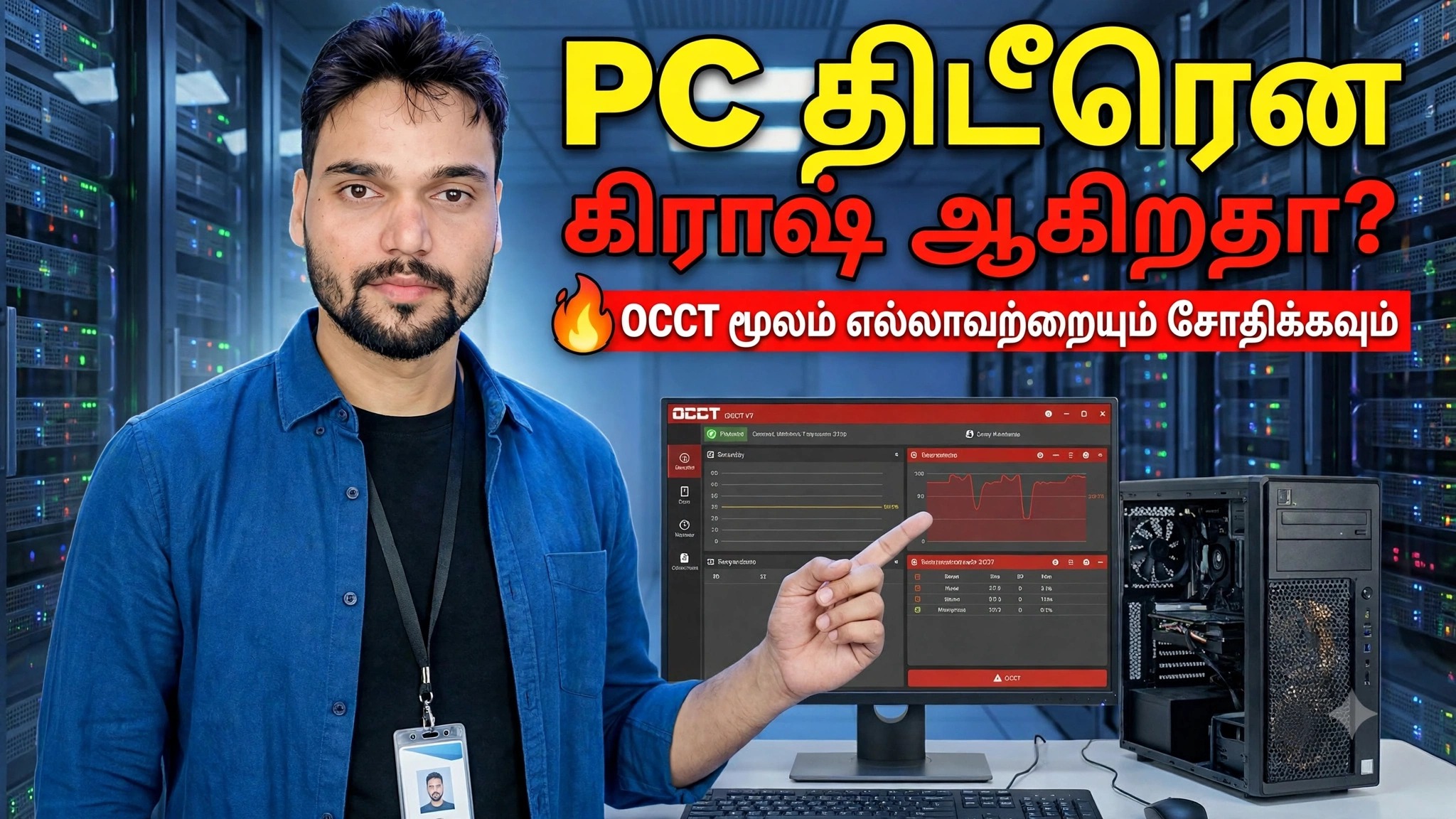
தொடர்புடைய வீடியோ (இந்தச் சரியான சிக்கலுக்கான தீர்வு அல்ல): இது OCCT மற்றும் ஸ்பாட் CPU, GPU, RAM மற்றும் பவர் பிரச்சனைகளைக் கொண்ட PCயை அழுத்த-சோதனை செய்வது எப்படி என்பதைக் காட்டுகிறது, இது மேலே உள்ள அதிக வெப்பத்தை மீண்டும் உருவாக்கவும் அளவிடவும் ஒரு சிறந்த வழியாகும். பார்க்கவும்: OCCT மூலம் உங்கள் கணினியை சோதிக்கவும் - CPU, GPU, RAM மற்றும் PSU சிக்கல்களை உடனடியாக கண்டறியவும்
Frequently Asked Questions
CPU க்கு 100C எப்போதும் ஆபத்தானதா?
இன்டெல் CPUகள் தங்களைப் பாதுகாத்துக் கொள்வதற்காக 100C இல் த்ரோட்டில் செய்ய வடிவமைக்கப்பட்டுள்ளன, எனவே கடுமையான வெடிப்பின் கீழ் 100C ஐ சுருக்கமாக தொடுவது பாதுகாப்பு வேலை செய்யும், உடனடி சேதம் அல்ல. சாதாரண கேமிங்கின் போது 95 முதல் 100C வரை அல்லது டெஸ்க்டாப்பில் செயலற்ற நிலையில் 70C வரை நீடித்தால், இது சாதாரணமானது அல்ல, மேலும் இந்த வழிகாட்டியில் குளிரூட்டும் பாதைக்கு வேலை தேவைப்படுகிறது.
கேமிங் செய்யும் போது எனது CPU ஏன் 0.40 GHz ஆக குறைகிறது?
அந்த மிகக் குறைந்த கடிகாரம் அவசரத் தூண்டுதலாகும். வெப்பநிலை வரம்பை அடையும் போது, CPU வெப்பத்தைக் குறைக்க வேகத்தை கடுமையாகக் குறைக்கிறது, மேலும் FPS அதனுடன் சரிந்துவிடும். ஃபோரம் அறிக்கைகள் 10 முதல் 20 நிமிட விளையாட்டுக்குப் பிறகு இதை சரியாக விவரிக்கின்றன, இது கேம் உருவாக்கும் வேகத்தில் வெப்பத்தை அகற்ற முடியாத குளிர்ச்சியுடன் பொருந்துகிறது.
வெப்ப பேஸ்ட்டை எத்தனை முறை மாற்ற வேண்டும்?
நிலையான காலண்டர் விதி எதுவும் இல்லை. குளிரூட்டியை அகற்றும் போதெல்லாம் பேஸ்ட் மாற்றப்படும், ஏனெனில் பழைய லேயரை நம்பத்தகுந்த வகையில் மீண்டும் பயன்படுத்த முடியாது, மேலும் முன்பு நன்றாக இருந்த ஒரு கணினியில் வெப்பநிலை திடீரென மோசமடையும் போது இது ஒரு முக்கிய சந்தேகத்திற்குரியது. வெப்பநிலை நன்றாக இருந்தால், பேஸ்ட் பழையதாக இருப்பதால் வேலை செய்யும் குளிரூட்டியைத் தொந்தரவு செய்யாதீர்கள்.
என் வழக்கின் வெளிப்புறத்தை சுத்தம் செய்வது ஒன்றும் செய்யவில்லை. ஏன்?
முக்கியமான தூசி ஹீட்ஸின்க் துடுப்புகளுக்கு இடையில் மற்றும் விசிறி கத்திகள் மீது அமர்ந்திருக்கிறது, அங்கு காற்று செல்ல வேண்டும். அடைபட்ட ஹீட்ஸின்க் கொண்ட சுத்தமான உட்கொள்ளும் வடிகட்டி இன்னும் சூடாகிறது. பவர் ஆஃப் செய்து, கேஸைத் திறந்து, பிளேடுகளை அசையாமல் வைத்திருக்கும் போது ஹீட்ஸின்க் துடுப்புகள் மற்றும் மின்விசிறிகளை அழுத்தப்பட்ட காற்றால் நேரடியாக சுத்தம் செய்யவும்.
எனது வெப்பநிலை நன்றாக உள்ளது, ஆனால் CPU இன்னும் வேகமெடுக்கிறது. வேறு என்னவாக இருக்க முடியும்?
ஒரு கண்காணிப்பு கருவியானது வெப்பநிலை உண்மையில் குறைவாக இருக்கும் போது த்ரோட்லிங் கொடிகளைக் காட்டினால், தவறான வெப்பநிலை சென்சார் அல்லது தவறான BD PROCHOT சமிக்ஞையை சந்தேகிக்கவும், இது மற்றொரு கூறு அதிக வெப்பமடைகிறது என்று CPU க்கு தெரிவிக்கிறது. இது ஒரு போர்டு-லெவல் நோயறிதல் மற்றும் குளிரூட்டல், மின்விசிறி மற்றும் பம்ப் சோதனைகள் அனைத்தும் முடிந்த பின்னரே கடைசியாக வரும்.