వేడి సమస్యలకు ఒక రిథమ్ ఉంటుంది, అది వాటిని దూరం చేస్తుంది: చల్లగా ఉన్నప్పుడు PC వేగంగా ఉంటుంది మరియు వేడిగా ఉన్నప్పుడు నెమ్మదిగా ఉంటుంది. ఈ గైడ్ వెనుక ఉన్న ఒక నివేదిక డెస్క్టాప్లో నిష్క్రియంగా ఉన్న 70Cని వివరిస్తుంది; మరొకటి గేమ్లో 10 నుండి 20 నిమిషాల తర్వాత గడియారం 0.40 GHz కు పడిపోతుందని వివరిస్తుంది. రెండూ వేర్వేరు దశల్లో ఒకే కథనం - కూలర్ బయటకు తీయగలిగే దానికంటే వేగంగా వేడి లోపలికి వెళుతుంది. ఇంటెల్ CPUలు డిజైన్ ద్వారా 100C వద్ద థ్రోటల్ అవుతాయి, కాబట్టి బర్స్ట్ కింద ఆ సంఖ్యను క్లుప్తంగా తాకడం రక్షణ పని చేస్తుంది; 95 నుండి 100C వరకు స్థిరంగా ఉండటం సాధారణం కాదు మరియు పరిష్కారానికి అర్హమైనది, ఆమోదం కాదు. క్రమంలో పని చేయండి: ఉష్ణోగ్రతను నిరూపించండి, అసలు హీట్సింక్ను శుభ్రం చేయండి, ఫ్యాన్ మరియు పంప్ మూవ్ను నిరూపించండి, ఆపై తాజా పేస్ట్తో కూలర్ను రీసీట్ చేయండి - చాలా ఆకస్మిక కేసులను నయం చేసే దశ.
X HWMonitor CPU ప్యాకేజీని చూపుతోంది గరిష్టం: 100C లోడ్ అవుతోంది
X తీవ్రమైన సందర్భాల్లో డెస్క్టాప్లో 70C చుట్టూ నిష్క్రియ ఉష్ణోగ్రత
X ThrottleStop ఎరుపు రంగులో HOT / PROCHOTని చూపుతోంది
X గేమ్ FPS 10 నుండి 20 నిమిషాల తర్వాత కూలిపోతుంది, ఆపై PC చల్లబడినప్పుడు కోలుకుంటుంది
థర్మల్ థ్రోట్లింగ్ పరిమితి వద్ద CPU వేడిని తగ్గించడానికి దాని స్వంత వేగాన్ని తగ్గించుకుంటుంది. ఉష్ణోగ్రత తగ్గినప్పుడు మాత్రమే పనితీరు తిరిగి వస్తుంది.
ఈ సమస్య యొక్క వేలిముద్ర: అధిక ఉష్ణోగ్రత రీడింగ్లు, ఎరుపు రంగులో థ్రోట్లింగ్ ఫ్లాగ్లు మరియు లోడ్ ఎక్కువసేపు పడిపోతున్న గడియార వేగం.
HWMonitor లేదా HWiNFOతో ఉష్ణోగ్రతను నిర్ధారించండి
వేడిని ఎప్పుడూ ఊహించవద్దు. మొదట నిష్క్రియ మరియు లోడ్ ఉష్ణోగ్రతలను కొలవండి, తద్వారా ప్రతి తదుపరి దశను వాస్తవ సంఖ్యలతో అంచనా వేయవచ్చు.
- తయారీదారు యొక్క అధికారిక సైట్ నుండి HWMonitor లేదా HWiNFOని ఇన్స్టాల్ చేయండి మరియు CPU ప్యాకేజీ ఉష్ణోగ్రత రీడింగ్ను తెరవండి.
- డెస్క్టాప్పై 10 నిమిషాల తర్వాత భారీ రన్నింగ్ లేకుండా నిష్క్రియ ఉష్ణోగ్రతను రికార్డ్ చేయండి. పై ప్యానెల్లోని లోడ్ నంబర్ల కంటే చాలా దిగువన ఆరోగ్యకరమైన డెస్క్టాప్ నిష్క్రియంగా ఉంటుంది; నిష్క్రియంగా ఉన్నప్పుడు దాదాపు 70C ఇప్పటికే తప్పు సిగ్నల్.
- మీ సాధారణ గేమ్ లేదా పనిభారాన్ని 15 నిమిషాల పాటు అమలు చేయండి మరియు గరిష్ట ఉష్ణోగ్రత మరియు మీరు గమనించే అతి తక్కువ గడియార వేగాన్ని రికార్డ్ చేయండి. ఉష్ణోగ్రత పెరిగేకొద్దీ FPS పడిపోతుందో లేదో గమనించండి - ఆ జత చేయడం థ్రోట్లింగ్ని రుజువు చేస్తుంది, గేమ్ బగ్ కాదు.
- పరిశోధన నుండి గైడ్పోస్ట్లను ఉపయోగించండి: Intel CPUలు డిజైన్ ద్వారా 100C వద్ద థ్రోటల్ అవుతాయి, క్లుప్తంగా స్పర్శ రక్షణ పని చేస్తుంది మరియు సమస్యను 95 నుండి 100C వరకు కొనసాగించడం.
హీట్సింక్ ఫిన్స్ మరియు ఫ్యాన్లను నేరుగా శుభ్రం చేయండి
దుమ్ము అనేది గాలి వెళ్లాల్సిన చోట సరిగ్గా అల్లిన దుప్పటి. కేస్ వెలుపల మాత్రమే శుభ్రం చేయడం వలన ఆ దుప్పటి తాకబడదు, అందుకే ఇది తరచుగా ఏమీ మారదు.
- షట్ డౌన్ చేయండి, అన్ప్లగ్ చేయండి మరియు కేసును తెరవండి. కేసు యొక్క లోహ భాగాన్ని తాకడం ద్వారా మిమ్మల్ని మీరు గ్రౌండ్ చేసుకోండి.
- ప్రతి ఫ్యాన్ బ్లేడ్ను వేలితో నిశ్చలంగా పట్టుకోండి - కంప్రెస్డ్ ఎయిర్ ఫ్రీ ఫ్యాన్ను ఓవర్స్పిన్ చేయగలదు - మరియు హీట్సింక్ ఫిన్ స్టాక్, CPU ఫ్యాన్, కేస్ ఫ్యాన్లు మరియు ఏదైనా రేడియేటర్, లోపల నుండి బయటికి పని చేసే ధూళిని ఊదండి.
- తొలగించగల ఇన్టేక్ ఫిల్టర్లను శుభ్రపరచండి లేదా కడగండి (మరియు పూర్తిగా పొడిగా ఉండండి) మరియు ముందు మరియు ఎగువ వెంట్ల నుండి దుమ్మును క్లియర్ చేయండి. ఇది ప్రధాన శుభ్రతకు మద్దతు ఇస్తుంది; అది భర్తీ చేయదు.
- మూసివేయండి, ఫిక్స్ 1 నుండి అదే 15 నిమిషాల లోడ్ను అమలు చేయండి మరియు గరిష్ట ఉష్ణోగ్రతను సరిపోల్చండి. పాక్షిక మెరుగుదల కూడా కథలో దుమ్ము భాగమని నిర్ధారిస్తుంది.
కూలర్ ఫ్యాన్ మరియు AIO పంప్ వాస్తవానికి రన్ అవుతున్నాయో తనిఖీ చేయండి
ఆగిపోయిన ఫ్యాన్ లేదా డెడ్ లిక్విడ్-కూలింగ్ పంప్ విండోస్లో దుమ్ము సమస్యతో సమానంగా కనిపిస్తుంది, కానీ ఏ క్లీనింగ్ దాన్ని పరిష్కరించదు. మీరు ఏదైనా రీసీట్ చేసే ముందు కదలికను నిరూపించండి.
- సైడ్ ప్యానెల్ ఆఫ్తో, PCని ప్రారంభించి, చూడండి: CPU ఫ్యాన్ నిరంతరం తిరుగుతూ ఉండాలి మరియు కేస్ ఫ్యాన్లు ఫీడింగ్ చేయడం వల్ల లోడ్ అవుతుంది. CPU ఫ్యాన్ కేబుల్ CPU_FAN హెడర్లో ఉందో లేదో తనిఖీ చేయండి.
- BIOS సెటప్ని నమోదు చేయండి మరియు ఫ్యాన్ RPM పేజీలను చదవండి. ప్లగిన్ చేయబడినప్పుడు ఫ్యాన్ 0 RPM రీడింగ్ డిస్కనెక్ట్ చేయబడింది, విఫలమైంది లేదా తప్పు హెడర్లో ఉంది.
- AIO లిక్విడ్ కూలర్ కోసం, పంప్ నడుస్తున్నట్లు నిర్ధారించండి: దాని RPM అది కనెక్ట్ చేయబడిన హెడర్పై చూపాలి (తరచుగా CPU_OPT లేదా AIO_PUMP కూలర్ మాన్యువల్ ప్రకారం), ఒక రేడియేటర్ ట్యూబ్ మరొకదాని కంటే కొంచెం వెచ్చగా ఉంటుంది మరియు విఫలమైన పంప్ అనేది రీప్లేస్-ది-కూలర్ ఫాల్ట్, సెట్టింగ్ కాదు.
- స్వేచ్ఛగా స్పిన్ చేయని, గ్రౌండింగ్ శబ్దాలు చేసే లేదా తెలిసిన-మంచి హెడర్లో 0 RPMని చదవని ఏదైనా ఫ్యాన్ని భర్తీ చేయండి.
కూలర్ని రీసీట్ చేసి, థర్మల్ పేస్ట్ని మళ్లీ అప్లై చేయండి ⭐
ఇది ఆకస్మిక అధిక ఉష్ణోగ్రతలకు అత్యంత సాధారణ కారణం, ముఖ్యంగా కూల్గా పనిచేసే PCలో అధిక నిష్క్రియ ఉష్ణోగ్రతలు: CPU మరియు కూలర్ల మధ్య పేలవమైన పరిచయం, ఒక కదలికలో కూలర్ వదులుగా తగిలింది, మిగిలిన వాటి కంటే ఒక మూలలో స్క్రూ బిగుతుగా ఉంటుంది లేదా ఎండిన మరియు పంప్ అవుట్ అయిన పేస్ట్. జాగ్రత్తగా రీసీట్ చేస్తే అది నయం అవుతుంది.
- కూలర్ను దాని మాన్యువల్ని అనుసరించి పవర్ ఆఫ్ చేయండి, అన్ప్లగ్ చేయండి మరియు తీసివేయండి. మాన్యువల్ అనుమతించినట్లయితే శాంతముగా ట్విస్ట్ చేయండి; ఎప్పుడూ పైకి గట్టిగా పట్టుకోకండి - ఎండబెట్టిన పేస్ట్ CPUకి కూలర్ను అతికించగలదు మరియు CPU కూలర్తో ఎత్తగలిగే సాకెట్ రకాల్లో నేరుగా లాగడం వల్ల పిన్లు దెబ్బతింటాయి.
- CPU హీట్ స్ప్రెడర్ మరియు కూలర్ బేస్ నుండి పాత పేస్ట్ మొత్తాన్ని ఐసోప్రొపైల్ ఆల్కహాల్ (90 శాతం లేదా అంతకంటే ఎక్కువ) మరియు మెత్తటి వస్త్రంతో శుభ్రం చేయండి, రెండు ఉపరితలాలు ఎటువంటి అవశేషాలు లేకుండా బేర్ మెటల్ అయ్యే వరకు.
- ప్లాస్టిక్ ప్రొటెక్టివ్ ఫిల్మ్ను తనిఖీ చేయండి: ఇది కొత్త లేదా ఇటీవల అమర్చిన కూలర్ అయితే, కూలర్ బేస్పై ఉన్న క్లియర్ ఫిల్మ్ తీసివేయబడిందని నిర్ధారించండి - దాన్ని ఆన్ చేయడం తక్షణ 100C రీడింగ్లకు ప్రసిద్ధ కారణం.
- CPU మధ్యలో తాజా థర్మల్ పేస్ట్ యొక్క చిన్న బఠానీ-పరిమాణ చుక్కను వర్తించండి (లేదా పెద్ద హీట్ స్ప్రెడర్ల కోసం మీ పేస్ట్ మేకర్ నమూనాను అనుసరించండి). మరింత పేస్ట్ మంచిది కాదు; ఒత్తిడి కూడా పలుచని పొరను వ్యాపిస్తుంది.
- కూలర్ బిగుతు స్క్రూలను ఒక క్రాస్ ప్యాటర్న్లో, కొంచెం కొంచెంగా, సుఖంగా మరియు సమానంగా ఉండే వరకు రీఫిట్ చేయండి. CPU_FANకి ఫ్యాన్ని మళ్లీ కనెక్ట్ చేయండి.
- ఫిక్స్ 1 పరీక్షను పునరావృతం చేయండి: మొదట నిష్క్రియ, తర్వాత 15 నిమిషాల లోడ్. విజయవంతమైన రీసీట్ నిష్క్రియ మరియు లోడ్ రెండింటిలోనూ స్పష్టమైన డ్రాప్ను చూపుతుంది.
కేస్ ఎయిర్ఫ్లోను మెరుగుపరచండి, ఆపై సెన్సార్ చివరిగా అనుమానించండి
కూలర్ ఇప్పుడు శుభ్రంగా, తిరుగుతున్నట్లు మరియు కూర్చున్నట్లు నిరూపించబడితే, మిగిలిన ప్రశ్న ఏమిటంటే వేడి గాలి కేసును వదిలివేయగలదా.
- సైడ్ ప్యానెల్ ఆఫ్తో లోడ్ పరీక్షను ఒకసారి అమలు చేయండి. ప్యానెల్ ఆఫ్లో ఉన్న పెద్ద ఉష్ణోగ్రత తగ్గుదల వాయుప్రసరణ సమస్యను రుజువు చేస్తుంది: వేడి గాలి ట్రాప్ చేయబడుతోంది లేదా తిరిగి ప్రసారం చేయబడుతోంది.
- గాలి ప్రవాహాన్ని క్రమంలో పరిష్కరించండి: కనీసం ఒక తీసుకోవడం మరియు ఒక ఎగ్జాస్ట్ ఫ్యాన్ పని చేయడం, ఇన్టేక్ ఫిల్టర్లు శుభ్రం చేయడం, కేబుల్లు ప్రధాన వాయు మార్గం నుండి బయటికి వెళ్లడం మరియు PC క్లోజ్డ్ డెస్క్ క్యాబినెట్లో సీల్ చేయడానికి బదులుగా దాని గుంటల చుట్టూ స్పష్టమైన స్థలాన్ని ఇచ్చింది.
- మానిటరింగ్ టూల్స్లో ఉష్ణోగ్రతలు సాధారణమైనప్పటికీ, PROCHOT వంటి ఫ్లాగ్లు ఇప్పటికీ ట్రిగ్గర్ని థ్రోట్లింగ్గా కలిగి ఉంటే, అప్పుడు మాత్రమే తప్పుగా ఉన్న ఉష్ణోగ్రత సెన్సార్ లేదా తప్పుడు BD PROCHOT సిగ్నల్ను అనుమానించండి, అక్కడ CPU మరొక భాగం వేడెక్కుతున్నట్లు చెప్పబడుతుంది. అది మదర్బోర్డు-స్థాయి రోగనిర్ధారణ - సాక్ష్యాధారాలను రికార్డ్ చేయండి మరియు భద్రతా సంకేతాలను మీరే నిలిపివేయడం కంటే సేవకు తీసుకెళ్లండి.
- అండర్ వోల్ట్ చేయవద్దు, థర్మల్ పరిమితులను పెంచవద్దు లేదా థ్రోట్లింగ్ను "పరిష్కారం"గా నిలిపివేయవద్దు. వేడి మిగిలి ఉండగానే అవి హెచ్చరికను దాచిపెడతాయి.
సాఫ్ట్వేర్ అవసరం
మీకు హార్డ్వేర్ మానిటర్ అవసరం: HWMonitor లేదా HWiNFO, వాటి తయారీదారుల అధికారిక సైట్ల నుండి ఉచితం, మరియు నివేదికలలో చూపిన విధంగా మీరు HOT మరియు PROCHOT వంటి థ్రోట్లింగ్ ఫ్లాగ్లను చూడాలనుకుంటే మాత్రమే ThrottleStop - వాటిని వీక్షించండి, రక్షణలను నిలిపివేయడానికి సాధనాన్ని ఉపయోగించవద్దు. ఫిక్స్ 4 కోసం మెటీరియల్స్ తాజా థర్మల్ పేస్ట్ మరియు ఐసోప్రొపైల్ ఆల్కహాల్, మెత్తటి రహిత వస్త్రం, అలాగే ఫిక్స్ 2 కోసం కంప్రెస్డ్ ఎయిర్. కూర్చున్న కూలర్ మరియు క్లియర్ హీట్సింక్ కోసం క్లీనర్, బూస్టర్ లేదా ఫ్యాన్-కర్వ్ ప్రోగ్రామ్ ప్రత్యామ్నాయాలు లేవు.
సాంకేతిక అన్షుపై మరిన్ని PC పరిష్కారాలు
ప్రతి వారం: Windows సమస్యలు, దాచిన సాధనాలు మరియు పూర్తి సెటప్ గైడ్లు, దశలవారీగా వివరించబడ్డాయి.
Subscribe on YouTubeRelated Video
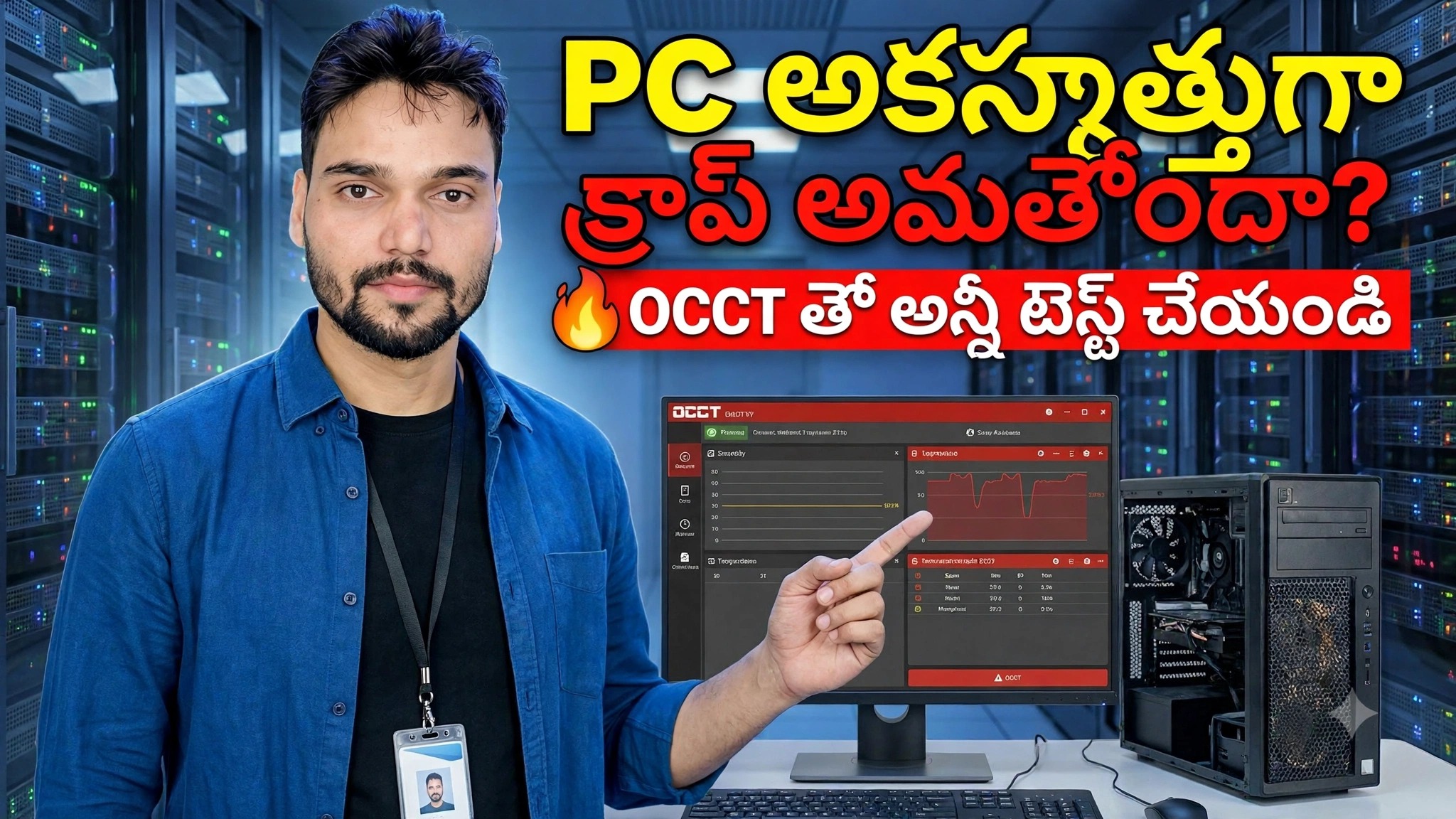
సంబంధిత వీడియో (ఈ ఖచ్చితమైన సమస్యకు పరిష్కారం కాదు): ఇది OCCTతో PCని ఒత్తిడి-పరీక్ష చేయడం మరియు CPU, GPU, RAM మరియు పవర్ సమస్యలను గుర్తించడం ఎలాగో చూపుతుంది, ఇది ఎగువ వేడెక్కడాన్ని పునరుత్పత్తి చేయడానికి మరియు కొలవడానికి మంచి మార్గం. చూడండి: OCCTతో మీ PCని పరీక్షించండి - CPU, GPU, RAM మరియు PSU సమస్యలను తక్షణమే గుర్తించండి
Frequently Asked Questions
CPUకి 100C ఎల్లప్పుడూ ప్రమాదకరమా?
ఇంటెల్ CPUలు తమను తాము రక్షించుకోవడానికి 100C వద్ద థ్రెటల్గా రూపొందించబడ్డాయి, కాబట్టి భారీ పేలుడు కింద 100Cని క్లుప్తంగా తాకడం రక్షణ పని, తక్షణ నష్టం కాదు. సాధారణ గేమింగ్ సమయంలో 95 నుండి 100C లేదా డెస్క్టాప్లో నిష్క్రియంగా ఉన్నప్పుడు 70C సాధారణం కాదు మరియు ఈ గైడ్లో శీతలీకరణ మార్గానికి పని అవసరం అని అర్థం.
గేమింగ్ చేస్తున్నప్పుడు నా CPU 0.40 GHzకి ఎందుకు పడిపోతుంది?
చాలా తక్కువ గడియారం అత్యవసర థ్రోట్లింగ్. ఉష్ణోగ్రత పరిమితికి చేరుకున్నప్పుడు, CPU వేడిని తగ్గించడానికి వేగాన్ని తీవ్రంగా తగ్గిస్తుంది మరియు FPS దానితో కూలిపోతుంది. ఫోరమ్ నివేదికలు 10 నుండి 20 నిమిషాల ఆట తర్వాత సరిగ్గా దీన్ని వివరిస్తాయి, ఇది గేమ్ ఉత్పత్తి చేసినంత వేగంగా వేడిని తొలగించలేని కూలర్తో సరిపోలుతుంది.
థర్మల్ పేస్ట్ను ఎంత తరచుగా భర్తీ చేయాలి?
స్థిరమైన క్యాలెండర్ నియమం లేదు. కూలర్ను తీసివేసినప్పుడల్లా పేస్ట్ భర్తీ చేయబడుతుంది, ఎందుకంటే పాత పొరను విశ్వసనీయంగా మళ్లీ ఉపయోగించలేరు మరియు అంతకుముందు బాగానే ఉన్న PCలో ఉష్ణోగ్రతలు అకస్మాత్తుగా మరింత దిగజారినప్పుడు ఇది ప్రధాన అనుమానితుడు. టెంప్స్ బాగా ఉంటే, పేస్ట్ పాతది కాబట్టి పని చేసే కూలర్కు అంతరాయం కలిగించవద్దు.
నా కేసు వెలుపల శుభ్రం చేయడం ఏమీ చేయలేదు. ఎందుకు?
ముఖ్యమైన దుమ్ము హీట్సింక్ రెక్కల మధ్య మరియు ఫ్యాన్ బ్లేడ్లపై ఉంటుంది, ఇక్కడ గాలి తప్పనిసరిగా వెళుతుంది. అడ్డుపడే హీట్సింక్తో క్లీన్ ఇన్టేక్ ఫిల్టర్ ఇప్పటికీ వేడెక్కుతుంది. పవర్ ఆఫ్ చేయండి, కేస్ను తెరవండి మరియు బ్లేడ్లను కదలకుండా ఉంచుతూ నేరుగా కంప్రెస్డ్ ఎయిర్తో హీట్సింక్ రెక్కలు మరియు ఫ్యాన్లను శుభ్రం చేయండి.
నా ఉష్ణోగ్రతలు బాగానే ఉన్నాయి కానీ CPU ఇప్పటికీ థ్రెటల్స్లో ఉంది. అది ఇంకా ఏమి కావచ్చు?
ఉష్ణోగ్రతలు నిజంగా తక్కువగా ఉన్నప్పుడు పర్యవేక్షణ సాధనం థ్రోట్లింగ్ ఫ్లాగ్లను చూపిస్తే, తప్పు ఉష్ణోగ్రత సెన్సార్ లేదా తప్పుడు BD PROCHOT సిగ్నల్ను అనుమానించండి, ఇది మరొక భాగం వేడెక్కుతున్నట్లు CPUకి తెలియజేస్తుంది. అది బోర్డు-స్థాయి నిర్ధారణ మరియు శీతలీకరణ, ఫ్యాన్ మరియు పంప్ తనిఖీలు అన్నీ పాస్ అయిన తర్వాత మాత్రమే చివరిగా వస్తుంది.