Los artefactos son la tarjeta gráfica que extrae datos incorrectos: los bloques, líneas y patrones no están en su monitor, están en la imagen que produce la tarjeta. Eso le da una primera pregunta poderosa que divide todo este problema en dos: ¿aparecen los artefactos en el BIOS o en la pantalla de inicio, antes de que Windows y su controlador se carguen? En caso afirmativo, ningún controlador en el mundo puede ser la causa: es el hardware. Si aparecen sólo en Windows o en juegos, las causas solucionables son lo primero: un controlador corrupto, sobrecalentamiento y un overclock que la tarjeta ya no puede soportar. Los pasos a continuación siguen esa división exactamente, terminando con la prueba de underclock y la prueba de la segunda PC que prueban que una tarjeta falla más allá de toda discusión, por lo que una decisión de RMA o reemplazo se basa en evidencia.
X Artefactos verdes, rojos y amarillos visibles en la propia pantalla del BIOS
X Las líneas de artefactos de pantalla completa aparecen entre 4 y 5 segundos después de una prueba de esfuerzo de GPU
X Bloques de colores, patrones de tablero de ajedrez y líneas horizontales rosas o verdes en juegos
Los X Games se bloquean en el escritorio; la resolución ha bajado a 800x600 en casos severos
BIOS = HARDWARE Los artefactos antes de que se carguen los controladores no pueden ser un error del controlador. Artefactos solo en Windows: pruebe el controlador y caliente primero.
La huella digital de este problema: los patrones dibujados por la propia tarjeta, y la ubicación importa. En la pantalla del BIOS condenan el hardware inmediatamente.
Tenga en cuenta dónde aparecen los artefactos: BIOS o solo Windows
Dos minutos de observación aquí deciden toda la dirección de la reparación, así que hágalo antes de reinstalar nada.
- Reinicie la PC e ingrese a la configuración BIOS o UEFI, o simplemente observe de cerca la pantalla del logotipo de inicio. Busque bloques, líneas, colores incorrectos o patrones de tablero de ajedrez.
- Artefactos en BIOS o en la pantalla de inicio = hardware. El controlador de Windows aún no se ha cargado, así que omita la esperanza del controlador, siga realizando las comprobaciones rápidas de calentamiento y asiento en Fix 3 y concéntrese en las pruebas de prueba en Fix 4 y Fix 5.
- Artefactos solo en Windows, juegos o pruebas de estrés = comience con la solución 2. Una causa de controlador, calor o overclock es realista y cada una de ellas es barata de probar.
- Mientras observa, descarte el recorrido de la pantalla en un minuto: vuelva a colocar el cable de la pantalla en ambos extremos, pruebe con otro cable y otro puerto de la tarjeta, y si es posible con otro monitor. Las fallas en los cables generalmente parpadean o pierden señal en lugar de generar bloqueos, pero la prueba es gratuita.
- Fotografíe los artefactos con su teléfono: las capturas de pantalla pueden capturar una imagen limpia incluso cuando la pantalla muestra daños, y una foto es la evidencia que necesita un reclamo de garantía.
Instalación limpia del controlador de GPU con DDU
Una actualización normal del controlador se instala sobre el controlador anterior y puede arrastrar consigo la corrupción. Una instalación limpia elimina primero todos los rastros; vale la pena realizarla una vez, correctamente, para cualquier caso de artefacto exclusivo de Windows.
- Descargue dos cosas antes de comenzar: Display Driver Uninstaller (DDU) de su fuente oficial y el controlador más reciente para su tarjeta exacta de NVIDIA o AMD. Guarde ambos: estará seguro sin conexión durante el proceso.
- Inicie Windows en Modo seguro (Configuración, Sistema, Recuperación, Inicio avanzado, luego Solucionar problemas, Opciones avanzadas, Configuración de inicio, Reiniciar y elija Modo seguro).
- Ejecute DDU, seleccione su tipo de GPU y use Limpiar y reiniciar. DDU elimina el controlador actual y sus archivos y entradas de registro sobrantes.
- De vuelta en Windows normal, instale el controlador nuevo que descargó y elija la opción de instalación limpia o restablecimiento de fábrica si el instalador lo ofrece.
- Vuelva a realizar la prueba con el mismo juego o prueba de estrés que produjo los artefactos. Irse y permanecer fuera significa que la culpa fue del conductor. Los medios continúan sin cambios: el conductor ahora está libre de sospechas, lo que en sí mismo constituye una prueba valiosa.
Verifique la temperatura y los ventiladores de la GPU y limpie la tarjeta
Una GPU o VRAM sobrecalentada produce artefactos que empeoran cuanto más se ejecuta la carga. El calor es la última de las causas baratas, así que elimínelo por completo.
- Ejecute HWiNFO o la herramienta de monitoreo del fabricante de su GPU y registre la temperatura de la GPU (y la temperatura del punto de acceso y de la memoria, donde se muestra) durante una prueba de esfuerzo, hasta el momento en que aparecen los artefactos.
- Observe los ventiladores de la tarjeta con el panel apagado: cada ventilador debería girar bajo carga. Un ventilador muerto, o una curva del ventilador configurada accidentalmente para permanecer apagada, sobrecalienta una tarjeta que de otro modo estaría en buen estado.
- Apague, desenchufe, retire la tarjeta si se siente cómodo haciéndolo y elimine el polvo del disipador de calor y de los ventiladores con aire comprimido mientras mantiene las aspas quietas. Luego, vuelva a colocar firmemente la tarjeta y sus cables de alimentación PCIe.
- Vuelva a realizar la prueba con la misma carga. Si los artefactos ahora comienzan mucho más tarde o no aparecen en absoluto, el calor fue al menos parte del fallo: mantenga la tarjeta limpia y el flujo de aire de la carcasa despejado.
Elimine cualquier overclock y underclock en aproximadamente un 10 por ciento para probar ⭐
Este es el diagnóstico clave para una tarjeta sospechosa de falla. Una tarjeta en buen estado funciona perfectamente a sus velocidades nominales; una GPU o VRAM degradada a menudo se vuelve estable solo cuando se ralentiza, y esa diferencia es la prueba.
- Primero elimine cualquier overclock por completo: en MSI Afterburner o su herramienta de ajuste, restablezca todos los controles deslizantes a sus valores predeterminados (reloj central, reloj de memoria, voltaje y límite de energía) y desactive cualquier perfil de overclocking automático. Vuelva a probar. Los artefactos que desaparecieron en stock fueron un overclock inestable, no una tarjeta moribunda.
- Si los artefactos continúan con la configuración completa, aplique la prueba de underclock: reduzca el reloj central y el reloj de la memoria (VRAM) en aproximadamente un 10 por ciento en la misma herramienta y vuelva a realizar la prueba con la misma prueba de esfuerzo o escena de juego.
- Si los artefactos se detienen en los relojes reducidos, la tarjeta ya no puede mantener sus velocidades nominales: la GPU o, muy comúnmente, la VRAM está fallando. Eliminar solo el reloj de la memoria y volver a probar, luego solo el reloj central, puede incluso mostrar cuál: puntos de estabilidad de solo memoria en VRAM.
- Comprenda correctamente el veredicto: el underclock es una prueba, no una solución. Puede usar las configuraciones más lentas temporalmente, pero una tarjeta que las necesita es una tarjeta defectuosa; inicie la garantía o la ruta de reemplazo en Fix 5.
- Si los artefactos continúan incluso con una frecuencia insuficiente, la tarjeta ya no funciona o la falla está en otra parte: el Fix 5 lo soluciona.
Pruebe la tarjeta en otra PC o pruebe los gráficos integrados
El aislamiento final elimina todos los demás sospechosos (la placa base, la fuente de alimentación, la RAM y la instalación de Windows) en un solo movimiento.
- La mejor prueba: instale la tarjeta sospechosa en otra PC con una fuente de alimentación adecuada, instale su controlador y ejecute la misma prueba de esfuerzo. Los artefactos que siguen a la tarjeta hasta un sistema completamente diferente demuestran que la tarjeta está defectuosa.
- Prueba inversa en su propia PC: retire la tarjeta y ejecute el sistema en los gráficos integrados de la CPU si los tiene (cable del monitor en el puerto de la placa base), o tome prestada cualquier tarjeta que sepa que está en buen estado. Una imagen limpia en la misma instalación de Windows limpia su PC y nuevamente apunta a la tarjeta.
- Si de alguna manera aparecen artefactos con cada fuente de gráficos en su monitor, revise el monitor y el cable con una pantalla diferente; es poco común, pero esta prueba es la forma de detectarlo.
- Con la tarjeta demostrada defectuosa: si está en garantía, RMA con las fotos de su teléfono, la observación de la pantalla del BIOS y el resultado de la prueba de underclock: ese paquete de evidencia responde a todas las preguntas que hace el soporte. Fuera de garantía, el reemplazo es la ruta honesta; No existe una reparación casera confiable para el silicio VRAM o GPU defectuoso.
Software necesario
Necesita Display Driver Uninstaller (DDU) de su fuente oficial, el controlador de GPU actual de NVIDIA o AMD para su tarjeta exacta, una herramienta de monitoreo como HWiNFO para temperaturas y una herramienta de ajuste como MSI Afterburner para las pruebas de reinicio y underclock en Fix 4, además de una prueba de esfuerzo de GPU repetible o la escena del juego que activa sus artefactos. Todos son gratis. No existe ninguna utilidad de "reparación de GPU": el software aquí solo instala controladores limpios, mide y cambia relojes para diagnóstico.
Más correcciones de PC sobre el Anshu técnico
Cada semana: problemas de Windows, herramientas ocultas y guías de configuración completas, explicadas paso a paso.
Subscribe on YouTubeRelated Video
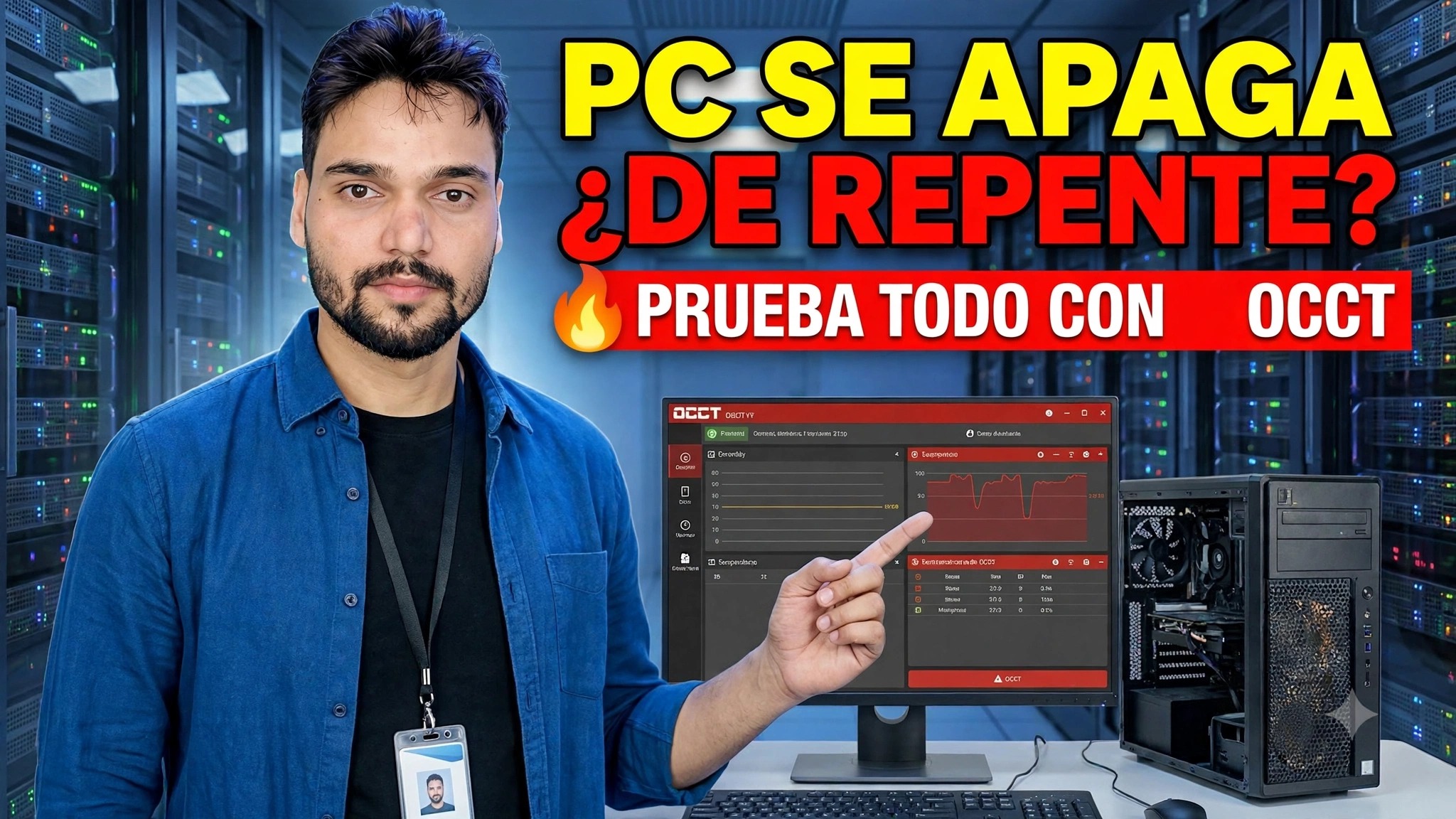
Video relacionado (no es la solución para este problema exacto): muestra cómo realizar una prueba de esfuerzo en una PC con OCCT y detectar problemas de GPU, CPU, RAM y energía, lo que le brinda una carga de prueba repetible para las comprobaciones de artefactos anteriores. Mire: Pruebe su PC con OCCT: detecte problemas de CPU, GPU, RAM y PSU al instante
Frequently Asked Questions
¿Cuál es la diferencia entre artefactos en BIOS y artefactos solo en juegos?
Los artefactos en el BIOS o en la pantalla de inicio aparecen antes de que se cargue cualquier controlador de Windows, por lo que no se puede culpar a ningún controlador: se trata de una falla de hardware en la tarjeta, generalmente en su VRAM o GPU. Los artefactos que aparecen solo dentro de Windows o en un juego aún pueden ser hardware, pero las causas del controlador, el calor y el overclock se prueban primero porque se pueden reparar.
¿Puede un cable o monitor defectuoso causar artefactos?
Un cable o puerto defectuoso generalmente causa parpadeos, líneas, destellos o pérdida de señal en lugar de los bloques de colores y patrones de tablero de ajedrez dibujados por la propia GPU. Todavía no cuesta nada descartarlo: vuelva a colocar o cambie el cable de la pantalla y pruebe con otro puerto antes de condenar la tarjeta.
¿Qué significa si el underclocking detiene los artefactos?
Significa que la tarjeta ya no puede mantener sus velocidades nominales: el núcleo de la GPU o la VRAM se están degradando. El underclock es un diagnóstico, no una reparación: prueba que la falla está en el hardware de la tarjeta y respalda una RMA o una decisión de reemplazo, incluso si la tarjeta avanza más lentamente por un tiempo.
¿Hornear o refluir una tarjeta gráfica es una solución real?
No. Calentar una tarjeta en un horno es un mito del foro, no una reparación aprobada por el fabricante. En el mejor de los casos, puede enmascarar brevemente una unión de soldadura agrietada, con riesgo de daños y humos, y anula cualquier garantía. Si las pruebas de aislamiento demuestran que la tarjeta está defectuosa, las rutas honestas son RMA de garantía o reemplazo.
Mi resolución bajó a 800x600 con artefactos. ¿Qué pasó?
Esa combinación generalmente significa que el controlador de la GPU falló o se deshabilitó después de que la tarjeta fallara, por lo que Windows recurrió a un controlador de pantalla básico a baja resolución. Se adapta a una tarjeta defectuosa, pero siga esta guía en orden: la verificación de la pantalla del BIOS y una instalación limpia del controlador separan el colapso del controlador del hardware inactivo.