חפצים הם הכרטיס הגרפי המצייר נתונים שגויים: הבלוקים, הקווים והדוגמאות אינם נמצאים על המסך שלך, הם נמצאים בתמונה שהכרטיס מייצר. זה נותן לך שאלה ראשונה חזקה שמפצלת את כל הבעיה הזו לשניים: האם החפצים מופיעים ב-BIOS או במסך האתחול, לפני טעינת Windows ומנהלי ההתקן שלו? אם כן, שום מנהל התקן בעולם לא יכול להיות הסיבה - זה חומרה. אם הם מופיעים רק ב-Windows או במשחקים, הגורמים הניתנים לתיקון באים קודם: דרייבר פגום, התחממות יתר ואוברקלוק שהכרטיס כבר לא יכול להחזיק. השלבים הבאים עוקבים בדיוק אחר הפיצול הזה, ומסתיימים בבדיקת תת-השעון ובמבחן המחשב השני שמוכיחים כרטיס כושל מעבר לטיעון, כך שהחלטת RMA או החלפה נשענת על ראיות.
X חפצים ירוקים, אדומים וצהובים הנראים במסך ה-BIOS עצמו
X קווי חפץ במסך מלא מופיעים 4 עד 5 שניות למבחן מאמץ של GPU
X בלוקים צבעוניים, דפוסי לוח דמקה וקווים אופקיים ורודים או ירוקים במשחקים
X Games קורס לשולחן העבודה; הרזולוציה ירדה ל-800x600 במקרים חמורים
BIOS = HARDWARE חפצים לפני טעינת מנהלי התקנים לא יכולים להיות תקלה בנהג. חפצים רק ב-Windows: בדוק מנהל התקן וחום תחילה.
טביעת האצבע של הבעיה הזו: תבניות שצוירו על ידי הכרטיס עצמו - והמיקום חשוב. במסך ה-BIOS הם מגנים מיד את החומרה.
הערה היכן מופיעים החפצים: BIOS או רק Windows
שתי דקות של התבוננות כאן קובעות את כל כיוון התיקון, אז עשה זאת לפני שתתקין מחדש משהו.
- הפעל מחדש את המחשב והיכנס להגדרות ה-BIOS או UEFI, או פשוט צפה במסך לוגו האתחול מקרוב. חפש בלוקים, קווים, צבעים שגויים או דפוסי לוח שחמט.
- חפצים ב-BIOS או במסך האתחול = חומרה. מנהל ההתקן של Windows עדיין לא נטען, אז דלג על התקווה של מנהל ההתקן, עדיין בצע את בדיקות החימום והמושבים המהירות ב- Fix 3, והתמקד במבחני ההוכחה ב- Fix 4 ו- Fix 5.
- חפצים רק ב-Windows, משחקים או מבחני מאמץ = התחל עם Fix 2. סיבה לדרייבר, חום או overclock הוא מציאותי וכל אחד מהם זול לבדיקה.
- תוך כדי התבוננות, שלל את נתיב התצוגה בדקה אחת: החזר את כבל התצוגה בשני קצותיו, נסה כבל אחר ויציאה נוספת בכרטיס, ואם אפשר צג אחר. תקלות כבלים בדרך כלל מרצדות או מאבדות אות במקום לצייר בלוקים, אבל הבדיקה היא בחינם.
- צלם את החפצים עם הטלפון שלך - צילומי מסך יכולים ללכוד תמונה נקייה גם כשהמסך מראה שחיתות, ותמונה היא הראיה שתביעת אחריות צריכה.
נקי-התקן את מנהל ההתקן של GPU עם DDU
עדכון מנהל התקן רגיל מותקן מעל מנהל ההתקן הישן ויכול לשאת איתו את השחיתות. התקנה נקייה מסירה תחילה כל עקבות - שווה לעשות פעם אחת, כראוי, עבור כל מקרה חפץ של Windows בלבד.
- הורד שני דברים לפני שתתחיל: הסרת מנהל ההתקן לתצוגה (DDU) מהמקור הרשמי שלו, ומנהל ההתקן העדכני ביותר עבור הכרטיס המדויק שלך מ-NVIDIA או AMD. שמור את שניהם - אתה תהיה בטוח במצב לא מקוון במהלך התהליך.
- אתחל את Windows למצב בטוח (הגדרות, מערכת, שחזור, אתחול מתקדם, ולאחר מכן פתרון בעיות, אפשרויות מתקדמות, הגדרות אתחול, הפעל מחדש ובחר מצב בטוח).
- הפעל DDU, בחר את סוג ה-GPU שלך והשתמש בנקה והפעל מחדש. DDU מסיר את מנהל ההתקן הנוכחי ואת שאריות הקבצים וערכי הרישום שלו.
- בחזרה ל-Windows רגיל, התקן את מנהל ההתקן הטרי שהורדת, ובחר באפשרות ההתקנה נקייה או איפוס היצרן אם המתקין מציע זאת.
- בדוק שוב עם אותו משחק או מבחן מאמץ שיצר חפצים. נעלמת ונשארת פירושו שהנהג היה אשם. ללא שינוי אמצעים נמשכים - הנהג נוקה כעת מחשד, וזו כשלעצמה ראיה רבת ערך.
בדוק את טמפרטורת ה-GPU ומאווררים, ונקה את הכרטיס
GPU או VRAM מתחמם יתר על המידה מייצרים חפצים שהולכים ומחמירים ככל שהעומס נמשך זמן רב יותר. חום הוא אחרון הסיבות הזולות, אז נקה אותו במלואו.
- הפעל את HWiNFO או את כלי הניטור של יצרן ה-GPU שלך ותעד את טמפרטורת ה-GPU (וטמפרטורת הנקודה החמה והזיכרון היכן שמוצגת) במהלך מבחן מאמץ, ממש עד לרגע הופעת החפצים.
- צפה במאווררי הכרטיס כשהפאנל כבוי: כל מאוורר צריך להסתובב תחת עומס. מאוורר מת, או עקומת מאוורר שהוגדרה בטעות כדי להישאר כבויה, מחממות יתר על המידה כרטיס שהוא בריא.
- כבה, נתק מהחשמל, הסר את הכרטיס אם אתה מרגיש בנוח לעשות זאת, ופוצץ אבק מגוף הקירור והמאווררים שלו עם אוויר דחוס תוך כדי שמירה על הלהבים. החזר את הכרטיס ואת כבלי החשמל שלו PCIe בחוזקה לאחר מכן.
- בדוק שוב באותו עומס. אם חפצים מתחילים כעת הרבה יותר מאוחר או בכלל לא, החום היה לפחות חלק מהתקלה - שמרו על הכרטיס נקי ועל זרימת האוויר של המארז נקי.
הסר כל Overclock ו- Underclock בכ-10 אחוזים לבדיקה ⭐
זהו אבחון המפתח לכרטיס חשוד ככשל. כרטיס בריא פועל בצורה מושלמת במהירויות המדורגות שלו; מעבד גרפי או VRAM משפיל הופך לרוב יציב רק כאשר הוא מואט - וההבדל הזה הוא ההוכחה.
- ראשית, הסר כל אוברקלוק לחלוטין: ב-MSI Afterburner או בכלי הכוונון שלך, אפס את כל המחוונים לברירת המחדל - שעון ליבה, שעון זיכרון, מגבלת מתח והספק - והשבת כל פרופיל אוברקלוקינג אוטומטי. בדיקה חוזרת. חפצים שנעלמו במלאי היו אוברקלוק לא יציב, לא קלף גוסס.
- אם חפצים ממשיכים בהגדרות מלאי מלאות, החל את הבדיקה תת-שעון: צמצם את שעון הליבה והזיכרון (VRAM) בכ-10 אחוז באותו הכלי ובדוק מחדש עם מבחן המאמץ או סצנת המשחק הזהים.
- אם חפצים עוצרים בשעונים המופחתים, הכרטיס לא יכול עוד להחזיק במהירויות המדורגות שלו: ה-GPU או, בדרך כלל, ה-VRAM נכשלים. הפלה רק של שעון הזיכרון ובדיקה חוזרת, ואז רק שעון הליבה, יכולה אפילו להראות איזו מהן - נקודות יציבות לזיכרון בלבד ב-VRAM.
- הבן את פסק הדין נכון: תת השעון הוא בדיקה, לא תיקון. אתה יכול להשתמש בהגדרות האיטיות יותר באופן זמני, אבל כרטיס שצריך אותם הוא כרטיס כושל - התחל את מסלול האחריות או ההחלפה בתיקון 5.
- אם חפצים נמשכים אפילו בחוסר שעון, הכרטיס נעלם עוד יותר או שהתקלה נמצאת במקום אחר - Fix 5 מסדר את זה.
בדוק את הכרטיס במחשב אחר, או בדוק גרפיקה משולבת
הבידוד הסופי מסיר כל חשוד אחר - לוח האם, PSU, זיכרון RAM והתקנה של Windows - בתנועה אחת.
- הבדיקה הטובה ביותר: התקן את כרטיס החשוד במחשב אחר עם ספק כוח מתאים, התקן את מנהל ההתקן שלו והפעל את אותה מבחן מאמץ. חפצים שעוקבים אחר הכרטיס למערכת שונה לחלוטין מוכיחים שהכרטיס פגום.
- בדיקה הפוכה במחשב האישי שלך: הסר את הכרטיס והפעל את המערכת על הגרפיקה המשולבת של המעבד אם יש לו אותם (כבל צג ביציאת לוח האם), או שאלו כל כרטיס ידוע וטוב. תמונה נקייה באותה התקנת Windows מנקה את המחשב ומצביעה שוב על הכרטיס.
- אם חפצים מופיעים איכשהו עם כל מקור גרפי על הצג שלך, בדוק שוב את הצג והכבל עם תצוגה אחרת - נדיר, אבל מבחן זה הוא איך אתה תופס אותו.
- כשהכרטיס הוכח כפגום: אם הוא באחריות, רמז אותו עם תמונות הטלפון שלך, תצפית מסך ה-BIOS ותוצאת בדיקת תת השעון - חבילת הראיות הזו עונה על כל שאלה שתמיכה שואלת. מחוץ לאחריות, החלפה היא המסלול הישר; אין תיקון ביתי אמין עבור כשל VRAM או סיליקון GPU.
דרושה תוכנה
אתה צריך Display Driver Uninstaller (DDU) מהמקור הרשמי שלו, מנהל התקן ה-GPU הנוכחי מ-NVIDIA או AMD עבור הכרטיס המדויק שלך, כלי ניטור כגון HWiNFO עבור טמפרטורות, וכלי כוונון כגון MSI Afterburner עבור בדיקות האיפוס והשעון האחורי בתיקון 4 - בתוספת מבחן מאמץ של GPU שניתן לחזור עליו או סצנת המשחק שמפעילה את החפצים שלך. כולם בחינם. לא קיימת כלי "תיקון GPU": התוכנה כאן מתקינה רק מנהלי התקנים נקיים, מודדת ומשנה שעונים לאבחון.
עוד תיקוני מחשב ב-Technical Anshu
כל שבוע: בעיות של Windows, כלים נסתרים ומדריכי התקנה מלאים, מוסברים שלב אחר שלב.
Subscribe on YouTubeRelated Video
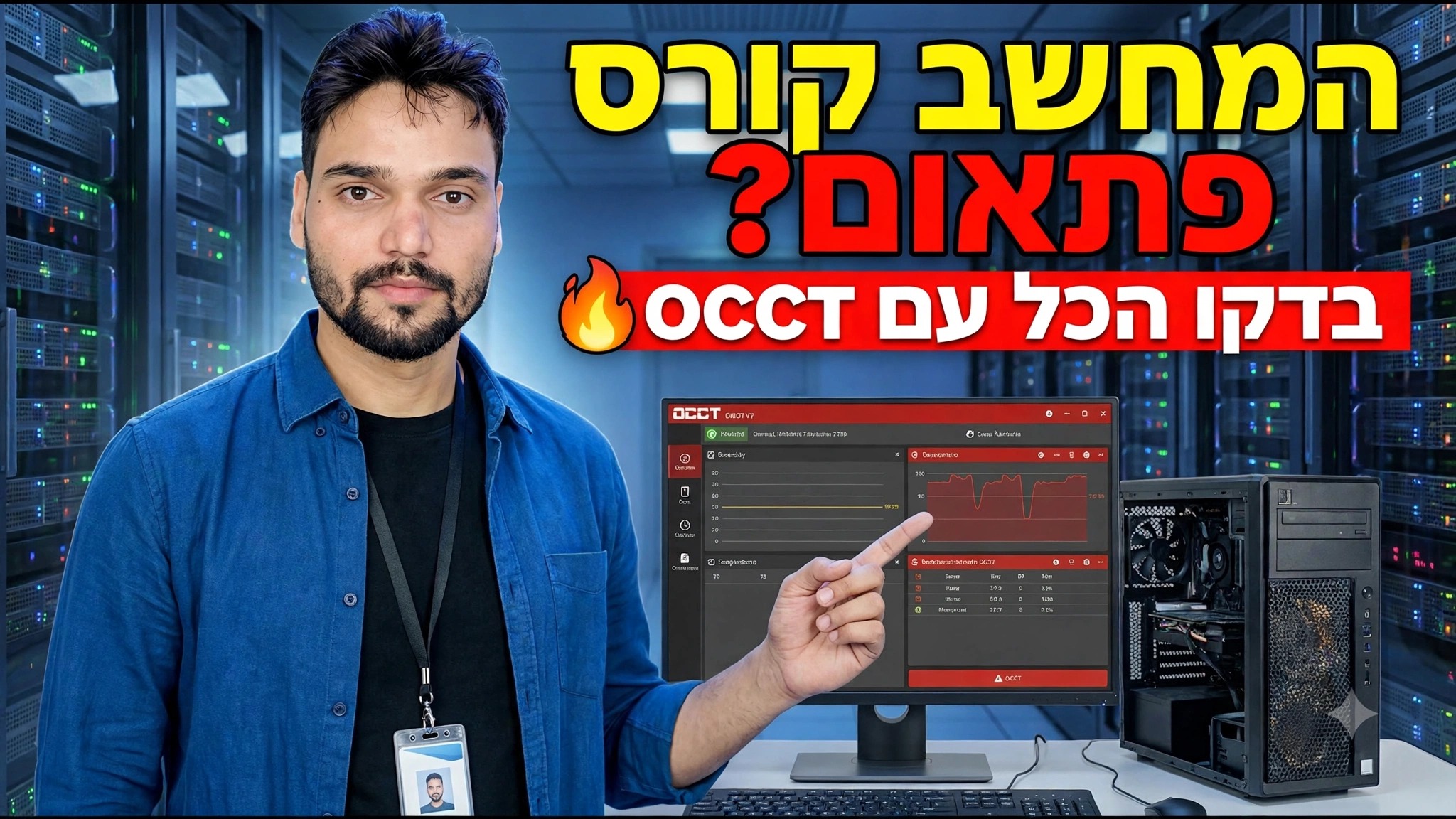
סרטון קשור (לא התיקון לבעיה המדויקת הזו): הוא מראה כיצד בודקים מחשב עם OCCT ומזהים בעיות של GPU, CPU, RAM ומתח, מה שנותן לך עומס בדיקה שניתן לחזור על עצמו עבור בדיקות החפצים שלמעלה. צפו: בדוק את המחשב האישי שלך עם OCCT - נקודתית מעבד, GPU, זיכרון RAM ו-PSU באופן מיידי
Frequently Asked Questions
מה ההבדל בין חפצים ב-BIOS לבין חפצים רק במשחקים?
חפצים ב-BIOS או במסך האתחול מופיעים לפני טעינת מנהל התקן של Windows, כך שלא ניתן להאשים אף דרייבר - כלומר תקלת חומרה בכרטיס, לרוב ה-VRAM או ה-GPU שלו. חפצים המופיעים רק בתוך Windows או במשחק אחד עדיין יכולים להיות חומרה, אבל גורמים למנהלי התקנים, חום ואוברקלוק נבדקים תחילה מכיוון שהם ניתנים לתיקון.
האם כבל או צג פגומים יכולים לגרום לחפצים?
כבל או יציאה פגומים בדרך כלל גורמים להבהוב, קווים, נצנוצים או אובדן אות במקום לבלוקים צבעוניים ודפוסי לוח דמקה שצוירו על ידי ה-GPU עצמו. זה עדיין לא עולה כלום לשלול: החזר או החלף את כבל התצוגה ונסה יציאה אחרת לפני גינוי הכרטיס.
מה זה אומר אם אנדרקלוק עוצר את החפצים?
זה אומר שהכרטיס כבר לא יכול להחזיק במהירויות המדורגות שלו - ליבת ה-GPU או ה-VRAM משפילים. ה-underclock הוא אבחון, לא תיקון: הוא מוכיח שהתקלה היא בחומרת הכרטיס ותומך בהחלטת RMA או החלפה, גם אם הכרטיס צולע לאט יותר לזמן מה.
האם אפייה או הזרמה מחדש של כרטיס מסך היא תיקון אמיתי?
לא. חימום כרטיס בתנור הוא מיתוס בפורום, לא תיקון מאושר על ידי יצרן. במקרה הטוב הוא יכול להסוות מפרק הלחמה סדוק לזמן קצר תוך סיכון לנזק ואדים, וזה מבטל כל אחריות. אם בדיקות הבידוד מוכיחות שהכרטיס פגום, המסלולים הכנים הם אחריות RMA או החלפה.
הרזולוציה שלי ירדה ל-800x600 עם חפצים. מה קרה?
שילוב זה אומר בדרך כלל שמנהל ההתקן של ה-GPU נכשל או הושבת לאחר שגיאה בכרטיס, כך ש-Windows חזר למנהל התקן תצוגה בסיסי ברזולוציה נמוכה. זה מתאים לכרטיס פגום, אבל עבדו על המדריך הזה לפי הסדר: בדיקת מסך ה-BIOS והתקנה של מנהל התקן נקי מפרידים בין קריסת מנהל ההתקן לבין חומרה מתה.