कलाकृतियाँ गलत डेटा खींचने वाले ग्राफ़िक्स कार्ड हैं: ब्लॉक, रेखाएँ और पैटर्न आपके मॉनिटर पर नहीं हैं, वे उस छवि में हैं जो कार्ड बनाता है। यह आपको एक शक्तिशाली पहला प्रश्न देता है जो इस पूरी समस्या को दो भागों में विभाजित करता है: क्या विंडोज़ और उसके ड्राइवर लोड होने से पहले कलाकृतियाँ BIOS या बूट स्क्रीन में दिखाई देती हैं? यदि हाँ, तो पृथ्वी पर कोई ड्राइवर इसका कारण नहीं हो सकता - यह हार्डवेयर है। यदि वे केवल विंडोज़ या गेम में दिखाई देते हैं, तो ठीक करने योग्य कारण पहले आते हैं: एक भ्रष्ट ड्राइवर, ओवरहीटिंग, और ओवरक्लॉक कार्ड अब पकड़ में नहीं आ सकता है। नीचे दिए गए चरण बिल्कुल उस विभाजन का अनुसरण करते हैं, जो अंडरक्लॉक परीक्षण और दूसरे-पीसी परीक्षण के साथ समाप्त होता है जो तर्क से परे एक असफल कार्ड साबित करता है, इसलिए आरएमए या प्रतिस्थापन निर्णय साक्ष्य पर निर्भर करता है।
X हरे, लाल और पीले रंग की कलाकृतियाँ BIOS स्क्रीन पर ही दिखाई देती हैं
X पूर्ण-स्क्रीन आर्टिफैक्ट लाइनें GPU तनाव परीक्षण में 4 से 5 सेकंड में दिखाई देती हैं
X खेलों में रंगीन ब्लॉक, चेकरबोर्ड पैटर्न और गुलाबी या हरी क्षैतिज रेखाएँ
एक्स गेम्स डेस्कटॉप पर क्रैश हो गया; गंभीर मामलों में रिज़ॉल्यूशन 800x600 तक गिर गया है
BIOS = हार्डवेयर ड्राइवर लोड होने से पहले की कलाकृतियाँ ड्राइवर की गलती नहीं हो सकतीं। कलाकृतियाँ केवल विंडोज़ में: पहले ड्राइवर और ताप का परीक्षण करें।
इस समस्या का फिंगरप्रिंट: कार्ड द्वारा स्वयं तैयार किए गए पैटर्न - और स्थान मायने रखता है। BIOS स्क्रीन पर वे तुरंत हार्डवेयर की निंदा करते हैं।
ध्यान दें कलाकृतियाँ कहाँ दिखाई देती हैं: BIOS या केवल विंडोज़
यहां दो मिनट का अवलोकन मरम्मत की पूरी दिशा तय करता है, इसलिए किसी भी चीज़ को दोबारा स्थापित करने से पहले ऐसा करें।
- पीसी को पुनरारंभ करें और BIOS या UEFI सेटअप दर्ज करें, या बस बूट लोगो स्क्रीन को बारीकी से देखें। किसी भी ब्लॉक, रेखा, गलत रंग या चेकरबोर्ड पैटर्न की तलाश करें।
- BIOS में या बूट स्क्रीन पर कलाकृतियाँ = हार्डवेयर। विंडोज ड्राइवर अभी तक लोड नहीं हुआ है, इसलिए ड्राइवर की आशा छोड़ें, अभी भी फिक्स 3 में त्वरित हीट और सीटिंग जांच करें, और फिक्स 4 और फिक्स 5 में प्रूफ परीक्षणों पर ध्यान केंद्रित करें।
- केवल विंडोज़, गेम्स या तनाव परीक्षणों में कलाकृतियाँ = फिक्स 2 से शुरू करें। ड्राइवर, हीट या ओवरक्लॉक कारण यथार्थवादी हैं और प्रत्येक का परीक्षण करना सस्ता है।
- अवलोकन करते समय, एक मिनट में डिस्प्ले पथ को हटा दें: डिस्प्ले केबल को दोनों सिरों पर दोबारा लगाएं, कार्ड पर एक और केबल और दूसरा पोर्ट और यदि संभव हो तो दूसरा मॉनिटर आज़माएं। केबल दोष आमतौर पर ब्लॉक खींचने के बजाय झिलमिलाहट या सिग्नल खो देते हैं, लेकिन परीक्षण निःशुल्क है।
- अपने फोन से कलाकृतियों की तस्वीर लें - स्क्रीन पर भ्रष्टाचार दिखने पर भी स्क्रीनशॉट एक साफ छवि खींच सकते हैं, और एक फोटो वह सबूत है जिसकी वारंटी दावे के लिए आवश्यकता होती है।
डीडीयू के साथ जीपीयू ड्राइवर को क्लीन-इंस्टॉल करें
एक सामान्य ड्राइवर अद्यतन पुराने ड्राइवर पर स्थापित होता है और अपने साथ भ्रष्टाचार ले जा सकता है। एक क्लीन इंस्टाल पहले हर निशान को हटा देता है - किसी भी विंडोज़-केवल आर्टिफैक्ट मामले के लिए, ठीक से एक बार करने लायक।
- शुरू करने से पहले दो चीजें डाउनलोड करें: डिस्प्ले ड्राइवर अनइंस्टालर (डीडीयू) अपने आधिकारिक स्रोत से, और अपने सटीक कार्ड के लिए NVIDIA या AMD से नवीनतम ड्राइवर। दोनों को सहेजें - प्रक्रिया के दौरान आप ऑफ़लाइन-सुरक्षित रहेंगे।
- विंडोज़ को सुरक्षित मोड में बूट करें (सेटिंग्स, सिस्टम, पुनर्प्राप्ति, उन्नत स्टार्टअप, फिर समस्या निवारण, उन्नत विकल्प, स्टार्टअप सेटिंग्स, पुनरारंभ करें और सुरक्षित मोड चुनें)।
- DDU चलाएँ, अपना GPU प्रकार चुनें, और साफ़ करें और पुनरारंभ करें का उपयोग करें। DDU वर्तमान ड्राइवर और उसकी बची हुई फ़ाइलों और रजिस्ट्री प्रविष्टियों को हटा देता है।
- सामान्य विंडोज़ में वापस, आपके द्वारा डाउनलोड किया गया ताज़ा ड्राइवर स्थापित करें, यदि इंस्टॉलर इसे प्रदान करता है तो क्लीन या फ़ैक्टरी रीसेट इंस्टॉल विकल्प चुनें।
- उसी खेल या तनाव परीक्षण के साथ पुनः परीक्षण करें जिससे कलाकृतियाँ उत्पन्न हुईं। चला गया और चला गया रहने का मतलब है कि गलती ड्राइवर की थी। अपरिवर्तित साधन जारी है - ड्राइवर को अब संदेह से मुक्त कर दिया गया है, जो अपने आप में मूल्यवान साक्ष्य है।
जीपीयू तापमान और पंखे की जांच करें, और कार्ड को साफ करें
एक ओवरहीटिंग जीपीयू या वीआरएएम कलाकृतियों का उत्पादन करता है जो लोड लंबे समय तक चलने पर खराब हो जाती हैं। गर्मी सस्ते कारणों में से आखिरी है, इसलिए इसे पूरी तरह से साफ़ करें।
- HWiNFO या अपने GPU निर्माता के मॉनिटरिंग टूल को चलाएं और तनाव परीक्षण के दौरान GPU तापमान (और हॉटस्पॉट और मेमोरी तापमान जहां दिखाया गया है) रिकॉर्ड करें, कलाकृतियों के प्रकट होने तक।
- कार्ड के पंखे को पैनल बंद करके देखें: प्रत्येक पंखे को लोड के नीचे घूमना चाहिए। एक ख़राब पंखा, या गलती से बंद रहने के लिए सेट किया गया पंखा कर्व, उस कार्ड को ज़्यादा गरम कर देता है जो अन्यथा स्वस्थ होता है।
- बिजली बंद करें, प्लग निकालें, यदि आप ऐसा करने में सहज हैं तो कार्ड हटा दें, और ब्लेड को स्थिर रखते हुए संपीड़ित हवा के साथ इसके हीटसिंक और पंखे से धूल उड़ा दें। बाद में कार्ड और उसके PCIe पावर केबल को मजबूती से दोबारा स्थापित करें।
- उसी लोड पर पुनः परीक्षण करें. यदि कलाकृतियाँ अब बहुत बाद में शुरू होती हैं या बिल्कुल नहीं, तो गर्मी कम से कम गलती का हिस्सा थी - कार्ड को साफ रखें और केस का वायु प्रवाह साफ रखें।
परीक्षण के लिए किसी भी ओवरक्लॉक और अंडरक्लॉक को लगभग 10 प्रतिशत हटा दें
किसी संदिग्ध विफल कार्ड के लिए यह मुख्य निदान है। एक स्वस्थ कार्ड अपनी निर्धारित गति पर पूरी तरह से चलता है; एक ख़राब जीपीयू या वीआरएएम अक्सर धीमा होने पर ही स्थिर हो जाता है - और वह अंतर इसका प्रमाण है।
- सबसे पहले किसी भी ओवरक्लॉक को पूरी तरह से हटा दें: एमएसआई आफ्टरबर्नर या अपने ट्यूनिंग टूल में, सभी स्लाइडर्स को डिफ़ॉल्ट पर रीसेट करें - कोर क्लॉक, मेमोरी क्लॉक, वोल्टेज और पावर सीमा - और किसी भी स्वचालित ओवरक्लॉकिंग प्रोफ़ाइल को अक्षम करें। दोबारा परीक्षण करें. स्टॉक में गायब होने वाली कलाकृतियाँ एक अस्थिर ओवरक्लॉक थीं, न कि ख़त्म होने वाला कार्ड।
- यदि कलाकृतियाँ पूर्ण स्टॉक सेटिंग्स पर जारी रहती हैं, तो अंडरक्लॉक परीक्षण लागू करें: एक ही टूल में कोर क्लॉक और मेमोरी (वीआरएएम) क्लॉक को लगभग 10 प्रतिशत कम करें और समान तनाव परीक्षण या गेम दृश्य के साथ पुनः परीक्षण करें।
- यदि कलाकृतियाँ कम घड़ियों पर रुकती हैं, तो कार्ड अब अपनी रेटेड गति नहीं रख सकता है: GPU या, आमतौर पर, VRAM विफल हो रहा है। केवल मेमोरी क्लॉक को छोड़ना और पुनः परीक्षण करना, फिर केवल कोर क्लॉक, यह भी दिखा सकता है कि वीआरएएम पर कौन सा - मेमोरी-ओनली स्थिरता बिंदु है।
- फैसले को सही ढंग से समझें: अंडरक्लॉक एक परीक्षण है, समाधान नहीं। आप अस्थायी रूप से धीमी सेटिंग्स का उपयोग कर सकते हैं, लेकिन जिस कार्ड को उनकी आवश्यकता है वह एक विफल कार्ड है - फिक्स 5 में वारंटी या प्रतिस्थापन मार्ग शुरू करें।
- यदि कलाकृतियाँ अंडरक्लॉकिंग के बाद भी जारी रहती हैं, तो कार्ड और चला गया है या गलती कहीं और है - फिक्स 5 इसे सुलझाता है।
किसी अन्य पीसी में कार्ड का परीक्षण करें, या एकीकृत ग्राफ़िक्स का परीक्षण करें
अंतिम अलगाव हर दूसरे संदिग्ध को - आपके मदरबोर्ड, पीएसयू, रैम और विंडोज़ इंस्टाल - को एक ही चाल में हटा देता है।
- सर्वोत्तम परीक्षण: संदिग्ध कार्ड को पर्याप्त बिजली आपूर्ति के साथ दूसरे पीसी में स्थापित करें, उसका ड्राइवर स्थापित करें, और वही तनाव परीक्षण चलाएं। कलाकृतियाँ जो कार्ड का पूरी तरह से अलग सिस्टम में अनुसरण करती हैं कार्ड को दोषपूर्ण साबित करती हैं।
- अपने स्वयं के पीसी पर रिवर्स परीक्षण करें: कार्ड निकालें और सिस्टम को सीपीयू के एकीकृत ग्राफिक्स पर चलाएं यदि इसमें वे हैं (मदरबोर्ड पोर्ट में मॉनिटर केबल), या किसी ज्ञात-अच्छे कार्ड को उधार लें। उसी विंडोज़ इंस्टाल पर एक साफ़ तस्वीर आपके पीसी को साफ़ करती है और फिर से कार्ड की ओर इशारा करती है।
- यदि आपके मॉनिटर पर प्रत्येक ग्राफिक्स स्रोत के साथ कलाकृतियां किसी तरह दिखाई देती हैं, तो एक अलग डिस्प्ले के साथ मॉनिटर और केबल पर दोबारा जाएं - दुर्लभ, लेकिन यह परीक्षण है कि आप इसे कैसे पकड़ते हैं।
- कार्ड दोषपूर्ण साबित होने पर: यदि यह वारंटी में है, तो इसे अपने फ़ोन फ़ोटो, BIOS-स्क्रीन अवलोकन और अंडरक्लॉक परीक्षण परिणाम के साथ RMA करें - वह साक्ष्य बंडल समर्थन द्वारा पूछे गए हर प्रश्न का उत्तर देता है। वारंटी से बाहर, प्रतिस्थापन ही ईमानदार मार्ग है; वीआरएएम या जीपीयू सिलिकॉन की खराबी के लिए कोई विश्वसनीय घरेलू मरम्मत नहीं है।
सॉफ्टवेयर की आवश्यकता
आपको इसके आधिकारिक स्रोत से डिस्प्ले ड्राइवर अनइंस्टालर (DDU), आपके सटीक कार्ड के लिए NVIDIA या AMD से वर्तमान GPU ड्राइवर, तापमान के लिए HWiNFO जैसे एक मॉनिटरिंग टूल और फिक्स 4 में रीसेट और अंडरक्लॉक परीक्षणों के लिए MSI आफ्टरबर्नर जैसे ट्यूनिंग टूल की आवश्यकता है - साथ ही एक दोहराने योग्य GPU तनाव परीक्षण या गेम दृश्य जो आपकी कलाकृतियों को ट्रिगर करता है। सभी स्वतंत्र हैं. कोई "जीपीयू मरम्मत" उपयोगिता मौजूद नहीं है: यहां सॉफ़्टवेयर केवल निदान के लिए स्वच्छ ड्राइवर, माप और परिवर्तन घड़ियां स्थापित करता है।
तकनीकी अंशू पर अधिक पीसी सुधार
हर सप्ताह: विंडोज़ समस्याएँ, छिपे हुए उपकरण और पूर्ण सेटअप गाइड, चरण दर चरण समझाए गए।
Subscribe on YouTubeRelated Video
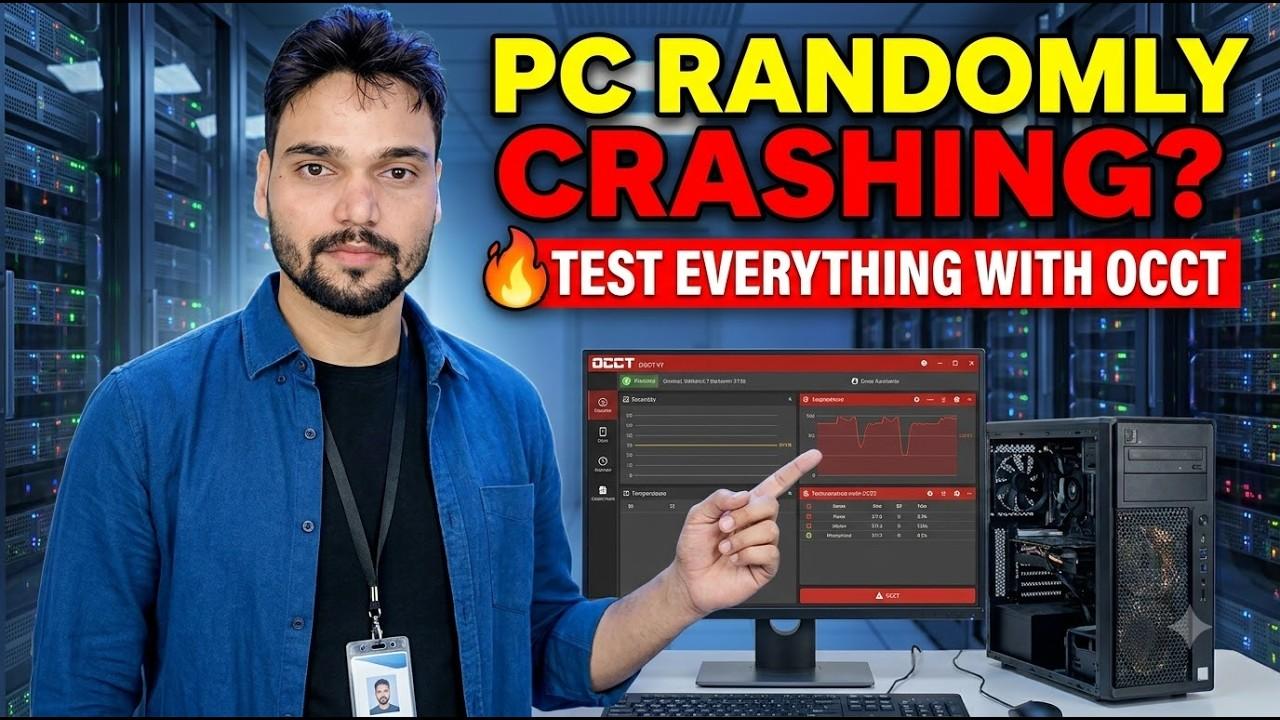
संबंधित वीडियो (इस सटीक समस्या का समाधान नहीं): यह दिखाता है कि ओसीसीटी के साथ एक पीसी का तनाव-परीक्षण कैसे करें और जीपीयू, सीपीयू, रैम और पावर समस्याओं का पता लगाएं, जो आपको उपरोक्त आर्टिफैक्ट जांच के लिए दोहराने योग्य परीक्षण लोड देता है। देखें: OCCT के साथ अपने पीसी का परीक्षण करें - CPU, GPU, RAM और PSU समस्याओं का तुरंत पता लगाएं
Frequently Asked Questions
BIOS में कलाकृतियों और केवल गेम में कलाकृतियों के बीच क्या अंतर है?
किसी भी विंडोज़ ड्राइवर के लोड होने से पहले BIOS या बूट स्क्रीन पर कलाकृतियाँ दिखाई देती हैं, इसलिए किसी भी ड्राइवर को दोष नहीं दिया जा सकता है - यह कार्ड में एक हार्डवेयर दोष है, अक्सर इसका वीआरएएम या जीपीयू। कलाकृतियाँ जो केवल विंडोज़ या एक गेम के अंदर दिखाई देती हैं, वे अभी भी हार्डवेयर हो सकती हैं, लेकिन ड्राइवर, हीट और ओवरक्लॉक कारणों का पहले परीक्षण किया जाता है क्योंकि वे ठीक करने योग्य हैं।
क्या ख़राब केबल या मॉनिटर ख़राबी का कारण बन सकता है?
एक दोषपूर्ण केबल या पोर्ट आमतौर पर GPU द्वारा खींचे गए रंगीन ब्लॉक और चेकरबोर्ड पैटर्न के बजाय झिलमिलाहट, रेखाएं, चमक या सिग्नल हानि का कारण बनता है। इससे इनकार करने में अभी भी कोई लागत नहीं है: डिस्प्ले केबल को दोबारा लगाएं या बदलें और कार्ड को ख़राब करने से पहले दूसरे पोर्ट का प्रयास करें।
यदि अंडरक्लॉकिंग कलाकृतियों को रोक दे तो इसका क्या मतलब है?
इसका मतलब है कि कार्ड अब अपनी रेटेड गति नहीं रख सकता - जीपीयू कोर या वीआरएएम ख़राब हो रहा है। अंडरक्लॉक एक निदान है, मरम्मत नहीं: यह साबित करता है कि खराबी कार्ड हार्डवेयर में है और आरएमए या प्रतिस्थापन निर्णय का समर्थन करता है, भले ही कार्ड कुछ समय के लिए धीमी गति से चलता हो।
क्या ग्राफ़िक्स कार्ड को पकाना या पुनः प्रवाहित करना वास्तव में एक समाधान है?
नहीं, किसी कार्ड को ओवन में गर्म करना एक फोरम मिथक है, निर्माता द्वारा अनुमोदित मरम्मत नहीं। अधिक से अधिक यह क्षति और धुएं का जोखिम उठाते हुए टूटे हुए सोल्डर जोड़ को कुछ समय के लिए छुपा सकता है, और यह किसी भी वारंटी को समाप्त कर देता है। यदि अलगाव परीक्षण कार्ड को दोषपूर्ण साबित करते हैं, तो ईमानदार मार्ग वारंटी आरएमए या प्रतिस्थापन हैं।
कलाकृतियों के साथ मेरा रिज़ॉल्यूशन 800x600 तक गिर गया। क्या हुआ?
उस संयोजन का आम तौर पर मतलब होता है कि कार्ड में गड़बड़ी के बाद जीपीयू ड्राइवर विफल हो गया या अक्षम हो गया, इसलिए विंडोज़ कम रिज़ॉल्यूशन पर मूल डिस्प्ले ड्राइवर पर वापस आ गया। यह एक विफल कार्ड में फिट बैठता है, लेकिन क्रम में इस गाइड के माध्यम से काम करें: BIOS-स्क्रीन जांच और एक साफ ड्राइवर स्थापित ड्राइवर पतन को मृत हार्डवेयर से अलग करता है।