തെറ്റായ ഡാറ്റ വരയ്ക്കുന്ന ഗ്രാഫിക്സ് കാർഡ് ആണ് ആർട്ടിഫാക്റ്റുകൾ: ബ്ലോക്കുകളും ലൈനുകളും പാറ്റേണുകളും നിങ്ങളുടെ മോണിറ്ററിൽ ഇല്ല, അവ കാർഡ് നിർമ്മിക്കുന്ന ഇമേജിലാണ്. ഈ മുഴുവൻ പ്രശ്നത്തെയും രണ്ടായി വിഭജിക്കുന്ന ശക്തമായ ഒരു ആദ്യ ചോദ്യം അത് നിങ്ങൾക്ക് നൽകുന്നു: Windows-ഉം അതിൻ്റെ ഡ്രൈവർ ലോഡിനും മുമ്പ്, ആർട്ടിഫാക്റ്റുകൾ BIOS-ലോ ബൂട്ട് സ്ക്രീനിലോ ദൃശ്യമാകുമോ? അതെ എങ്കിൽ, ഭൂമിയിലെ ഒരു ഡ്രൈവറും അതിന് കാരണമാകില്ല - അത് ഹാർഡ്വെയർ ആണ്. വിൻഡോസിലോ ഗെയിമുകളിലോ മാത്രമേ അവ ദൃശ്യമാകൂ എങ്കിൽ, പരിഹരിക്കാവുന്ന കാരണങ്ങൾ ആദ്യം വരുന്നു: ഒരു കേടായ ഡ്രൈവർ, അമിത ചൂടാക്കൽ, ഓവർക്ലോക്ക് എന്നിവ കാർഡിന് ഇനി കൈവശം വയ്ക്കാൻ കഴിയില്ല. ചുവടെയുള്ള ഘട്ടങ്ങൾ ആ വിഭജനത്തെ കൃത്യമായി പിന്തുടരുന്നു, അണ്ടർക്ലോക്ക് ടെസ്റ്റിലും രണ്ടാം-PC ടെസ്റ്റിലും അവസാനിക്കുന്നു, അത് വാദത്തിനപ്പുറം പരാജയപ്പെടുന്ന കാർഡ് തെളിയിക്കുന്നു, അതിനാൽ ഒരു RMA അല്ലെങ്കിൽ മാറ്റിസ്ഥാപിക്കൽ തീരുമാനം തെളിവുകളുടെ അടിസ്ഥാനത്തിലാണ്.
X പച്ച, ചുവപ്പ്, മഞ്ഞ പുരാവസ്തുക്കൾ BIOS സ്ക്രീനിൽ തന്നെ കാണാം
ഒരു ജിപിയു സ്ട്രെസ് ടെസ്റ്റിൽ X പൂർണ്ണ സ്ക്രീൻ ആർട്ടിഫാക്റ്റ് ലൈനുകൾ 4 മുതൽ 5 സെക്കൻഡ് വരെ ദൃശ്യമാകും
X നിറമുള്ള ബ്ലോക്കുകൾ, ചെക്കർബോർഡ് പാറ്റേണുകൾ, ഗെയിമുകളിലെ പിങ്ക് അല്ലെങ്കിൽ പച്ച തിരശ്ചീന വരകൾ
എക്സ് ഗെയിമുകൾ ഡെസ്ക്ടോപ്പിലേക്ക് ക്രാഷ്; ഗുരുതരമായ കേസുകളിൽ റെസല്യൂഷൻ 800x600 ആയി കുറഞ്ഞു
BIOS = ഹാർഡ്വെയർ ഡ്രൈവറുകൾ ലോഡുചെയ്യുന്നതിന് മുമ്പുള്ള ആർട്ടിഫാക്റ്റുകൾ ഡ്രൈവർ തകരാർ ആയിരിക്കില്ല. വിൻഡോസിൽ മാത്രം ആർട്ടിഫാക്റ്റുകൾ: ഡ്രൈവർ ടെസ്റ്റ് ചെയ്ത് ആദ്യം ചൂടാക്കുക.
ഈ പ്രശ്നത്തിൻ്റെ വിരലടയാളം: കാർഡ് തന്നെ വരച്ച പാറ്റേണുകൾ - കൂടാതെ ലൊക്കേഷനും പ്രധാനമാണ്. BIOS സ്ക്രീനിൽ അവർ ഹാർഡ്വെയറിനെ ഉടനടി അപലപിക്കുന്നു.
ആർട്ടിഫാക്റ്റുകൾ എവിടെയാണ് ദൃശ്യമാകുന്നത് എന്ന് ശ്രദ്ധിക്കുക: ബയോസ് അല്ലെങ്കിൽ വിൻഡോസ് മാത്രം
ഇവിടെ രണ്ട് മിനിറ്റ് നിരീക്ഷണം അറ്റകുറ്റപ്പണിയുടെ മുഴുവൻ ദിശയും തീരുമാനിക്കുന്നു, അതിനാൽ എന്തെങ്കിലും വീണ്ടും ഇൻസ്റ്റാൾ ചെയ്യുന്നതിന് മുമ്പ് അത് ചെയ്യുക.
- പിസി പുനരാരംഭിച്ച് ബയോസ് അല്ലെങ്കിൽ യുഇഎഫ്ഐ സജ്ജീകരണം നൽകുക, അല്ലെങ്കിൽ ബൂട്ട് ലോഗോ സ്ക്രീൻ സൂക്ഷ്മമായി കാണുക. ഏതെങ്കിലും ബ്ലോക്കുകൾ, ലൈനുകൾ, തെറ്റായ നിറങ്ങൾ അല്ലെങ്കിൽ ചെക്കർബോർഡ് പാറ്റേണുകൾ എന്നിവ നോക്കുക.
- BIOS-ലെ ആർട്ടിഫാക്റ്റുകൾ അല്ലെങ്കിൽ ബൂട്ട് സ്ക്രീനിലെ = ഹാർഡ്വെയർ. Windows ഡ്രൈവർ ഇതുവരെ ലോഡ് ചെയ്തിട്ടില്ല, അതിനാൽ ഡ്രൈവർ പ്രതീക്ഷ ഒഴിവാക്കുക, ഫിക്സ് 3-ൽ ദ്രുത ഹീറ്റ്, സീറ്റിംഗ് പരിശോധനകൾ നടത്തുക, ഫിക്സ് 4, ഫിക്സ് 5 എന്നിവയിലെ പ്രൂഫ് ടെസ്റ്റുകളിൽ ശ്രദ്ധ കേന്ദ്രീകരിക്കുക.
- Windows, ഗെയിമുകൾ അല്ലെങ്കിൽ സ്ട്രെസ് ടെസ്റ്റുകൾ എന്നിവയിൽ മാത്രമുള്ള ആർട്ടിഫാക്റ്റുകൾ = ഫിക്സ് 2-ൽ ആരംഭിക്കുക. ഒരു ഡ്രൈവർ, ഹീറ്റ് അല്ലെങ്കിൽ ഓവർക്ലോക്ക് കാരണം യാഥാർത്ഥ്യമാണ്, ഓരോന്നും പരിശോധിക്കാൻ വിലകുറഞ്ഞതാണ്.
- നിരീക്ഷിക്കുമ്പോൾ, ഒരു മിനിറ്റിനുള്ളിൽ ഡിസ്പ്ലേ പാത്ത് ഒഴിവാക്കുക: ഡിസ്പ്ലേ കേബിൾ രണ്ടറ്റത്തും പുനഃസ്ഥാപിക്കുക, മറ്റൊരു കേബിളും കാർഡിലെ മറ്റൊരു പോർട്ടും പരീക്ഷിക്കുക, സാധ്യമെങ്കിൽ മറ്റൊരു മോണിറ്റർ. കേബിൾ തകരാറുകൾ സാധാരണയായി ഡ്രോയിംഗ് ബ്ലോക്കുകളേക്കാൾ മിന്നുകയോ സിഗ്നൽ നഷ്ടപ്പെടുകയോ ചെയ്യുന്നു, പക്ഷേ പരിശോധന സൗജന്യമാണ്.
- നിങ്ങളുടെ ഫോൺ ഉപയോഗിച്ച് പുരാവസ്തുക്കൾ ഫോട്ടോഗ്രാഫ് ചെയ്യുക - സ്ക്രീൻ അഴിമതി കാണിക്കുമ്പോൾ പോലും സ്ക്രീൻഷോട്ടുകൾക്ക് ഒരു വൃത്തിയുള്ള ചിത്രം പകർത്താനാകും, കൂടാതെ ഒരു വാറൻ്റി ക്ലെയിമിന് ആവശ്യമായ തെളിവാണ് ഫോട്ടോ.
DDU ഉപയോഗിച്ച് GPU ഡ്രൈവർ വൃത്തിയാക്കുക-ഇൻസ്റ്റാൾ ചെയ്യുക
ഒരു സാധാരണ ഡ്രൈവർ അപ്ഡേറ്റ് പഴയ ഡ്രൈവറിനു മുകളിലൂടെ ഇൻസ്റ്റോൾ ചെയ്യുന്നു, അതിനൊപ്പം അഴിമതിയും കൊണ്ടുപോകാൻ കഴിയും. ഒരു വൃത്തിയുള്ള ഇൻസ്റ്റാളേഷൻ ആദ്യം എല്ലാ അടയാളങ്ങളും നീക്കംചെയ്യുന്നു - ഏതെങ്കിലും വിൻഡോസ് മാത്രമുള്ള ആർട്ടിഫാക്റ്റ് കെയ്സിനായി ഒരിക്കൽ ചെയ്യുന്നത് മൂല്യവത്താണ്.
- നിങ്ങൾ ആരംഭിക്കുന്നതിന് മുമ്പ് രണ്ട് കാര്യങ്ങൾ ഡൗൺലോഡ് ചെയ്യുക: Display Driver Uninstaller (DDU) അതിൻ്റെ ഔദ്യോഗിക ഉറവിടത്തിൽ നിന്ന്, കൂടാതെ NVIDIA അല്ലെങ്കിൽ AMD-ൽ നിന്നുള്ള നിങ്ങളുടെ കൃത്യമായ കാർഡിനായുള്ള ഏറ്റവും പുതിയ ഡ്രൈവർ. രണ്ടും സംരക്ഷിക്കുക - പ്രോസസ്സിനിടെ നിങ്ങൾ ഓഫ്ലൈനിൽ സുരക്ഷിതരായിരിക്കും.
- സേഫ് മോഡിലേക്ക് വിൻഡോസ് ബൂട്ട് ചെയ്യുക (ക്രമീകരണങ്ങൾ, സിസ്റ്റം, വീണ്ടെടുക്കൽ, വിപുലമായ സ്റ്റാർട്ടപ്പ്, തുടർന്ന് ട്രബിൾഷൂട്ട്, വിപുലമായ ഓപ്ഷനുകൾ, സ്റ്റാർട്ടപ്പ് ക്രമീകരണങ്ങൾ, പുനരാരംഭിക്കുക, കൂടാതെ സുരക്ഷിത മോഡ് തിരഞ്ഞെടുക്കുക).
- DDU റൺ ചെയ്യുക, നിങ്ങളുടെ GPU തരം തിരഞ്ഞെടുത്ത് വൃത്തിയാക്കി പുനരാരംഭിക്കുക ഉപയോഗിക്കുക. DDU നിലവിലെ ഡ്രൈവറും അതിൻ്റെ ശേഷിക്കുന്ന ഫയലുകളും രജിസ്ട്രി എൻട്രികളും നീക്കം ചെയ്യുന്നു.
- സാധാരണ വിൻഡോസിൽ, നിങ്ങൾ ഡൗൺലോഡ് ചെയ്ത ഫ്രഷ് ഡ്രൈവർ ഇൻസ്റ്റാൾ ചെയ്യുക, ഇൻസ്റ്റാളർ അത് വാഗ്ദാനം ചെയ്യുന്നുവെങ്കിൽ, ക്ലീൻ അല്ലെങ്കിൽ ഫാക്ടറി റീസെറ്റ് ഇൻസ്റ്റാൾ ഓപ്ഷൻ തിരഞ്ഞെടുക്കുക.
- പുരാവസ്തുക്കൾ നിർമ്മിച്ച അതേ ഗെയിം അല്ലെങ്കിൽ സ്ട്രെസ് ടെസ്റ്റ് ഉപയോഗിച്ച് വീണ്ടും പരീക്ഷിക്കുക. പോയി താമസിച്ചു എന്നതിനർത്ഥം ഡ്രൈവറുടെ തെറ്റ് എന്നാണ്. മാറ്റമില്ലാത്ത മാർഗങ്ങൾ തുടരുക - ഡ്രൈവർ ഇപ്പോൾ സംശയത്തിൽ നിന്ന് മുക്തനായി, അത് തന്നെ വിലപ്പെട്ട തെളിവാണ്.
ജിപിയു താപനിലയും ഫാനുകളും പരിശോധിക്കുക, കാർഡ് വൃത്തിയാക്കുക
അമിതമായി ചൂടാകുന്ന GPU അല്ലെങ്കിൽ VRAM, ലോഡ് പ്രവർത്തിക്കുന്തോറും മോശമായി വളരുന്ന ആർട്ടിഫാക്റ്റുകൾ നിർമ്മിക്കുന്നു. വിലകുറഞ്ഞ കാരണങ്ങളിൽ അവസാനത്തേതാണ് താപം, അതിനാൽ ഇത് പൂർണ്ണമായും മായ്ക്കുക.
- HWiNFO അല്ലെങ്കിൽ നിങ്ങളുടെ GPU നിർമ്മാതാവിൻ്റെ മോണിറ്ററിംഗ് ടൂൾ പ്രവർത്തിപ്പിക്കുക, സ്ട്രെസ് ടെസ്റ്റ് സമയത്ത്, പുരാവസ്തുക്കൾ ദൃശ്യമാകുന്ന നിമിഷം വരെ GPU താപനില (കാണിച്ചിരിക്കുന്ന ഹോട്ട്സ്പോട്ടും മെമ്മറി താപനിലയും) രേഖപ്പെടുത്തുക.
- പാനൽ ഓഫായി കാർഡിൻ്റെ ഫാനുകൾ കാണുക: ഓരോ ഫാനും ലോഡിന് കീഴിൽ കറങ്ങണം. ഒരു നിർജ്ജീവമായ ഫാൻ അല്ലെങ്കിൽ ഒരു ഫാൻ കർവ് ആകസ്മികമായി ഓഫായിരിക്കാൻ സജ്ജമാക്കിയാൽ, ആരോഗ്യകരമായ ഒരു കാർഡിനെ അമിതമായി ചൂടാക്കുന്നു.
- പവർ ഓഫ് ചെയ്യുക, അൺപ്ലഗ് ചെയ്യുക, നിങ്ങൾക്ക് സുഖമാണെങ്കിൽ കാർഡ് നീക്കം ചെയ്യുക, ബ്ലേഡുകൾ നിശ്ചലമായി പിടിച്ച് കംപ്രസ് ചെയ്ത വായു ഉപയോഗിച്ച് അതിൻ്റെ ഹീറ്റ്സിങ്കിൽ നിന്നും ഫാനുകളിൽ നിന്നും പൊടി ഊതുക. കാർഡും അതിൻ്റെ പിസിഐഇ പവർ കേബിളുകളും പിന്നീട് ദൃഢമായി പുനഃസ്ഥാപിക്കുക.
- അതേ ലോഡിൽ വീണ്ടും പരിശോധിക്കുക. പുരാവസ്തുക്കൾ ഇപ്പോൾ വളരെ വൈകിയാണ് ആരംഭിക്കുന്നതെങ്കിൽ അല്ലെങ്കിൽ ഇല്ലെങ്കിൽ, ചൂട് കുറവിൻ്റെ ഭാഗമായിരുന്നു - കാർഡ് വൃത്തിയായി സൂക്ഷിക്കുക, വായുസഞ്ചാരം വ്യക്തമായി സൂക്ഷിക്കുക.
ടെസ്റ്റ് ചെയ്യുന്നതിനായി ഏതെങ്കിലും ഓവർക്ലോക്കും അണ്ടർക്ലോക്കും ഏകദേശം 10 ശതമാനം നീക്കം ചെയ്യുക ⭐
കാർഡ് തകരാറിലാണെന്ന് സംശയിക്കുന്നതിനുള്ള പ്രധാന ഡയഗ്നോസ്റ്റിക് ഇതാണ്. ആരോഗ്യകരമായ ഒരു കാർഡ് അതിൻ്റെ റേറ്റുചെയ്ത വേഗതയിൽ തികച്ചും പ്രവർത്തിക്കുന്നു; ഒരു തരംതാഴ്ത്തുന്ന GPU അല്ലെങ്കിൽ VRAM പലപ്പോഴും സ്ഥിരത കൈവരിക്കുന്നത് വേഗത കുറയുമ്പോൾ മാത്രമാണ് - ആ വ്യത്യാസം തെളിവാണ്.
- ആദ്യം ഏതെങ്കിലും ഓവർക്ലോക്ക് പൂർണ്ണമായും നീക്കം ചെയ്യുക: MSI ആഫ്റ്റർബർണറിലോ നിങ്ങളുടെ ട്യൂണിംഗ് ടൂളിലോ, എല്ലാ സ്ലൈഡറുകളും ഡിഫോൾട്ടായി പുനഃസജ്ജമാക്കുക - കോർ ക്ലോക്ക്, മെമ്മറി ക്ലോക്ക്, വോൾട്ടേജ്, പവർ പരിധി - കൂടാതെ ഏതെങ്കിലും ഓട്ടോമാറ്റിക് ഓവർക്ലോക്കിംഗ് പ്രൊഫൈൽ പ്രവർത്തനരഹിതമാക്കുക. വീണ്ടും പരീക്ഷിക്കുക. സ്റ്റോക്കിൽ അപ്രത്യക്ഷമാകുന്ന പുരാവസ്തുക്കൾ അസ്ഥിരമായ ഓവർക്ലോക്കായിരുന്നു, മരിക്കുന്ന കാർഡല്ല.
- പുരാവസ്തുക്കൾ പൂർണ്ണ സ്റ്റോക്ക് ക്രമീകരണങ്ങളിൽ തുടരുകയാണെങ്കിൽ, ടെസ്റ്റ് അണ്ടർക്ലോക്ക് പ്രയോഗിക്കുക: അതേ ടൂളിൽ കോർ ക്ലോക്കും മെമ്മറിയും (VRAM) ക്ലോക്ക് ഏകദേശം 10 ശതമാനം കുറയ്ക്കുക, സമാനമായ സ്ട്രെസ് ടെസ്റ്റ് അല്ലെങ്കിൽ ഗെയിം സീൻ ഉപയോഗിച്ച് വീണ്ടും പരിശോധിക്കുക.
- കുറഞ്ഞ ഘടികാരങ്ങളിൽ പുരാവസ്തുക്കൾ നിർത്തുക എങ്കിൽ, കാർഡിന് അതിൻ്റെ റേറ്റുചെയ്ത വേഗത നിലനിർത്താൻ കഴിയില്ല: GPU അല്ലെങ്കിൽ, സാധാരണയായി, VRAM പരാജയപ്പെടുന്നു. മെമ്മറി ക്ലോക്ക് മാത്രം ഉപേക്ഷിച്ച് വീണ്ടും പരീക്ഷിച്ചാൽ, പിന്നെ കോർ ക്ലോക്കിന് മാത്രമേ VRAM-ൽ മെമ്മറി മാത്രമുള്ള സ്ഥിരത പോയിൻ്റുകൾ കാണിക്കാൻ കഴിയൂ.
- വിധി ശരിയായി മനസ്സിലാക്കുക: അണ്ടർക്ലോക്ക് ഒരു ടെസ്റ്റ് ആണ്, ഒരു പരിഹാരമല്ല. നിങ്ങൾക്ക് താൽകാലികമായി വേഗത കുറഞ്ഞ ക്രമീകരണങ്ങൾ ഉപയോഗിക്കാം, എന്നാൽ അവ ആവശ്യമുള്ള ഒരു കാർഡ് ഒരു പരാജയപ്പെടുന്ന കാർഡാണ് - ഫിക്സ് 5-ൽ വാറൻ്റി അല്ലെങ്കിൽ റീപ്ലേസ്മെൻ്റ് റൂട്ട് ആരംഭിക്കുക.
- ആർട്ടിഫാക്റ്റുകൾ അണ്ടർക്ലോക്ക് ചെയ്താലും തുടരുകയാണെങ്കിൽ, കാർഡ് കൂടുതൽ പോയി അല്ലെങ്കിൽ തകരാർ മറ്റെവിടെയോ ആണ് - ഫിക്സ് 5 അത് പരിഹരിക്കുന്നു.
മറ്റൊരു പിസിയിൽ കാർഡ് പരിശോധിക്കുക, അല്ലെങ്കിൽ ഇൻ്റഗ്രേറ്റഡ് ഗ്രാഫിക്സ് പരിശോധിക്കുക
അന്തിമ ഐസൊലേഷൻ, നിങ്ങളുടെ മദർബോർഡ്, പിഎസ്യു, റാം, വിൻഡോസ് ഇൻസ്റ്റാൾ എന്നിവയെ ഒറ്റ നീക്കത്തിൽ സംശയിക്കുന്ന മറ്റെല്ലാവരെയും നീക്കം ചെയ്യുന്നു.
- മികച്ച പരിശോധന: മതിയായ പവർ സപ്ലൈ ഉള്ള മറ്റൊരു പിസിയിൽ സംശയാസ്പദമായ കാർഡ് ഇൻസ്റ്റാൾ ചെയ്യുക, അതിൻ്റെ ഡ്രൈവർ ഇൻസ്റ്റാൾ ചെയ്യുക, അതേ സ്ട്രെസ് ടെസ്റ്റ് പ്രവർത്തിപ്പിക്കുക. തികച്ചും വ്യത്യസ്തമായ ഒരു സിസ്റ്റത്തിലേക്ക് കാർഡിനെ പിന്തുടരുന്ന പുരാവസ്തുക്കൾ കാർഡ് തെറ്റാണെന്ന് തെളിയിക്കുന്നു.
- നിങ്ങളുടെ സ്വന്തം പിസിയിൽ റിവേഴ്സ് ടെസ്റ്റ്: കാർഡ് നീക്കം ചെയ്ത് സിപിയുവിൻ്റെ സംയോജിത ഗ്രാഫിക്സിൽ സിസ്റ്റം പ്രവർത്തിപ്പിക്കുക (മദർബോർഡ് പോർട്ടിലെ മോണിറ്റർ കേബിൾ), അല്ലെങ്കിൽ അറിയപ്പെടുന്ന ഏതെങ്കിലും നല്ല കാർഡ് കടം വാങ്ങുക. അതേ വിൻഡോസ് ഇൻസ്റ്റാളിലെ ഒരു വൃത്തിയുള്ള ചിത്രം നിങ്ങളുടെ പിസി മായ്ക്കുകയും വീണ്ടും കാർഡിലേക്ക് പോയിൻ്റ് ചെയ്യുകയും ചെയ്യുന്നു.
- നിങ്ങളുടെ മോണിറ്ററിലെ എല്ലാ ഗ്രാഫിക്സ് ഉറവിടങ്ങളിലും ആർട്ടിഫാക്റ്റുകൾ എങ്ങനെയെങ്കിലും ദൃശ്യമാകുകയാണെങ്കിൽ, മോണിറ്ററും കേബിളും മറ്റൊരു ഡിസ്പ്ലേ ഉപയോഗിച്ച് വീണ്ടും സന്ദർശിക്കുക - അപൂർവമാണ്, എന്നാൽ ഈ പരിശോധന നിങ്ങൾ അത് എങ്ങനെ പിടിക്കുന്നു എന്നതാണ്.
- കാർഡ് തെറ്റാണെന്ന് തെളിയിക്കപ്പെട്ടാൽ: വാറൻ്റിയിലാണെങ്കിൽ, നിങ്ങളുടെ ഫോൺ ഫോട്ടോകൾ, ബയോസ് സ്ക്രീൻ നിരീക്ഷണം, അണ്ടർക്ലോക്ക് പരിശോധനാ ഫലം എന്നിവയ്ക്കൊപ്പം RMA ചെയ്യുക - പിന്തുണ ചോദിക്കുന്ന എല്ലാ ചോദ്യങ്ങൾക്കും ആ തെളിവ് ബണ്ടിൽ ഉത്തരം നൽകുന്നു. വാറൻ്റിക്ക് പുറത്ത്, പകരം വയ്ക്കുന്നത് സത്യസന്ധമായ വഴിയാണ്; VRAM അല്ലെങ്കിൽ GPU സിലിക്കൺ പരാജയപ്പെടുന്നതിന് വിശ്വസനീയമായ ഹോം റിപ്പയർ ഇല്ല.
സോഫ്റ്റ്വെയർ ആവശ്യമാണ്
നിങ്ങൾക്ക് അതിൻ്റെ ഔദ്യോഗിക ഉറവിടത്തിൽ നിന്നുള്ള ഡിസ്പ്ലേ ഡ്രൈവർ അൺഇൻസ്റ്റാളർ (DDU), നിങ്ങളുടെ കൃത്യമായ കാർഡിനായി NVIDIA അല്ലെങ്കിൽ AMD-ൽ നിന്നുള്ള നിലവിലെ GPU ഡ്രൈവർ, താപനിലകൾക്കായുള്ള HWiNFO പോലുള്ള ഒരു മോണിറ്ററിംഗ് ടൂൾ, കൂടാതെ Fix 4-ലെ പുനഃസജ്ജീകരണത്തിനും അണ്ടർക്ലോക്ക് ടെസ്റ്റുകൾക്കുമായി MSI Afterburner പോലെയുള്ള ട്യൂണിംഗ് ടൂൾ - കൂടാതെ നിങ്ങളുടെ ആർട്ട് സീൻ ട്രിഗർ ചെയ്യുന്ന ആർട്ട് സീൻ ട്രിഗർ ചെയ്യുന്ന ഒരു ആവർത്തിക്കാവുന്ന GPU. എല്ലാം സൗജന്യമാണ്. "ജിപിയു റിപ്പയർ" യൂട്ടിലിറ്റി നിലവിലില്ല: സോഫ്റ്റ്വെയർ ഇവിടെ ക്ലീൻ ഡ്രൈവറുകൾ ഇൻസ്റ്റാൾ ചെയ്യുകയും അളക്കുകയും രോഗനിർണയത്തിനായി ക്ലോക്കുകൾ മാറ്റുകയും ചെയ്യുന്നു.
സാങ്കേതിക അൻഷുവിൽ കൂടുതൽ പിസി പരിഹാരങ്ങൾ
എല്ലാ ആഴ്ചയും: വിൻഡോസ് പ്രശ്നങ്ങളും മറഞ്ഞിരിക്കുന്ന ഉപകരണങ്ങളും പൂർണ്ണ സജ്ജീകരണ ഗൈഡുകളും, ഘട്ടം ഘട്ടമായി വിശദീകരിച്ചു.
Subscribe on YouTubeRelated Video
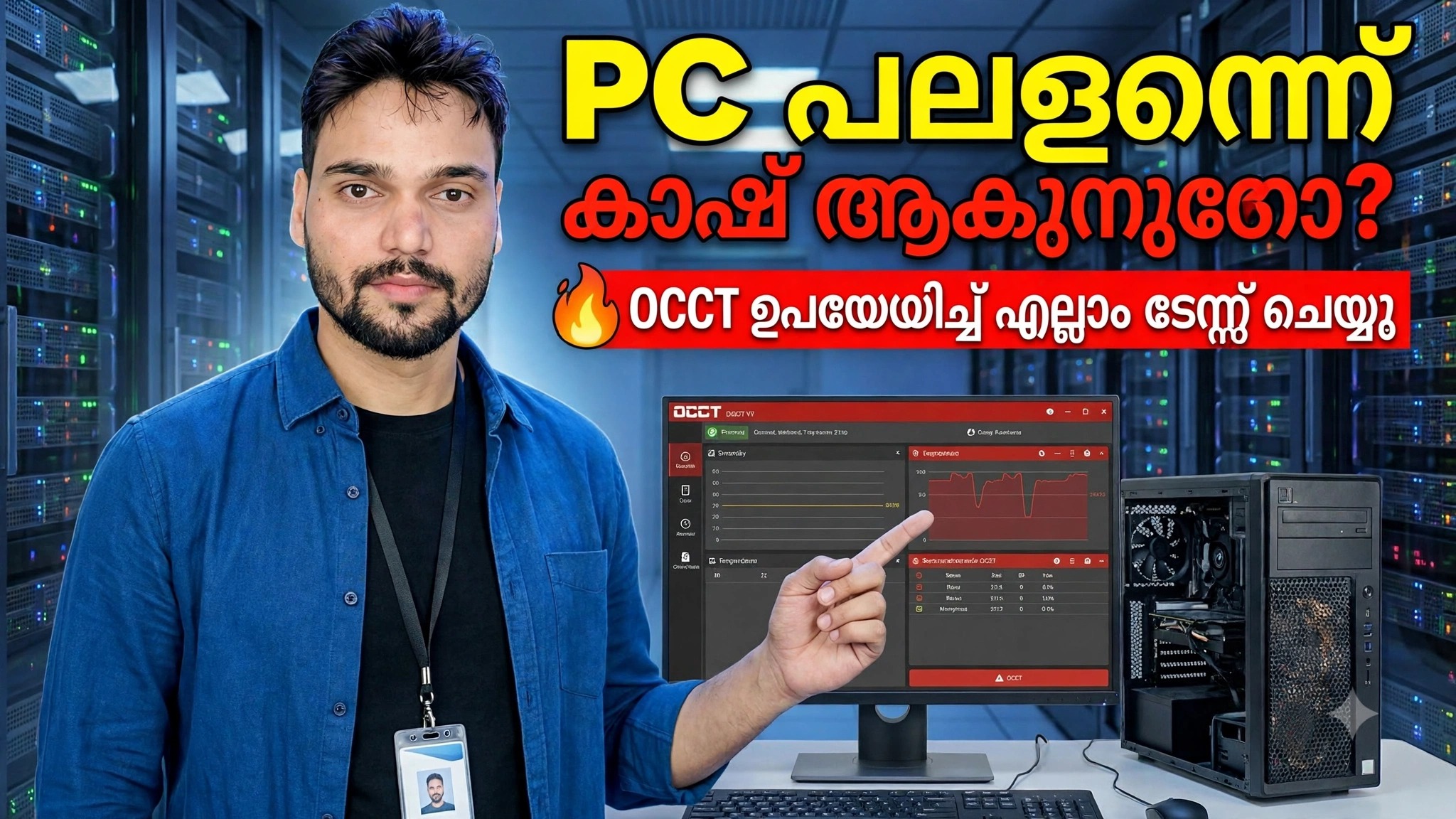
അനുബന്ധ വീഡിയോ (ഈ കൃത്യമായ പ്രശ്നത്തിനുള്ള പരിഹാരമല്ല): OCCT ഉള്ള ഒരു പിസി എങ്ങനെ സ്ട്രെസ്-ടെസ്റ്റ് ചെയ്യാമെന്നും GPU, CPU, RAM, പവർ പ്രശ്നങ്ങൾ എന്നിവ സ്പോട്ട് ചെയ്യാമെന്നും ഇത് കാണിക്കുന്നു, ഇത് നിങ്ങൾക്ക് മുകളിലുള്ള ആർട്ടിഫാക്റ്റ് പരിശോധനകൾക്കായി ആവർത്തിക്കാവുന്ന ടെസ്റ്റ് ലോഡ് നൽകുന്നു. കാണുക: OCCT ഉപയോഗിച്ച് നിങ്ങളുടെ PC പരീക്ഷിക്കുക - CPU, GPU, RAM, PSU പ്രശ്നങ്ങൾ തൽക്ഷണം കണ്ടെത്തുക
Frequently Asked Questions
ബയോസിലെ ആർട്ടിഫാക്റ്റുകളും ഗെയിമുകളിലെ ആർട്ടിഫാക്റ്റുകളും തമ്മിലുള്ള വ്യത്യാസം എന്താണ്?
ഏതെങ്കിലും വിൻഡോസ് ഡ്രൈവർ ലോഡുചെയ്യുന്നതിന് മുമ്പ് ബയോസ് അല്ലെങ്കിൽ ബൂട്ട് സ്ക്രീനിലെ ആർട്ടിഫാക്റ്റുകൾ ദൃശ്യമാകും, അതിനാൽ ഒരു ഡ്രൈവറെയും കുറ്റപ്പെടുത്താനാവില്ല - അത് കാർഡിലെ ഹാർഡ്വെയർ തകരാറാണ്, മിക്കപ്പോഴും അതിൻ്റെ VRAM അല്ലെങ്കിൽ GPU. വിൻഡോസ് അല്ലെങ്കിൽ ഒരു ഗെയിമിനുള്ളിൽ മാത്രം ദൃശ്യമാകുന്ന ആർട്ടിഫാക്റ്റുകൾ ഇപ്പോഴും ഹാർഡ്വെയർ ആയിരിക്കാം, എന്നാൽ ഡ്രൈവർ, ഹീറ്റ്, ഓവർക്ലോക്ക് കാരണങ്ങൾ എന്നിവ പരിഹരിക്കാൻ കഴിയുന്നതിനാൽ ആദ്യം പരിശോധിക്കും.
ഒരു മോശം കേബിൾ അല്ലെങ്കിൽ മോണിറ്റർ പുരാവസ്തുക്കൾ ഉണ്ടാക്കുമോ?
തെറ്റായ കേബിളോ പോർട്ടോ സാധാരണയായി GPU തന്നെ വരച്ച നിറമുള്ള ബ്ലോക്കുകൾക്കും ചെക്കർബോർഡ് പാറ്റേണുകൾക്കും പകരം ഫ്ലിക്കർ, ലൈനുകൾ, സ്പാർക്കിൾസ് അല്ലെങ്കിൽ സിഗ്നൽ നഷ്ടം എന്നിവയ്ക്ക് കാരണമാകുന്നു. ഇത് തള്ളിക്കളയാൻ ഇപ്പോഴും ചെലവ് വരുന്നില്ല: ഡിസ്പ്ലേ കേബിൾ പുനഃസ്ഥാപിക്കുക അല്ലെങ്കിൽ സ്വാപ്പ് ചെയ്യുക, കാർഡിനെ അപലപിക്കുന്നതിന് മുമ്പ് മറ്റൊരു പോർട്ട് പരീക്ഷിക്കുക.
അണ്ടർക്ലോക്കിംഗ് പുരാവസ്തുക്കളെ തടഞ്ഞാൽ എന്താണ് അർത്ഥമാക്കുന്നത്?
കാർഡിന് ഇനി അതിൻ്റെ റേറ്റുചെയ്ത വേഗത നിലനിർത്താൻ കഴിയില്ല എന്നാണ് ഇതിനർത്ഥം - GPU കോർ അല്ലെങ്കിൽ VRAM തരംതാഴ്ത്തുകയാണ്. അണ്ടർക്ലോക്ക് ഒരു ഡയഗ്നോസ്റ്റിക് ആണ്, ഒരു റിപ്പയർ അല്ല: ഇത് കാർഡ് ഹാർഡ്വെയറിലാണ് തകരാർ ഉണ്ടെന്ന് തെളിയിക്കുന്നത് കൂടാതെ ഒരു RMA അല്ലെങ്കിൽ റീപ്ലേസ്മെൻ്റ് തീരുമാനത്തെ പിന്തുണയ്ക്കുന്നു, കാർഡ് കുറച്ച് സമയത്തേക്ക് കൂടുതൽ സാവധാനത്തിൽ നീങ്ങിയാലും.
ഒരു ഗ്രാഫിക്സ് കാർഡ് ബേക്കിംഗ് ചെയ്യുന്നതോ റീഫ്ലോ ചെയ്യുന്നതോ ഒരു യഥാർത്ഥ പരിഹാരമാണോ?
ഇല്ല. ഒരു കാർഡ് അടുപ്പിൽ ചൂടാക്കുന്നത് ഒരു ഫോറം മിഥ്യയാണ്, നിർമ്മാതാവ് അംഗീകരിച്ച അറ്റകുറ്റപ്പണിയല്ല. കേടുപാടുകളും പുകയും അപകടസാധ്യതയുള്ള സമയത്ത് ഇതിന് ഒരു വിള്ളൽ സോൾഡർ ജോയിൻ്റ് ഹ്രസ്വമായി മറയ്ക്കാൻ കഴിയും, മാത്രമല്ല ഇത് ഏതെങ്കിലും വാറൻ്റി അസാധുവാക്കുകയും ചെയ്യും. ഐസൊലേഷൻ ടെസ്റ്റുകൾ കാർഡ് തെറ്റാണെന്ന് തെളിയിക്കുകയാണെങ്കിൽ, വാറൻ്റി RMA അല്ലെങ്കിൽ റീപ്ലേസ്മെൻ്റ് എന്നിവയാണ് സത്യസന്ധമായ വഴികൾ.
പുരാവസ്തുക്കൾക്കൊപ്പം എൻ്റെ റെസല്യൂഷൻ 800x600 ആയി കുറഞ്ഞു. എന്ത് സംഭവിച്ചു?
ആ കോമ്പിനേഷൻ സാധാരണയായി അർത്ഥമാക്കുന്നത് ജിപിയു ഡ്രൈവർ പരാജയപ്പെടുകയോ അല്ലെങ്കിൽ കാർഡ് പിശകിന് ശേഷം പ്രവർത്തനരഹിതമാവുകയോ ചെയ്തു, അതിനാൽ വിൻഡോസ് കുറഞ്ഞ റെസല്യൂഷനിൽ അടിസ്ഥാന ഡിസ്പ്ലേ ഡ്രൈവറിലേക്ക് മടങ്ങി. ഇത് ഒരു പരാജയപ്പെടുന്ന കാർഡിന് അനുയോജ്യമാണ്, എന്നാൽ ഈ ഗൈഡിലൂടെ ക്രമത്തിൽ പ്രവർത്തിക്കുക: BIOS-സ്ക്രീൻ പരിശോധനയും ഒരു ക്ലീൻ ഡ്രൈവർ ഇൻസ്റ്റാളും ഡെഡ് ഹാർഡ്വെയറിൽ നിന്ന് ഒരു ഡ്രൈവർ തകർച്ചയെ വേർതിരിക്കുന്നു.