Артефакты — это видеокарта, рисующая неправильные данные: блоки, линии и узоры находятся не на вашем мониторе, а в изображении, создаваемом картой. Это дает вам один важный первый вопрос, который разделяет всю эту проблему на две части: появляются ли артефакты в BIOS или на экране загрузки до загрузки Windows и ее драйвера? Если да, то никакой драйвер на земле не может быть причиной - это аппаратное обеспечение. Если они появляются только в Windows или играх, на первом месте стоят устранимые причины: поврежденный драйвер, перегрев и разгон, который карта больше не может держать. Приведенные ниже шаги точно соответствуют этому разделению, заканчиваясь тестом на понижение частоты и тестом второго ПК, которые доказывают, что неисправная карта не подлежит аргументам, поэтому решение о RMA или замене основывается на доказательствах.
X Зелёные, красные и жёлтые артефакты видны на самом экране BIOS
X Полноэкранные линии артефактов появляются через 4–5 секунд после стресс-теста графического процессора.
X Цветные блоки, шахматные узоры и розовые или зеленые горизонтальные линии в играх.
X Games вылетает на рабочий стол; разрешение падал до 800x600 в тяжелых случаях
BIOS = HARDWARE Артефакты до загрузки драйверов не могут быть неисправностью драйвера. Артефакты только в Windows: сначала протестируйте драйвер и прогрейте.
Отпечаток этой проблемы: узоры, нарисованные самой картой, и их расположение имеет значение. На экране биоса осуждают железо сразу.
Примечание. Где появляются артефакты: BIOS или только Windows.
Две минуты наблюдения здесь решают все направление ремонта, так что делайте это прежде, чем что-либо переустанавливать.
- Перезагрузите компьютер и войдите в настройки BIOS или UEFI или просто внимательно посмотрите на экран с логотипом загрузки. Ищите блоки, линии, неправильные цвета или шахматные узоры.
- Артефакты в BIOS или на экране загрузки = аппаратное обеспечение. Драйвер Windows еще не загружен, поэтому не надейтесь на драйвер, все же выполните быстрые проверки нагрева и посадки в исправлении 3 и сосредоточьтесь на контрольных испытаниях в исправлении 4 и исправлении 5.
- Артефакты только в Windows, играх или стресс-тестах = начните с исправления 2. Причина в драйвере, перегреве или разгоне вполне реальна, и каждая из них не требует больших затрат на тестирование.
- Во время наблюдения исключите путь дисплея за одну минуту: переподключите кабель дисплея на обоих концах, попробуйте другой кабель и другой порт на карте и, если возможно, другой монитор. Неисправности кабеля обычно мигают или теряют сигнал, а не рисуют блоки, но проверка бесплатна.
- Сфотографируйте дефекты на телефон: снимки экрана могут дать четкое изображение, даже если на экране видны повреждения, а фотография является доказательством, необходимым для предъявления гарантийной претензии.
Чистая установка драйвера графического процессора с помощью DDU
Обычное обновление драйвера устанавливается поверх старого драйвера и может привести к повреждению. При чистой установке сначала удаляются все следы — это стоит сделать один раз правильно, для любого случая артефакта только для Windows.
- Прежде чем начать, загрузите две вещи: Display Driver Uninstaller (DDU) из официального источника и последнюю версию драйвера для вашей карты от NVIDIA или AMD. Сохраните оба — во время процесса вы будете в безопасности в автономном режиме.
- Загрузите Windows в Безопасный режим (Настройки, Система, Восстановление, Расширенный запуск, затем Устранение неполадок, Дополнительные параметры, Параметры запуска, Перезагрузка и выберите Безопасный режим).
- Запустите DDU, выберите тип графического процессора и используйте Очистить и перезагрузить. DDU удаляет текущий драйвер, его оставшиеся файлы и записи реестра.
- Вернувшись в обычную Windows, установите новый загруженный вами драйвер, выбрав вариант чистой установки или установки с восстановлением заводских настроек, если установщик предлагает его.
- Повторите тестирование с помощью той же игры или стресс-теста, в результате которого возникли артефакты. Уехал и остался в отъезде, значит, виноват водитель. Неизменные средства продолжают действовать: теперь подозрения с водителя сняты, что само по себе является ценным доказательством.
Проверьте температуру графического процессора и вентиляторов, а также очистите карту.
Перегрев графического процессора или видеопамяти приводит к появлению артефактов, которые становятся тем хуже, чем дольше работает нагрузка. Жара — последняя из дешевых причин, поэтому полностью устраните ее.
- Запустите HWiNFO или инструмент мониторинга производителя графического процессора и записывайте температуру графического процессора (а также температуру горячей точки и памяти, где показано) во время стресс-теста, вплоть до момента появления артефактов.
- Следите за вентиляторами карты при выключенной панели: каждый вентилятор должен раскручиваться под нагрузкой. Неработающий вентилятор или кривая вентилятора, случайно отключенная, перегревают карту, которая в остальном исправна.
- Выключите питание, отсоедините карту, извлеките карту, если вам это удобно, и выдуйте пыль из радиатора и вентиляторов сжатым воздухом, удерживая лопасти неподвижно. После этого надежно установите карту и ее кабели питания PCIe.
- Повторите тест с той же нагрузкой. Если артефакты теперь начинаются намного позже или вообще не появляются, то, по крайней мере, отчасти виноват нагрев - держите карту в чистоте, а поток воздуха в корпусе - свободным.
Удалите разгон и понижение частоты примерно на 10 процентов для проверки ⭐
Это ключевая диагностика предположительно неисправной карты. Исправная карта отлично работает на номинальных скоростях; деградирующий графический процессор или видеопамять часто становятся стабильными только при замедлении — и эта разница является доказательством.
- Сначала полностью удалите разгон: в MSI Afterburner или в инструменте настройки сбросьте все ползунки на значения по умолчанию — тактовую частоту ядра, тактовую частоту памяти, напряжение и ограничение мощности — и отключите любой профиль автоматического разгона. Повторное тестирование. Артефакты, которые исчезают на складе, были нестабильным разгоном, а не умирающей картой.
- Если артефакты продолжают появляться при полных стандартных настройках, примените тестовое понижение частоты: уменьшите частоту ядра и памяти (VRAM) примерно на 10 процентов с помощью того же инструмента и повторите тестирование с тем же стресс-тестом или игровой сценой.
- Если артефакты прекращаются при снижении тактовой частоты, карта больше не может поддерживать номинальную скорость: происходит сбой графического процессора или, что очень часто, видеопамяти. Отбросив только частоту памяти и повторное тестирование, а затем только частоты ядра, можно даже показать, какая из них — точки стабильности только памяти в VRAM.
- Поймите вердикт правильно: понижение частоты — это тест, а не исправление. Вы можете временно использовать более медленные настройки, но карта, которая в них нуждается, является неисправной картой — начните процедуру гарантии или замены в исправлении 5.
- Если артефакты продолжаются даже при пониженной частоте, значит, карта вышла из строя или неисправность в другом месте — исправление 5 устраняет проблему.
Проверьте карту на другом ПК или проверьте встроенную графику.
Окончательная изоляция устраняет всех остальных подозреваемых — вашу материнскую плату, блок питания, оперативную память и установку Windows — одним движением.
- Лучший тест: установите подозрительную карту на другой компьютер с соответствующим источником питания, установите ее драйвер и запустите тот же стресс-тест. Артефакты, которые переходят карту в совершенно другую систему, доказывают, что карта неисправна.
- Обратное тестирование на собственном ПК: извлеките карту и запустите систему на встроенной графике процессора, если она есть (кабель монитора в порту материнской платы), или одолжите любую заведомо исправную карту. Чистое изображение при той же установке Windows очищает ваш компьютер и снова указывает на карту.
- Если артефакты каким-то образом появляются при каждом источнике графики на вашем мониторе, снова обратитесь к монитору и подключите кабель к другому дисплею - редкость, но этот тест поможет вам это обнаружить.
- Если карта признана неисправной: если она находится на гарантии, RMA ее с фотографиями вашего телефона, данными экрана BIOS и результатами теста пониженной частоты - этот пакет доказательств отвечает на каждый вопрос, который задает служба поддержки. По истечении срока гарантии замена — честный путь; надежного домашнего ремонта в случае неисправности видеопамяти или графического процессора не существует.
Необходимое программное обеспечение
Вам понадобится программа удаления драйвера дисплея (DDU) из официального источника, текущий драйвер графического процессора от NVIDIA или AMD для вашей конкретной карты, инструмент мониторинга температуры, такой как HWiNFO, и инструмент настройки, такой как MSI Afterburner, для тестов сброса и понижения частоты в исправлении 4, а также повторяемый стресс-тест графического процессора или игровая сцена, которая вызывает ваши артефакты. Все бесплатно. Никакой утилиты «ремонт графического процессора» не существует: программное обеспечение здесь только устанавливает чистые драйверы, измеряет и меняет тактовую частоту для диагностики.
Дополнительные исправления для ПК по техническому Anshu
Каждую неделю: проблемы Windows, скрытые инструменты и полные руководства по установке, объясненные шаг за шагом.
Subscribe on YouTubeRelated Video
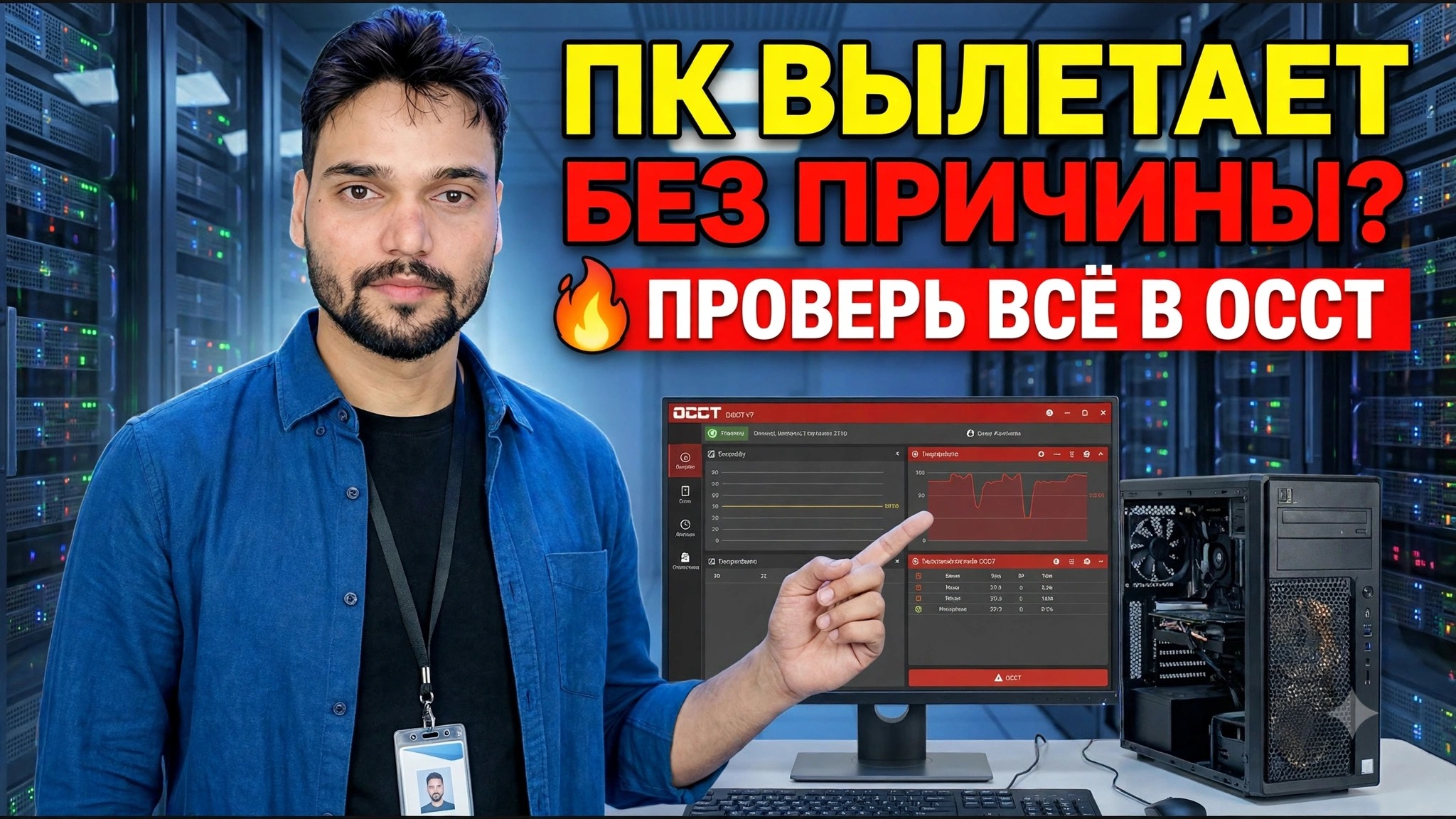
Связанное видео (не решение именно этой проблемы): оно показывает, как провести стресс-тестирование ПК с помощью OCCT и выявить проблемы с графическим процессором, процессором, оперативной памятью и питанием, что дает вам повторяемую тестовую нагрузку для проверки артефактов, описанных выше. Посмотрите: Протестируйте свой компьютер с помощью OCCT — мгновенно выявляйте проблемы с процессором, графическим процессором, оперативной памятью и блоком питания
Frequently Asked Questions
Чем отличаются артефакты в биосе от артефактов только в играх?
Артефакты в BIOS или на экране загрузки появляются до загрузки любого драйвера Windows, поэтому нельзя винить ни один драйвер — это аппаратная неисправность карты, чаще всего ее видеопамяти или графического процессора. Артефакты, которые появляются только внутри Windows или одной игры, по-прежнему могут быть аппаратными, но причины драйверов, нагрева и разгона проверяются в первую очередь, поскольку они поправимы.
Может ли плохой кабель или монитор стать причиной появления артефактов?
Неисправный кабель или порт обычно вызывает мерцание, линии, искры или потерю сигнала, а не цветные блоки и шахматные узоры, нарисованные самим графическим процессором. Исключать все равно ничего не стоит: переподключите или замените кабель дисплея и попробуйте другой порт, прежде чем отказываться от карты.
Что это значит, если разгон останавливает появление артефактов?
Это означает, что карта больше не может поддерживать номинальную скорость — ядро графического процессора или видеопамять деградируют. Понижение частоты — это диагностика, а не ремонт: оно доказывает, что неисправность связана с аппаратным обеспечением карты, и поддерживает решение RMA или замену, даже если карта какое-то время работает медленнее.
Является ли запекание или перекомпоновка видеокарты реальным решением проблемы?
Нет. Нагревание карты в духовке — это миф на форуме, а не ремонт, одобренный производителем. В лучшем случае он может ненадолго замаскировать треснувшее паяное соединение, рискуя повредить его и образовать пары, а это приведет к аннулированию любой гарантии. Если тесты изоляции подтвердят неисправность карты, честным путем будет гарантийное RMA или замена.
У меня разрешение упало до 800х600 с артефактами. Что случилось?
Эта комбинация обычно означает, что драйвер графического процессора вышел из строя или был отключен после ошибки карты, поэтому Windows вернулась к базовому драйверу дисплея с низким разрешением. Он подходит для неисправной карты, но читайте это руководство по порядку: проверка экрана BIOS и чистая установка драйвера отделяют сбой драйвера от неисправного оборудования.