สิ่งประดิษฐ์คือกราฟิกการ์ดที่ดึงข้อมูลผิด: บล็อก เส้น และรูปแบบไม่ได้อยู่บนจอภาพของคุณ แต่อยู่ในภาพที่การ์ดสร้างขึ้น นั่นทำให้คุณมีคำถามแรกที่ทรงพลังซึ่งแยกปัญหาทั้งหมดนี้ออกเป็นสองส่วน: สิ่งประดิษฐ์ปรากฏใน BIOS หรือหน้าจอบูต ก่อนที่ Windows และไดรเวอร์จะโหลดหรือไม่ ถ้าใช่ ไม่มีไดรเวอร์ใดในโลกที่สามารถเป็นสาเหตุได้ นั่นคือฮาร์ดแวร์ หากปรากฏขึ้นเฉพาะใน Windows หรือเกม สาเหตุที่แก้ไขได้มาก่อน: ไดรเวอร์เสียหาย ความร้อนสูงเกินไป และการโอเวอร์คล็อกการ์ดไม่สามารถทนได้อีกต่อไป ขั้นตอนด้านล่างนี้เป็นไปตามการแบ่งแยกอย่างชัดเจน โดยสิ้นสุดด้วยการทดสอบ underclock และการทดสอบพีซีตัวที่สองที่พิสูจน์ว่าการ์ดล้มเหลวเกินกว่าจะโต้แย้งได้ ดังนั้นการตัดสินใจเกี่ยวกับ RMA หรือการเปลี่ยนทดแทนจึงขึ้นอยู่กับหลักฐาน
X สิ่งประดิษฐ์สีเขียว สีแดง และสีเหลืองที่มองเห็นได้บนหน้าจอ BIOS
X เส้นอาร์ติแฟกต์แบบเต็มหน้าจอปรากฏขึ้น 4 ถึง 5 วินาทีในการทดสอบความเครียดของ GPU
X บล็อกสี รูปแบบกระดานหมากรุก และเส้นแนวนอนสีชมพูหรือสีเขียวในเกม
X Games ขัดข้องกับเดสก์ท็อป ความละเอียดลดลงเหลือ 800x600 ในกรณีที่รุนแรง
BIOS = HARDWARE อาร์ติแฟกต์ก่อนโหลดไดรเวอร์ไม่สามารถถือเป็นข้อบกพร่องของไดรเวอร์ได้ สิ่งประดิษฐ์เฉพาะใน Windows: ทดสอบไดรเวอร์และความร้อนก่อน
ลายนิ้วมือของปัญหานี้: รูปแบบที่วาดโดยตัวการ์ดเอง - และตำแหน่งมีความสำคัญ บนหน้าจอ BIOS จะประณามฮาร์ดแวร์ทันที
หมายเหตุ ตำแหน่งที่สิ่งประดิษฐ์ปรากฏ: BIOS หรือ Windows เท่านั้น
การสังเกตสองนาทีที่นี่จะตัดสินทิศทางทั้งหมดของการซ่อมแซม ดังนั้นให้ดำเนินการก่อนที่จะติดตั้งสิ่งใดใหม่
- รีสตาร์ทพีซีและเข้าสู่การตั้งค่า BIOS หรือ UEFI หรือเพียงแค่ดูหน้าจอโลโก้บูตอย่างใกล้ชิด มองหาบล็อก เส้น สีผิด หรือรูปแบบกระดานหมากรุก
- สิ่งประดิษฐ์ใน BIOS หรือบนหน้าจอบูต = ฮาร์ดแวร์ ไดรเวอร์ Windows ยังไม่ได้โหลด ดังนั้นอย่าหวังว่าไดรเวอร์จะยังทำการตรวจสอบความร้อนและที่นั่งอย่างรวดเร็วใน Fix 3 และมุ่งเน้นไปที่การทดสอบการพิสูจน์ใน Fix 4 และ Fix 5
- สิ่งประดิษฐ์เฉพาะใน Windows เกม หรือการทดสอบความเครียด = เริ่มต้นด้วย Fix 2 ไดรเวอร์ ความร้อน หรือการโอเวอร์คล็อกนั้นเกิดขึ้นได้จริง และแต่ละอย่างมีราคาถูกในการทดสอบ
- ขณะสังเกต ให้ตัดเส้นทางการแสดงผลออกในหนึ่งนาที: ติดตั้งสายจอแสดงผลที่ปลายทั้งสองข้างอีกครั้ง ลองใช้สายเคเบิลและพอร์ตอื่นบนการ์ด และถ้าเป็นไปได้ จอภาพอื่น โดยทั่วไปแล้วข้อบกพร่องของสายเคเบิลจะสั่นไหวหรือสูญเสียสัญญาณมากกว่าการบล็อกการวาด แต่การทดสอบนั้นฟรี
- ถ่ายภาพสิ่งประดิษฐ์ด้วยโทรศัพท์ของคุณ - ภาพหน้าจอสามารถจับภาพที่สะอาดตาได้แม้ว่าหน้าจอจะแสดงความเสียหาย และภาพถ่ายก็เป็นหลักฐานที่จำเป็นสำหรับการเรียกร้องการรับประกัน
ทำความสะอาด-ติดตั้งไดรเวอร์ GPU ด้วย DDU
การอัปเดตไดรเวอร์ปกติจะติดตั้งเหนือไดรเวอร์เก่าและอาจทำให้เกิดความเสียหายได้ การติดตั้งใหม่ทั้งหมดจะลบทุกการติดตามออกก่อน ซึ่งคุ้มค่าที่จะทำเพียงครั้งเดียวและเหมาะสมสำหรับกรณีสิ่งประดิษฐ์เฉพาะ Windows เท่านั้น
- ดาวน์โหลดสองสิ่งก่อนที่คุณจะเริ่มต้น: Display Driver Uninstaller (DDU) จากแหล่งที่มาอย่างเป็นทางการ และไดรเวอร์ล่าสุดสำหรับการ์ดของคุณจาก NVIDIA หรือ AMD บันทึกทั้งสองอย่าง - คุณจะปลอดภัยแบบออฟไลน์ในระหว่างกระบวนการ
- บูต Windows เข้าสู่ Safe Mode (การตั้งค่า ระบบ การกู้คืน การเริ่มต้นขั้นสูง จากนั้นแก้ไขปัญหา ตัวเลือกขั้นสูง การตั้งค่าการเริ่มต้น รีสตาร์ท และเลือกเซฟโหมด)
- เรียกใช้ DDU เลือกประเภท GPU ของคุณ และใช้ล้างและรีสตาร์ท DDU จะลบไดรเวอร์ปัจจุบัน รวมถึงไฟล์ที่เหลือและรายการรีจิสตรี
- ย้อนกลับไปใน Windows ปกติ ให้ติดตั้งไดรเวอร์ใหม่ที่คุณดาวน์โหลด โดยเลือกตัวเลือกการติดตั้งใหม่ทั้งหมดหรือรีเซ็ตเป็นค่าเริ่มต้นจากโรงงานหากโปรแกรมติดตั้งเสนอให้
- ทดสอบซ้ำกับเกมเดิมหรือการทดสอบความเครียดที่สร้างสิ่งประดิษฐ์ การหายไปและอยู่ต่อไปหมายความว่าคนขับเป็นฝ่ายผิด วิธีที่ไม่เปลี่ยนแปลงคือดำเนินต่อไป - ตอนนี้ผู้ขับขี่ปราศจากข้อสงสัยแล้ว ซึ่งเป็นหลักฐานอันมีค่า
ตรวจสอบอุณหภูมิ GPU และพัดลม และทำความสะอาดการ์ด
GPU หรือ VRAM ที่มีความร้อนสูงเกินไปจะสร้างอาร์ติแฟกต์ที่แย่ลงเรื่อยๆ เมื่อโหลดทำงานนานขึ้น ความร้อนเป็นสาเหตุสุดท้ายของราคาถูก ดังนั้นให้เคลียร์ให้หมด
- เรียกใช้ HWiNFO หรือเครื่องมือตรวจสอบของผู้ผลิต GPU และบันทึกอุณหภูมิ GPU (และฮอตสปอตและอุณหภูมิหน่วยความจำตามที่แสดง) ในระหว่างการทดสอบความเครียด จนถึงช่วงเวลาที่สิ่งประดิษฐ์ปรากฏขึ้น
- สังเกตพัดลมของการ์ดโดยปิดแผง: พัดลมทุกตัวควรหมุนตามโหลด พัดลมที่ไม่ทำงานหรือเส้นโค้งพัดลมที่ตั้งไว้โดยไม่ตั้งใจ จะทำให้การ์ดร้อนเกินไปซึ่งปกติดีแล้ว
- ปิดเครื่อง ถอดปลั๊ก ถอดการ์ดออกหากคุณสะดวก และเป่าฝุ่นออกจากฮีทซิงค์และพัดลมด้วยลมอัดโดยถือใบมีดไว้นิ่งๆ ติดตั้งการ์ดและสายไฟ PCIe อีกครั้งให้แน่นหลังจากนั้น
- ทดสอบซ้ำที่โหลดเดียวกัน หากตอนนี้สิ่งประดิษฐ์เริ่มต้นช้ากว่ามากหรือไม่เลย อย่างน้อยที่สุดความร้อนก็เป็นส่วนหนึ่งของข้อบกพร่อง - รักษาการ์ดให้สะอาดและระบายอากาศในเคสให้ชัดเจน
ลบการโอเวอร์คล็อกและอันเดอร์คล็อกออกประมาณ 10 เปอร์เซ็นต์เพื่อทดสอบ ⭐
นี่คือการวินิจฉัยที่สำคัญสำหรับการ์ดที่ต้องสงสัยว่าทำงานล้มเหลว การ์ดที่แข็งแรงจะทำงานได้อย่างสมบูรณ์แบบด้วยความเร็วที่กำหนด GPU หรือ VRAM ที่เสื่อมลงมักจะเสถียรก็ต่อเมื่อช้าลงเท่านั้น และความแตกต่างนั้นคือข้อพิสูจน์
- ขั้นแรกให้ลบการโอเวอร์คล็อกออกทั้งหมด: ใน MSI Afterburner หรือเครื่องมือปรับแต่งของคุณ ให้รีเซ็ตแถบเลื่อนทั้งหมดเป็นค่าเริ่มต้น - นาฬิกาคอร์ นาฬิกาหน่วยความจำ แรงดันไฟฟ้าและขีดจำกัดพลังงาน - และปิดการใช้งานโปรไฟล์การโอเวอร์คล็อกอัตโนมัติ ทดสอบซ้ำ อาร์ติแฟกต์ที่หายไปในสต็อกคือการโอเวอร์คล็อกที่ไม่เสถียร ไม่ใช่การ์ดที่กำลังจะตาย
- หากอาร์ติแฟกต์ยังคงอยู่ที่การตั้งค่าเต็ม ให้ใช้การทดสอบอันเดอร์คล็อก: ลด นาฬิกาคอร์และหน่วยความจำ (VRAM) ลงประมาณ 10 เปอร์เซ็นต์ ในเครื่องมือเดียวกัน และทดสอบซ้ำด้วยการทดสอบความเครียดหรือฉากเกมที่เหมือนกัน
- หากสิ่งผิดปกติหยุดที่ความเร็วสัญญาณนาฬิกาที่ลดลง การ์ดจะไม่สามารถรักษาความเร็วที่กำหนดได้อีกต่อไป: GPU หรือโดยทั่วไปแล้ว VRAM จะทำงานล้มเหลว การปล่อยเฉพาะนาฬิกาหน่วยความจำและการทดสอบซ้ำ จากนั้นมีเพียงนาฬิกาหลักเท่านั้นที่สามารถแสดงจุดความเสถียรเฉพาะหน่วยความจำที่ VRAM ได้
- ทำความเข้าใจคำตัดสินอย่างถูกต้อง: การโอเวอร์คล็อกคือการทดสอบ ไม่ใช่การแก้ไข คุณอาจใช้การตั้งค่าที่ช้าลงได้ชั่วคราว แต่การ์ดที่ต้องการคือการ์ดที่ชำรุด - เริ่มเส้นทางการรับประกันหรือการเปลี่ยนทดแทนใน Fix 5
- หากอาร์ติแฟกต์ยังคงโอเวอร์คล็อกอยู่ การ์ดจะหายไปอีกหรือข้อผิดพลาดอยู่ที่อื่น - Fix 5 จะตัดสิน
ทดสอบการ์ดในพีซีเครื่องอื่น หรือทดสอบกราฟิกรวม
การแยกส่วนขั้นสุดท้ายจะขจัดผู้ต้องสงสัยอื่นๆ ทั้งหมด - การติดตั้งเมนบอร์ด, PSU, RAM และ Windows - ได้ในครั้งเดียว
- การทดสอบที่ดีที่สุด: ติดตั้งการ์ดต้องสงสัยในพีซีเครื่องอื่นที่มีแหล่งจ่ายไฟเพียงพอ ติดตั้งไดรเวอร์ และรันการทดสอบภาวะวิกฤตแบบเดียวกัน อาร์ติแฟกต์ที่ ติดตามการ์ด ไปยังระบบที่แตกต่างไปจากเดิมอย่างสิ้นเชิงจะพิสูจน์ว่าการ์ดมีข้อบกพร่อง
- การทดสอบย้อนกลับบนพีซีของคุณเอง: ถอดการ์ดออกและรันระบบบน กราฟิกรวม ของ CPU หากมี (สายเคเบิลมอนิเตอร์ในพอร์ตเมนบอร์ด) หรือยืมการ์ดที่รู้จัก ภาพที่สะอาดตาในการติดตั้ง Windows เดียวกันจะล้างพีซีของคุณและชี้ไปที่การ์ดอีกครั้ง
- หากมีสิ่งแปลกปลอมปรากฏขึ้นพร้อมกับทุกแหล่งกราฟิกบนจอภาพของคุณ ให้ลองตรวจดูจอภาพและสายเคเบิลอีกครั้งด้วยจอแสดงผลอื่น ซึ่งหาได้ยาก แต่การทดสอบนี้คือวิธีที่คุณจะตรวจจับได้
- เมื่อการ์ดได้รับการพิสูจน์แล้วว่ามีข้อบกพร่อง: หากอยู่ในการรับประกัน ให้ RMA พร้อมรูปถ่ายในโทรศัพท์ของคุณ การสังเกตหน้าจอ BIOS และผลการทดสอบโอเวอร์คล็อก - ชุดหลักฐานนั้นตอบทุกคำถามที่ฝ่ายสนับสนุนถาม นอกการรับประกัน การเปลี่ยนทดแทนเป็นเส้นทางที่ซื่อสัตย์ ไม่มีการซ่อมแซมบ้านที่เชื่อถือได้สำหรับความล้มเหลวของ VRAM หรือ GPU Silicon
ซอฟต์แวร์ที่จำเป็น
คุณต้องมี Display Driver Uninstaller (DDU) จากแหล่งที่มาอย่างเป็นทางการ ไดรเวอร์ GPU ปัจจุบันจาก NVIDIA หรือ AMD สำหรับการ์ดของคุณ เครื่องมือตรวจสอบ เช่น HWiNFO สำหรับอุณหภูมิ และเครื่องมือปรับแต่ง เช่น MSI Afterburner สำหรับการทดสอบการรีเซ็ตและโอเวอร์คล็อกใน Fix 4 - รวมถึงการทดสอบความเครียดของ GPU ที่ทำซ้ำได้ หรือฉากเกมที่ทริกเกอร์สิ่งประดิษฐ์ของคุณ ทั้งหมดได้ฟรี ไม่มียูทิลิตี้ "การซ่อมแซม GPU": ซอฟต์แวร์ที่นี่จะติดตั้งไดรเวอร์ใหม่ทั้งหมด มาตรการ และเปลี่ยนนาฬิกาเพื่อการวินิจฉัยเท่านั้น
การแก้ไขพีซีเพิ่มเติมเกี่ยวกับ Technical Anshu
ทุกสัปดาห์: ปัญหา Windows เครื่องมือที่ซ่อนอยู่ และคำแนะนำการตั้งค่าฉบับเต็ม อธิบายทีละขั้นตอน
Subscribe on YouTubeRelated Video
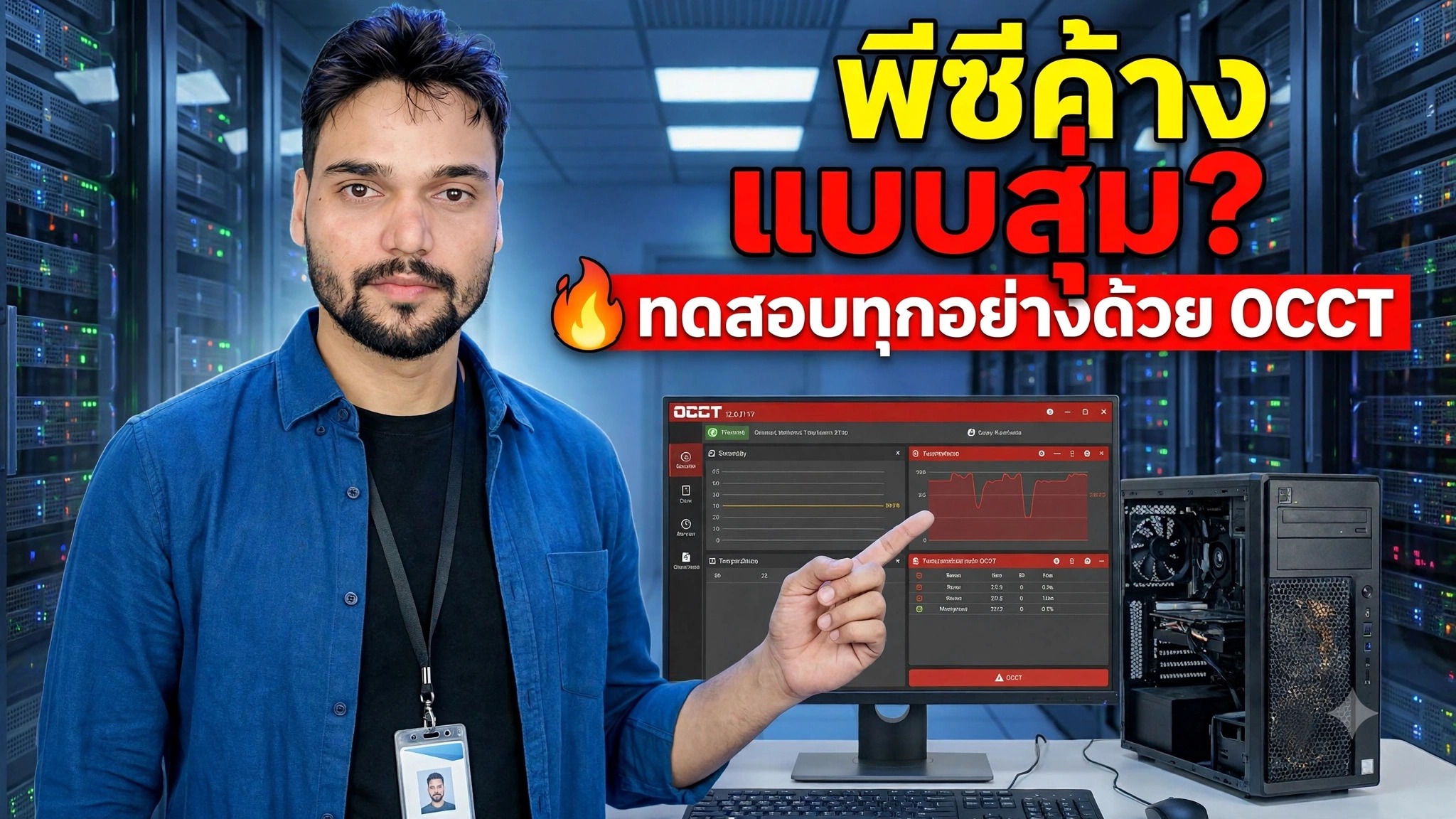
วิดีโอที่เกี่ยวข้อง (ไม่ใช่วิธีแก้ไขปัญหานี้): วิดีโอแสดงวิธีทดสอบความเครียดในพีซีที่มี OCCT และระบุปัญหา GPU, CPU, RAM และพลังงาน ซึ่งให้การทดสอบโหลดซ้ำได้สำหรับการตรวจสอบอาร์ติแฟกต์ด้านบน ดู: ทดสอบพีซีของคุณด้วย OCCT - ตรวจจับปัญหา CPU, GPU, RAM และ PSU ได้ทันที
Frequently Asked Questions
อะไรคือความแตกต่างระหว่างสิ่งประดิษฐ์ใน BIOS และสิ่งประดิษฐ์เฉพาะในเกม?
อาร์ติแฟกต์ใน BIOS หรือหน้าจอบูตปรากฏขึ้นก่อนที่ไดรเวอร์ Windows จะโหลด ดังนั้นจึงไม่สามารถตำหนิไดรเวอร์ใด ๆ ได้ นั่นเป็นความผิดพลาดของฮาร์ดแวร์ในการ์ด โดยส่วนใหญ่มักจะเป็น VRAM หรือ GPU สิ่งประดิษฐ์ที่ปรากฏเฉพาะใน Windows หรือเกมเดียวยังคงเป็นฮาร์ดแวร์ได้ แต่สาเหตุของไดรเวอร์ ความร้อน และการโอเวอร์คล็อกจะต้องทดสอบก่อนเนื่องจากสามารถแก้ไขได้
สายเคเบิลหรือจอภาพที่ไม่ดีอาจทำให้เกิดข้อผิดพลาดได้หรือไม่?
สายเคเบิลหรือพอร์ตที่ผิดปกติมักจะทำให้เกิดการกะพริบ เส้น ประกายไฟ หรือการสูญเสียสัญญาณ แทนที่จะเป็นบล็อกสีและรูปแบบกระดานหมากรุกที่ GPU สร้างขึ้นเอง ยังคงไม่มีค่าใช้จ่ายใด ๆ ทั้งสิ้น: ติดตั้งใหม่หรือเปลี่ยนสายจอแสดงผลแล้วลองใช้พอร์ตอื่นก่อนที่จะประณามการ์ด
หมายความว่าอย่างไรหากการโอเวอร์คล็อกหยุดสิ่งประดิษฐ์?
หมายความว่าการ์ดไม่สามารถรักษาความเร็วที่กำหนดได้อีกต่อไป - แกน GPU หรือ VRAM กำลังเสื่อมสภาพ การโอเวอร์คล็อกเป็นการวินิจฉัย ไม่ใช่การซ่อมแซม: เป็นการพิสูจน์ว่ามีข้อผิดพลาดอยู่ในฮาร์ดแวร์ของการ์ด และรองรับ RMA หรือการตัดสินใจเปลี่ยน แม้ว่าการ์ดจะเดินกะโผลกกะเผลกช้าลงชั่วขณะหนึ่งก็ตาม
การอบหรือรีโฟลว์กราฟิกการ์ดเป็นวิธีแก้ปัญหาจริงหรือไม่
ไม่ การอุ่นการ์ดในเตาอบเป็นเพียงเรื่องเข้าใจผิดในฟอรัม ไม่ใช่การซ่อมที่ได้รับการอนุมัติจากผู้ผลิต อย่างดีที่สุด มันสามารถปกปิดรอยต่อโลหะบัดกรีที่ร้าวได้ในเวลาสั้นๆ ในขณะเดียวกันก็เสี่ยงต่อความเสียหายและควัน และทำให้การรับประกันใดๆ เป็นโมฆะ หากการทดสอบแบบแยกส่วนพิสูจน์ได้ว่าการ์ดมีข้อบกพร่อง เส้นทางที่ซื่อสัตย์คือ RMA การรับประกันหรือการเปลี่ยนใหม่
ความละเอียดของฉันลดลงเหลือ 800x600 พร้อมสิ่งประดิษฐ์ เกิดอะไรขึ้น
การรวมกันดังกล่าวมักจะหมายความว่าไดรเวอร์ GPU ล้มเหลวหรือถูกปิดใช้งานหลังจากการ์ดเกิดข้อผิดพลาด ดังนั้น Windows จึงกลับไปใช้ไดรเวอร์จอแสดงผลพื้นฐานที่ความละเอียดต่ำ เหมาะกับการ์ดที่ชำรุด แต่ให้ดำเนินการตามคู่มือนี้ตามลำดับ: การตรวจสอบหน้าจอ BIOS และการติดตั้งไดรเวอร์ใหม่ทั้งหมด จะแยกไดรเวอร์ออกจากฮาร์ดแวร์ที่ไม่ทำงาน