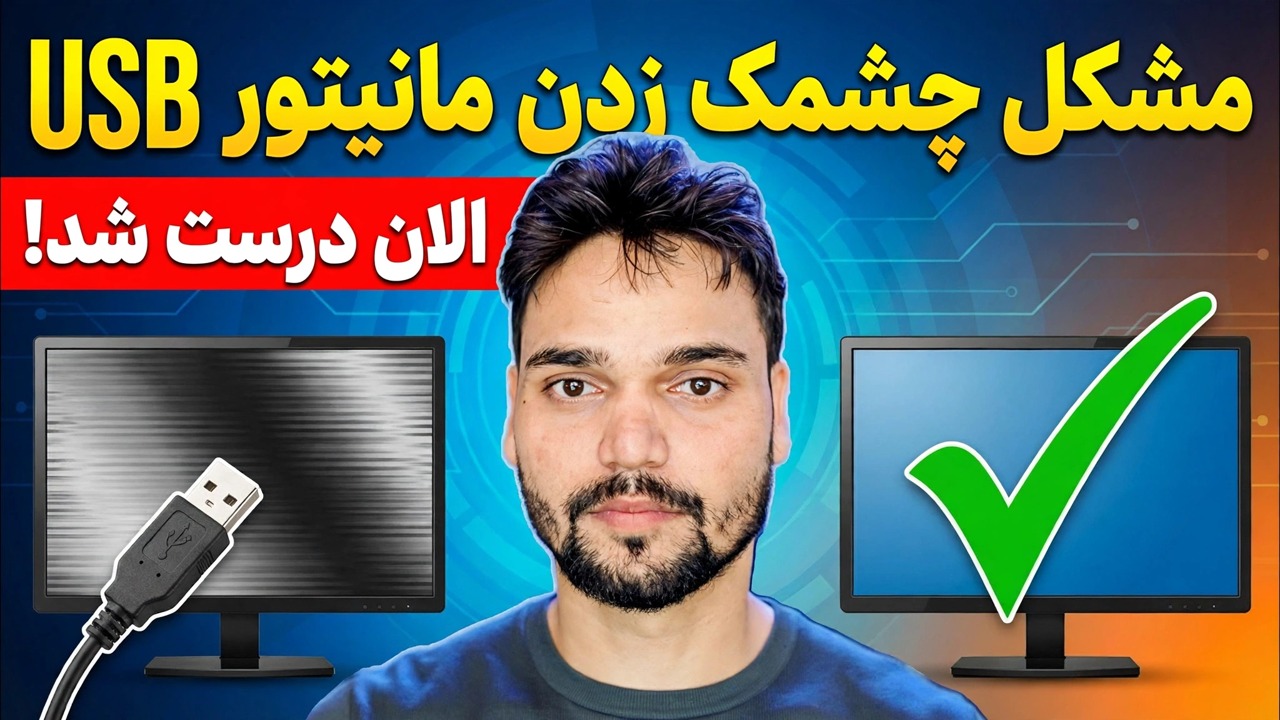
گزارشهای انجمن نکات فنی Linus و Reddit r/pcmasterrace یک جزئیات را به اشتراک میگذارند: سوسو زدن فقط با نرخ تازهسازی بالا وجود دارد. همان مانیتور، رایانه شخصی و همان بازی در 60 هرتز ثابت هستند. زمانی که به پهنای باند فکر می کنید منطقی به نظر می رسد. با رزولوشن یکسان، 165 هرتز اطلاعات را نزدیک به 3 برابر 60 هرتز از طریق همان کابل منتقل می کند. یک کابل حاشیه ای، یک کانکتور شل یا یک سرب با مشخصات قدیمی می تواند نرخ پایین را داشته باشد و کابل بالا را خراب کند. بنابراین این راهنما بهعنوان زنجیرهای از آزمایشها عمل میکند: ثابت کنید مشکل لینک است، آن را دوباره نصب کنید، کابل را با کابلی که به درستی تأیید شده است جایگزین کنید، نرخ نوسازی متغیر را رد کنید، و تنها پس از آن به راننده، GPU یا خود پنل مشکوک شوید.
در حالی که صدای بازی همچنان پخش می شود، صفحه X برای 2 تا 3 ثانیه با فرکانس 165 هرتز سیاه می شود
X فلیکر یا خاموشی مختصر در دسکتاپ و بازی ها با فرکانس 144 هرتز / 165 هرتز / 240 هرتز
X پایدار دوباره پس از کاهش "Choose a refresh rate" به 60Hz در Settings > System > Display > Advanced Display
تست پیوند در فرکانس 60 هرتز ثابت، با سرعت کامل شکسته = پیوند GPU به مانیتور نمیتواند سرعت کامل را داشته باشد.
اثر انگشت این مشکل: عیب ظاهر می شود و تنها با تنظیم نرخ تازه سازی ناپدید می شود.
ابتدا با نرخ تازه سازی کمتر تست کنید ⭐
این تشخیصی است که کل راهنما را تعیین می کند، بنابراین قبل از خرید هر چیزی یا نصب مجدد هر چیزی این کار را انجام دهید. اگر سوسو زدن با نرخ پایینتری متوقف شود، پیوند GPU به مانیتور نمیتواند سرعت کامل را داشته باشد - این یک مشکل کابل یا پورت است، نه یک پانل مرده.
- Settings > System > Display > Advanced Display را باز کنید.
- در بخش انتخاب نرخ تازه سازی، 60 هرتز را انتخاب کنید. از رایانه شخصی به طور معمول برای چند دقیقه استفاده کنید، از جمله بازی یا برنامه ای که سوسو می زد.
- اگر اکنون تصویر کاملاً ثابت است، پانل می تواند یک تصویر را به درستی نمایش دهد و خطا با سرعت کامل در لینک قرار می گیرد. با Fix 2 و Fix 3 ادامه دهید.
- سپس اگر مانیتور شما آنها را ارائه میدهد مرحله به مرحله بالا بروید - برای مثال 100 هرتز، سپس 120 هرتز، سپس نرخ کامل - و توجه داشته باشید که سوسو زدن از کجا شروع میشود. کابلی که 120 هرتز نگه می دارد اما در 165 هرتز از کار می افتد، همچنان یک کابل معیوب برای حالت کامل شماست.
- اگر صفحه نمایش حتی با فرکانس 60 هرتز روی دسکتاپ سوسو می زند، احتمالاً پیوند نرخ تازه سازی دلیل آن نیست. برای تست راننده و آزمایش کامپیوتر دوم به Fix 5 بروید.
کابل را مجدداً نصب کنید و پورت های مختلف را امتحان کنید
کانکتوری که تقریباً نشسته است در پهنای باند کم کار می کند و در پهنای باند بالا از بین می رود. همینطور یک پورت آسیب دیده. هر دو تست رایگان است.
- مانیتور را خاموش کنید، کابل نمایشگر را از دو انتها جدا کنید و دوباره آن را محکم وصل کنید. دوشاخههای DisplayPort دارای چفتهای قفلکننده هستند - قفل را فشار دهید تا آنها را جدا کنید و فشار دهید تا دوشاخه کاملاً در خانه قرار گیرد.
- کابل را به خروجی متفاوت روی کارت گرافیک ببرید و اگر مانیتور بیش از یک ورودی از یک نوع دارد، یک ورودی متفاوت روی مانیتور. ورودی جدید را در منوی مانیتور انتخاب کنید.
- کابل را مستقیماً از GPU به مانیتور وصل کنید. آداپتورها، سرنخهای داخلی، دستگاههای ضبط و ایستگاههای اتصال را از زنجیره برای این آزمایش حذف کنید - هر یک محدودیت پهنای باند ممکن دیگری است.
- مطمئن شوید که به کارت گرافیک و نه خروجی نمایشگر مادربرد، روی دسکتاپ با یک GPU اختصاصی وصل شده اید. پورت مادربرد از گرافیک یکپارچه استفاده می کند و اغلب محدودیت های کمتری دارد.
- دوباره نرخ تازه سازی کامل را تنظیم کنید و تست کنید. اگر پورت دیگری ثابت باشد، پورت اصلی معیوب است. اگر چیزی تغییر نکند، خود کابل بعدی است.
کابل را با یک کابل تایید شده تعویض کنید
کابل های قدیمی و تایید نشده مقصر معمول در فرکانس 144 هرتز و بالاتر هستند. کابل موجود در جعبه سالها پیش، یا یک سیم بلند بدون مارک، ممکن است بسیار پایینتر از حالتی باشد که اکنون از آن میخواهید حمل کند.
- برای DisplayPort، یک کابل DisplayPort 1.4 دارای گواهی VESA کوتاه بخرید. برای حالتهای تازهسازی بالا، فاصله آن را در حدود 1 تا 2 متر نگه دارید، مگر اینکه سازنده کابل طولانیتری را برای وضوح و نرخ دقیق شما تعیین کند.
- برای HDMI، از کابل HDMI 2.1 با سرعت بسیار بالا با برچسب گواهی رسمی استفاده کنید. کابل HDMI 1.4 بدون توجه به آنچه در فهرست بازار چاپ شده است، نمیتواند بهروزرسانی بالا را با وضوح بالاتر حمل کند.
- نسخههای پورت را در هر دو طرف نیز بررسی کنید: خروجی GPU، ورودی مانیتور و کابل همگی باید از حالت پشتیبانی کنند. ضعیف ترین قسمت زنجیره محدودیت را تعیین می کند.
- کابل جدید را خودش نصب کنید، نرخ تازهسازی کامل و وضوح عادی خود را تنظیم کنید و در همان بازی که قبلاً سوسو میزد تست کنید.
- کابل را بر اساس ضخامت یا قیمت قضاوت نکنید. آن را با صدور گواهینامه و با این آزمون قضاوت کنید: ثابت با نرخ کامل، در استفاده واقعی، برای یک جلسه کامل.
برای آزمایش FreeSync / G-Sync VRR را خاموش کنید
نرخ نوسازی متغیر یک اثر جانبی شناخته شده دارد: سوسو زدن روشنایی که در منوها و صفحههای بارگیری بیشتر قابل مشاهده است و زمانی که نرخ فریم نزدیک به پایین محدوده VRR است. قبل از تعویض قطعات بیشتر، آن اثر را از خطای کابل جدا کنید.
- منوی روی صفحه نمایشگر را باز کنید و FreeSync / Adaptive-Sync را خاموش کنید (در مانیتورهای G-Sync جمله بندی بسته به مدل متفاوت است).
- همچنین آن را در نرم افزار GPU خود غیرفعال کنید: در NVIDIA App / NVIDIA Control Panel، تیک G-Sync را بردارید. در نرم افزار AMD، FreeSync / Adaptive Sync را برای نمایشگر خاموش کنید.
- نرخ تازه سازی کامل ثابت را تنظیم کنید و همان صحنه ها را آزمایش کنید. اگر سوسو زدن در حال پمپاژ روشنایی بود که اکنون متوقف می شود، رفتار VRR علت بوده است، نه کابل.
- اگر دلیل VRR است، میتوانید آن را دوباره روشن کنید و با نگه داشتن نرخ فریم در محدوده VRR، برای مثال با یک سقف نرخ فریم درون بازی یا راننده چند فریم کمتر از حداکثر نرخ تازهسازی، جلوه را کاهش دهید.
- اگر رها شدن صفحه سیاه با VRR خاموش ادامه یابد، به نتیجه کابل برگردید: حذف هایی که کل تصویر را قطع می کنند یک مشکل پیوند هستند، نه سوسو زدن روشنایی VRR معمولی.
درایور GPU را تمیز کنید، سپس مانیتور را در جای دیگری تست کنید
فقط پس از آزمایش لینک باید درایور و حکم سخت افزار وارد شوند. اینها را به ترتیب انجام دهید تا نتیجه نهایی قابل اعتماد باشد.
- آخرین درایور کارت گرافیک دقیق خود را فقط از سایت رسمی NVIDIA یا AMD دانلود کنید.
- آن را نصب کنید و در جایی که نصب کننده آن را ارائه می دهد، گزینه نصب تمیز را انتخاب کنید (NVIDIA: نصب سفارشی، سپس تیک Perform a clean install را بزنید). راه اندازی مجدد و با تازه سازی کامل تست کنید.
- اگر سوسو زدن باقی ماند، مانیتور را به رایانه یا لپتاپ دیگری با کابل معتبر شناخته شده وصل کنید و نرخ تازهسازی بالا را در آنجا تنظیم کنید. همچنین در صورت امکان یک نمایشگر دیگر را به رایانه شخصی خود وصل کنید.
- نتیجه را به وضوح بخوانید: سوسو زدنی که مانیتور را دنبال میکند تا رایانه دیگری به پنل یا برد پاور آن اشاره میکند. سوسو زدنی که با رایانه شما در هر مانیتور باقی می ماند به GPU، پورت یا درایور آن اشاره می کند. فلیکر که در هر دو تست ناپدید می شود کابل یا پورت اصلی بود.
- برای مانیتوری که روی دو رایانه با کابل خوب از کار میافتد، برای خدمات گارانتی با سازنده آن تماس بگیرید و نتایج آزمایش ذکر شده باشد - این یک دور سؤالات اساسی را ذخیره میکند.
نرم افزار مورد نیاز
هیچ نرم افزار اضافی مورد نیاز نیست. این آزمایش ها از تنظیمات ویندوز (نمایشگر پیشرفته) و درایور رسمی NVIDIA یا AMD از سایت سازنده GPU استفاده می کنند. یکی از خریدهایی که این مشکل اغلب به آن نیاز دارد، کابلی است که به درستی تایید شده است، نه یک برنامه. از ابزارهای بهروزرسانی درایور و ابزارهای بازگشایی با نرخ تازهسازی اجتناب کنید: اجبار کردن حالتی که پیوند نمیتواند آن را حمل کند، خطای واقعی را پنهان میکند و میتواند شما را با یک صفحه سیاه برای بازیابی رها کند.
تعمیرات بیشتر رایانه در Technical Anshu
هر هفته: مشکلات ویندوز، ابزارهای مخفی و راهنماهای راه اندازی کامل، گام به گام توضیح داده شده است.
Subscribe on YouTube