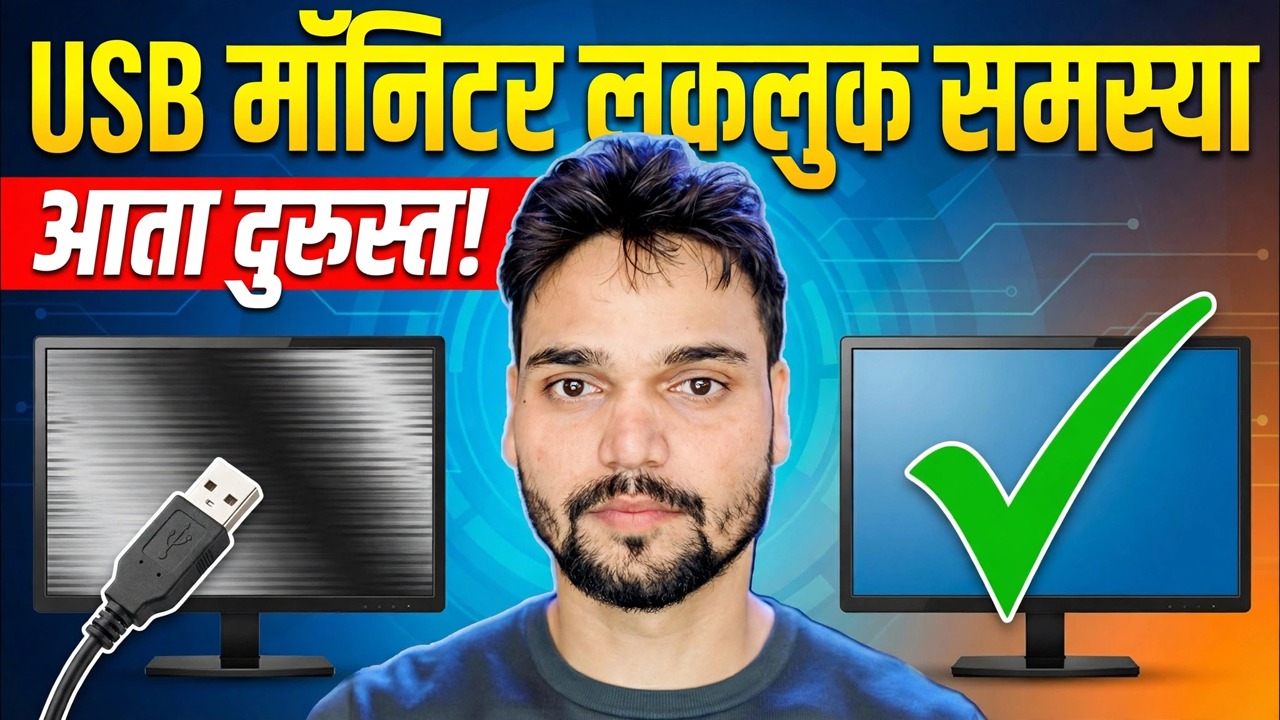
Linus Tech Tips Forum आणि Reddit r/pcmasterrace वरील अहवाल एक तपशील सामायिक करतात: फ्लिकर फक्त उच्च रिफ्रेश दरावर अस्तित्वात आहे. समान मॉनिटर, समान पीसी आणि समान गेम 60Hz वर रॉक-स्टेडी आहेत. एकदा तुम्ही बँडविड्थबद्दल विचार केला तर ते अर्थपूर्ण आहे. त्याच रिझोल्यूशनवर, 165Hz त्याच केबलद्वारे 60Hz डेटाच्या तिप्पट जवळ ढकलतो. मार्जिनल केबल, लूज कनेक्टर किंवा जुने-स्पेक लीड कमी दर वाहून नेऊ शकते आणि उच्च केबल अयशस्वी होऊ शकते. त्यामुळे हे मार्गदर्शक चाचण्यांच्या साखळीप्रमाणे काम करते: दुवा ही समस्या आहे हे सिद्ध करा, ती पुन्हा स्थापित करा, केबल योग्यरित्या प्रमाणित करून पुनर्स्थित करा, व्हेरिएबल रिफ्रेश दर नाकारू नका आणि त्यानंतरच ड्रायव्हर, GPU किंवा पॅनेलवरच संशय घ्या.
गेम ऑडिओ प्ले होत असताना X स्क्रीन 165Hz वर 2-3 सेकंदांसाठी काळा होतो
144Hz / 165Hz / 240Hz वर डेस्कटॉप आणि गेम्समध्ये X फ्लिकर किंवा संक्षिप्त ब्लॅकआउट्स
सेटिंग्ज > सिस्टम > डिस्प्ले > प्रगत डिस्प्ले मधील "रिफ्रेश रेट निवडा" 60Hz वर कमी केल्यावर X पुन्हा स्थिर
LINK TEST 60Hz वर स्थिर, पूर्ण वेगाने तुटलेली = GPU-टू-मॉनिटर लिंक पूर्ण गती घेऊ शकत नाही.
या समस्येचे फिंगरप्रिंट: एकट्या रीफ्रेश दर सेटिंगसह दोष दिसून येतो आणि अदृश्य होतो.
प्रथम कमी रिफ्रेश दराने चाचणी करा ⭐
हे डायग्नोस्टिक आहे जे संपूर्ण मार्गदर्शक ठरवते, म्हणून काहीही खरेदी करण्यापूर्वी किंवा काहीही पुन्हा स्थापित करण्यापूर्वी ते करा. फ्लिकर कमी दराने थांबल्यास, GPU-टू-मॉनिटर लिंक पूर्ण गती घेऊ शकत नाही - ही केबल किंवा पोर्ट समस्या आहे, मृत पॅनेल नाही.
- सेटिंग्ज > सिस्टम > डिस्प्ले > प्रगत डिस्प्ले उघडा.
- रिफ्रेश दर निवडा अंतर्गत, 60Hz निवडा. पीसी सामान्यपणे अनेक मिनिटांसाठी वापरा, ज्यामध्ये खेळ किंवा ॲप चमकत आहे.
- जर चित्र आता पूर्णपणे स्थिर असेल, तर पॅनेल योग्यरित्या चित्र प्रदर्शित करू शकते आणि दोष पूर्ण वेगाने लिंकमध्ये बसतो. फिक्स 2 आणि फिक्स 3 सह सुरू ठेवा.
- मग तुमचा मॉनिटर त्यांना ऑफर करत असल्यास टप्प्याटप्प्याने पुढे जा - उदाहरणार्थ 100Hz, नंतर 120Hz, नंतर पूर्ण दर - आणि फ्लिकर कुठे सुरू होतो ते लक्षात घ्या. 120Hz धारण करणारी परंतु 165Hz वर अपयशी ठरणारी केबल अजूनही तुमच्या पूर्ण मोडसाठी अयशस्वी केबल आहे.
- डेस्कटॉपवर 60Hz वरही स्क्रीन फ्लिक होत असल्यास, रिफ्रेश-रेट लिंक हे कदाचित कारण नसावे. ड्रायव्हर चाचणी आणि दुसऱ्या-पीसी चाचणीसाठी फिक्स 5 वर जा.
केबल रिसेट करा आणि भिन्न पोर्ट वापरून पहा
जवळजवळ बसलेला कनेक्टर कमी बँडविड्थवर काम करतो आणि उच्च बँडविड्थवर बाहेर पडतो. त्यामुळे एकच खराब झालेले बंदर आहे. दोन्ही चाचण्या मोफत आहेत.
- मॉनिटर बंद करा, डिस्प्ले केबल दोन्ही टोकांना अनप्लग करा आणि पुन्हा घट्टपणे प्लग इन करा. डिस्प्लेपोर्ट प्लगमध्ये लॉकिंग लॅच असतात - ते काढण्यासाठी लॅच दाबा आणि रिफिटिंग करताना प्लग पूर्णपणे घरी येईपर्यंत दाबा.
- केबलला ग्राफिक्स कार्डवरील वेगळ्या आउटपुटवर हलवा आणि, मॉनिटरमध्ये एकाच प्रकारचे एकापेक्षा जास्त इनपुट असल्यास, मॉनिटरवर वेगळे इनपुट. मॉनिटर मेनूमध्ये नवीन इनपुट निवडा.
- मॉनिटर करण्यासाठी थेट GPU वरून केबल कनेक्ट करा. या चाचणीसाठी साखळीतून अडॅप्टर, एक्स्टेंशन लीड्स, कॅप्चर डिव्हाइसेस आणि डॉकिंग स्टेशन काढा - प्रत्येक एक दुसरी संभाव्य बँडविड्थ मर्यादा आहे.
- तुम्ही समर्पित GPU असलेल्या डेस्कटॉपवर ग्राफिक्स कार्ड मध्ये प्लग इन केले असल्याची खात्री करा, मदरबोर्ड डिस्प्ले आउटपुटमध्ये नाही. मदरबोर्ड पोर्ट एकात्मिक ग्राफिक्स वापरतो आणि बऱ्याचदा कमी मर्यादा असतात.
- पूर्ण रिफ्रेश दर पुन्हा सेट करा आणि चाचणी करा. भिन्न पोर्ट स्थिर असल्यास, मूळ पोर्ट दोषपूर्ण आहे; काहीही बदलल्यास, केबल स्वतःच पुढे आहे.
प्रमाणित असलेल्या केबलसह बदला
144Hz आणि त्यावरील जुन्या आणि अप्रमाणित केबल्स हे नेहमीचे गुन्हेगार आहेत. अनेक वर्षांपूर्वी बॉक्समधील केबल, किंवा लांब अनब्रँडेड लीड, तुम्ही आता ज्या मोडला घेऊन जाण्यास सांगत आहात त्यापेक्षा खूपच कमी रेट केले जाऊ शकते.
- DisplayPort साठी, लहान VESA-प्रमाणित DisplayPort 1.4 केबल खरेदी करा. उच्च रिफ्रेश मोडसाठी ते सुमारे 1 ते 2 मीटर पर्यंत ठेवा जोपर्यंत निर्मात्याने तुमच्या अचूक रिझोल्यूशन आणि रेटसाठी लांब केबल रेट केले नाही.
- HDMI साठी, अधिकृत प्रमाणन लेबलसह प्रमाणित अल्ट्रा हाय स्पीड HDMI 2.1 केबल वापरा. HDMI 1.4 केबल उच्च रिझोल्यूशनवर उच्च रिफ्रेश करू शकत नाही, मार्केटप्लेस सूचीवर काहीही छापलेले असले तरीही.
- दोन्ही टोकांवर पोर्ट आवृत्त्या देखील तपासा: GPU आउटपुट, मॉनिटर इनपुट आणि केबल या सर्वांनी मोडला समर्थन दिले पाहिजे. साखळीचा सर्वात कमकुवत भाग मर्यादा सेट करतो.
- नवीन केबल स्वतःच फिट करा, पूर्ण रिफ्रेश दर आणि तुमचे सामान्य रिझोल्यूशन सेट करा आणि आधी फ्लिकर झालेल्या गेममध्ये चाचणी करा.
- जाडी किंवा किमतीनुसार केबलचा न्याय करू नका. प्रमाणन आणि या चाचणीद्वारे याचा न्याय करा: पूर्ण दराने, वास्तविक वापरात, पूर्ण सत्रासाठी स्थिर.
चाचणीसाठी FreeSync / G-Sync VRR बंद करा
व्हेरिएबल रिफ्रेश रेटचे ज्ञात दुष्परिणाम आहेत: ब्राइटनेस फ्लिकर, मेनू आणि लोडिंग स्क्रीनवर सर्वात जास्त दृश्यमान आणि जेव्हा फ्रेम दर VRR श्रेणीच्या तळाशी सरकतो. अधिक भाग बदलण्यापूर्वी केबल फॉल्टपासून ते प्रभाव वेगळे करा.
- मॉनिटर ऑन-स्क्रीन मेनू उघडा आणि FreeSync / Adaptive-Sync बंद करा (G-Sync मॉनिटरवर शब्दरचना मॉडेलनुसार बदलते).
- तसेच तुमच्या GPU सॉफ्टवेअरमध्ये ते अक्षम करा: NVIDIA App/NVIDIA Control Panel मध्ये, G-Sync अनटिक करा; AMD सॉफ्टवेअरमध्ये, डिस्प्लेसाठी FreeSync / Adaptive Sync बंद करा.
- पूर्ण निश्चित रिफ्रेश दर सेट करा आणि त्याच दृश्यांची चाचणी घ्या. जर फ्लिकर ब्राइटनेस पंपिंग होते जे आता थांबते, तर केबल नाही तर VRR वर्तन कारण होते.
- जर VRR कारण असेल, तर तुम्ही ते परत चालू करू शकता आणि फ्रेम दर VRR श्रेणीमध्ये ठेवून प्रभाव कमी करू शकता, उदाहरणार्थ इन-गेम किंवा ड्रायव्हर फ्रेम-रेट कॅपसह कमाल रिफ्रेश दरापेक्षा काही फ्रेम खाली.
- ब्लॅक-स्क्रीन ड्रॉपआउट्स VRR बंद राहिल्यास, केबल निकालावर परत जा: संपूर्ण चित्र कापून टाकणारे ड्रॉपआउट्स ही लिंक समस्या आहे, ठराविक VRR ब्राइटनेस फ्लिकर नाही.
GPU ड्रायव्हर क्लीन-इन्स्टॉल करा, त्यानंतर इतरत्र मॉनिटरची चाचणी करा
लिंक चाचण्यांनंतरच ड्रायव्हर आणि हार्डवेअरचा निर्णय यावा. हे क्रमाने करा जेणेकरून अंतिम निष्कर्ष विश्वासार्ह असेल.
- तुमच्या अचूक ग्राफिक्स कार्डसाठी नवीनतम ड्रायव्हर फक्त NVIDIA किंवा AMD अधिकृत साइटवरून डाउनलोड करा.
- ते इन्स्टॉल करा आणि इन्स्टॉलर जिथे ऑफर करतो तिथे क्लीन इन्स्टॉल पर्याय निवडा (NVIDIA: कस्टम इन्स्टॉलेशन, नंतर परफॉर्म अ क्लीन इन्स्टॉलेशनवर टिक करा). रीस्टार्ट करा आणि पूर्ण रिफ्रेशवर चाचणी करा.
- फ्लिकर राहिल्यास, ज्ञात-चांगल्या प्रमाणित केबलसह दुसऱ्या पीसी किंवा लॅपटॉपवर मॉनिटर कनेक्ट करा आणि तेथे उच्च रिफ्रेश दर सेट करा. तसेच शक्य असल्यास तुमच्या PC ला वेगळा मॉनिटर कनेक्ट करा.
- परिणाम स्पष्टपणे वाचा: फ्लिकर जो मॉनिटरला फॉलो करतो तो पॅनेल किंवा त्याच्या पॉवर बोर्डकडे निर्देशित करतो; प्रत्येक मॉनिटरवर तुमच्या PC सोबत राहणारा फ्लिकर तुमच्या GPU, पोर्ट किंवा ड्रायव्हरकडे निर्देश करतो. दोन्ही चाचण्यांवर अदृश्य होणारा फ्लिकर मूळ केबल किंवा पोर्ट होता.
- चांगल्या केबलसह दोन पीसीवर अयशस्वी झालेल्या मॉनिटरसाठी, वॉरंटी सेवेसाठी निर्मात्याशी संपर्क साधा ज्यात चाचणी परिणाम नमूद केले आहेत - हे मूलभूत प्रश्नांची फेरी वाचवते.
सॉफ्टवेअर आवश्यक
कोणतेही अतिरिक्त सॉफ्टवेअर आवश्यक नाही. चाचण्या GPU मेकर साइटवरील विंडोज सेटिंग्ज (प्रगत डिस्प्ले) आणि अधिकृत NVIDIA किंवा AMD ड्रायव्हर वापरतात. या समस्येला वारंवार आवश्यक असलेली एक खरेदी योग्यरित्या प्रमाणित केबल आहे, प्रोग्राम नाही. ड्रायव्हर अपडेटर टूल्स आणि रिफ्रेश-रेट अनलॉक युटिलिटिज टाळा: लिंक कॅरी करू शकत नाही अशा मोडची सक्ती केल्याने खरा दोष लपविला जातो आणि त्यातून पुनर्प्राप्त करण्यासाठी तुम्हाला काळ्या स्क्रीनसह सोडले जाऊ शकते.
तांत्रिक अंशूवर अधिक पीसी निराकरणे
दर आठवड्याला: विंडोज समस्या, लपलेली साधने आणि संपूर्ण सेटअप मार्गदर्शक, चरण-दर-चरण स्पष्ट केले.
Subscribe on YouTube