Nepřítomnost chyby je sama o sobě vodítkem. Zhroucení systému Windows nebo ovladače se hájí na modré obrazovce a zanechává za sebou kontrolu chyb. Vypnutí bez žádné modré obrazovky a žádné chybové zprávy obvykle znamená, že napájení jednoduše přestalo dosahovat na desku nebo se aktivovala ochrana. Zprávy fóra a tvůrců opakují stejný vzorec, často začínající nebo zhoršující se po upgradu GPU zvýšily zátěž nad rámec toho, co může poskytnout stárnoucí nebo poddimenzovaný PSU. Níže uvedená metoda je přísná: přečtěte si důkazy Event Viewer, poctivě vylučte přehřátí, znovu usaďte každý napájecí kabel a poté nechte jeden známý-dobrý PSU vynést verdikt. Jedno bezpečnostní pravidlo prochází celým průvodcem: nikdy neotevírejte napájecí jednotku - vyzkoušejte ji a nahraďte ji jako zapečetěnou jednotku.
ID události: 41 Zdroj: Kernel-Power Kód kontroly chyb: 0 BugcheckParameter1: 0x0 PowerButtonTimestamp: 0
X K vypnutí nebo restartu dojde několik minut po spuštění hry nebo renderu
X Nebyla zobrazena žádná modrá obrazovka a nebyla zaznamenána žádná modrá obrazovka
X Lehká práce běží hodiny bez vypínání
UDÁLOST 41 – BUGCHECK 0 Došlo ke ztrátě napájení, ne k zaznamenanému selhání softwaru. Tento vzorec ukazuje na silovou cestu.
Otisk tohoto problému: okamžité vypnutí při zátěži, nic při lehkém používání a Prohlížeč událostí drží událost 41 bez kontroly chyb.
Zkontrolujte prohlížeč událostí pro Kernel-Power 41 bez kontroly chyb
Windows po nečekaném vypnutí zanechá jednoho užitečného svědka. Přečtěte si jej před otevřením pouzdra, protože odděluje výpadek napájení od selhání softwaru.
- Stiskněte Win + R, napište
eventvwr.msca stiskněte Enter. Otevřete Protokoly Windows > Systém. - Najděte záznamy z doby vypnutí. Vyhledejte ID události 41, zdroj: Kernel-Power, označené jako Kritické, a otevřete podrobnosti.
- Zkontrolujte BugcheckCode. Hodnota 0 s vynulovanými parametry kontroly chyb znamená, že nebyla zaznamenána žádná modrá obrazovka – systém se softwarově nezhroutil, ztratil schopnost pokračovat v běhu.
- Buďte přesní v tom, co událost 41 dokazuje: Vlastní pokyny společnosti Microsoft k události 41 vysvětlují, že událost zaznamenává nečisté vypnutí a uvádí scénáře včetně nedostatečného nebo vadného napájecího zdroje – jde o silný směrový důkaz, nikoli číslo dílu. Důkazem je substituční test v Fix 4.
- Pokud místo toho najdete skutečný kód kontroly chyb a záznamy modré obrazovky v době vypnutí, zastavte se a postupujte podle modré obrazovky pro tento kód – tento průvodce je pro vzor bez kontroly chyb.
Nejprve vylučte přehřátí
Přehřátí CPU nebo GPU také vypíná PC při zátěži jako ochrana. Obviňování PSU v době, kdy selhává chladič, plýtvá penězi, takže teplo ze seznamu řádně vymažte.
- Spusťte HWMonitor nebo HWiNFO během přesně té pracovní zátěže, která způsobuje vypnutí, a sledujte teploty CPU a GPU až do okamžiku vypnutí, pokud je to možné, nebo několik minut předtím.
- Zdravý vzorec pro tuto příručku: teploty zůstávají v normálním rozsahu pro vaše součásti (žádné trvalé čtení CPU v zóně omezení 95 až 100 °C, žádný GPU na limitu) a počítač se stále odpojí. To odstraňuje teplo a posiluje napájecí skříň.
- Pokud jsou teploty skutečně na limitu, nejprve opravte chlazení – vyčistěte chladiče, kontroly ventilátoru a čerpadla, znovu usaďte chladič – a vraťte se sem, pouze pokud vypínání bude pokračovat při normální teplotě.
- Všimněte si také základů místnosti a skříně, když jste zde: přívod PSU blokovaný kobercem nebo skříň bez proudění vzduchu ztěžuje práci každé součásti pod zatížením.
Znovu usaďte 24kolíkové, CPU a GPU napájecí kabely
Napájecí zástrčka, která vypadá připojená, ale není zajištěna, může unést lehké zatížení a při plném zatížení může dojít k oblouku nebo pádu. Opětovné usazení nic nestojí a musí být provedeno dříve, než bude samotný PSU odsouzen.
- Jedním stisknutím tlačítka napájení vypněte, vypněte napájecí zdroj, odpojte jej ze zdi a vybijte nabití. Otevřete pouzdro a uzemněte se.
- Znovu usaďte 24pinový ATX hlavní konektor na základní desce a 8pinový CPU napájecí konektor (v horní části desky) – každý odpojte, zkontrolujte, zda nedošlo ke změně barvy nebo uvolněný kolík, a zatlačte jej zpět, dokud nezaklapne západka.
- Znovu usaďte napájení GPU: PCIe 6/8pinové zástrčky nebo 12VHPWR konektor na novějších kartách. Zatlačte každý úplně domů bez mezery; zvláště u 12VHPWR je částečně usazená zástrčka známým rizikem vypnutí a poškození a kabel by se neměl ostře ohýbat přímo u zástrčky.
- Pokud je váš zdroj modulární, znovu usaďte stejné kabely na konec zdroje a ujistěte se, že každý kabel je ve své označené zásuvce. Nikdy nepoužívejte modulární kabely z jiného modelu napájecího zdroje – rozložení kolíků se mezi výrobci a modely liší, i když jsou zástrčky vhodné.
- Znovu otestujte při stejné zátěži. Vypnutí, které po opětovném usazení zmizí, byla chyba připojení - všimněte si, o jaký kabel se jednalo.
Otestujte se známým dobrým a správně hodnoceným PSU ⭐
Tento substituční test je nejspolehlivějším krokem v příručce a standardním verdiktem pro podezření na užívání psychoaktivních látek. Jedna dobře známá jednotka odpovídá na to, co žádný softwarový test nedokáže.
- Vypůjčte si nebo použijte PSU, který je dobrý (osvědčený v jiném počítači) a správně ohodnocený pro váš systém – na nebo vyšší, než je systémový výkon doporučený výrobcem grafické karty, s konektory GPU, které vaše karta potřebuje.
- Nainstalujte jej jako testovací jednotku (může sedět mimo skříň na nevodivém povrchu pro test na pracovním stole, s počítačem jinak sestaveným normálně), připojte 24kolíkové napájení CPU a GPU plus napájení disku. Nespěchejte; Chybějící napájecí zástrčka CPU napodobuje mrtvý počítač.
- Spusťte přesně tu hru nebo render, který spolehlivě vypne počítač, alespoň na tak dlouho, jak vypínání dříve trvalo – pak déle. Opakujte jednou.
- Pokud se vypínání úplně zastaví na známé dobré jednotce, je potvrzeno, že starý PSU je vadný nebo poddimenzovaný. Pokud vypínání pokračuje stejně, PSU se vymaže a diagnostika se přesune k testování desky, GPU a RAM stejnou metodou „jeden po druhém“.
- Neuvádějte výsledek v pětiminutovém testu, pokud vypnutí dříve trvalo dvacet minut. Přiřaďte test k závadě.
Vyměňte vadný PSU – nikdy neotevírejte
Některé PSU by měly být nahrazeny pouze na základě vidění, bez čekání na dokončení substitučního testu.
- Vyměňte jednotku, pokud zapáchá spáleninou, pokud je její ventilátor vybitý za chodu počítače, pokud cvaká, hlasitě bzučí při zatížení novým způsobem nebo pokud neprojde testem Fix 4. Odpojte jej a nepokračujte v provozu počítače na zdroji PSU, o kterém již máte podezření – vadná jednotka může poškodit další části, když se porouchá.
- Vyberte si náhradu podle příkonu doporučeného výrobcem GPU pro vaši sestavu od renomovaného výrobce PSU se správným konektorem GPU (PCIe nebo 12VHPWR), který je součástí nativních kabelů.
- Nahraďte všechny modulární kabely vlastními kabely nové jednotky. Staré modulární kabely z jiného PSU se nesmí znovu použít, i když se hodí.
- Nikdy z žádného důvodu neotevírejte starý nebo nový PSU. Kondenzátory uvnitř jsou nabité i po odpojení a uvnitř nejsou žádné části, které by mohl uživatel opravit. Zlikvidujte vadnou jednotku prostřednictvím sběru elektronického odpadu.
Potřebný software
Software zde slouží pouze jako důkaz: Prohlížeč událostí je zabudován do Windows a HWMonitor nebo HWiNFO (zdarma, z oficiálních stránek jejich výrobců) pokrývá teplotní vyloučení ve Fixu 2. Rozhodujícím nástrojem je hardware – známý dobrý, správně dimenzovaný zdroj pro substituční test. Žádná aplikace pro testování PSU běžící ve Windows nedokáže změřit, zda PSU drží své kolejnice při plném zatížení GPU, a levné plug-in testery ukazují pouze napětí v nečinnosti, takže nedovolte, aby oprava 4 nahradila ani jednu.
Další opravy PC na technickém Anshu
Každý týden: Problémy se systémem Windows, skryté nástroje a úplné průvodce nastavením, vysvětlené krok za krokem.
Subscribe on YouTubeRelated Video
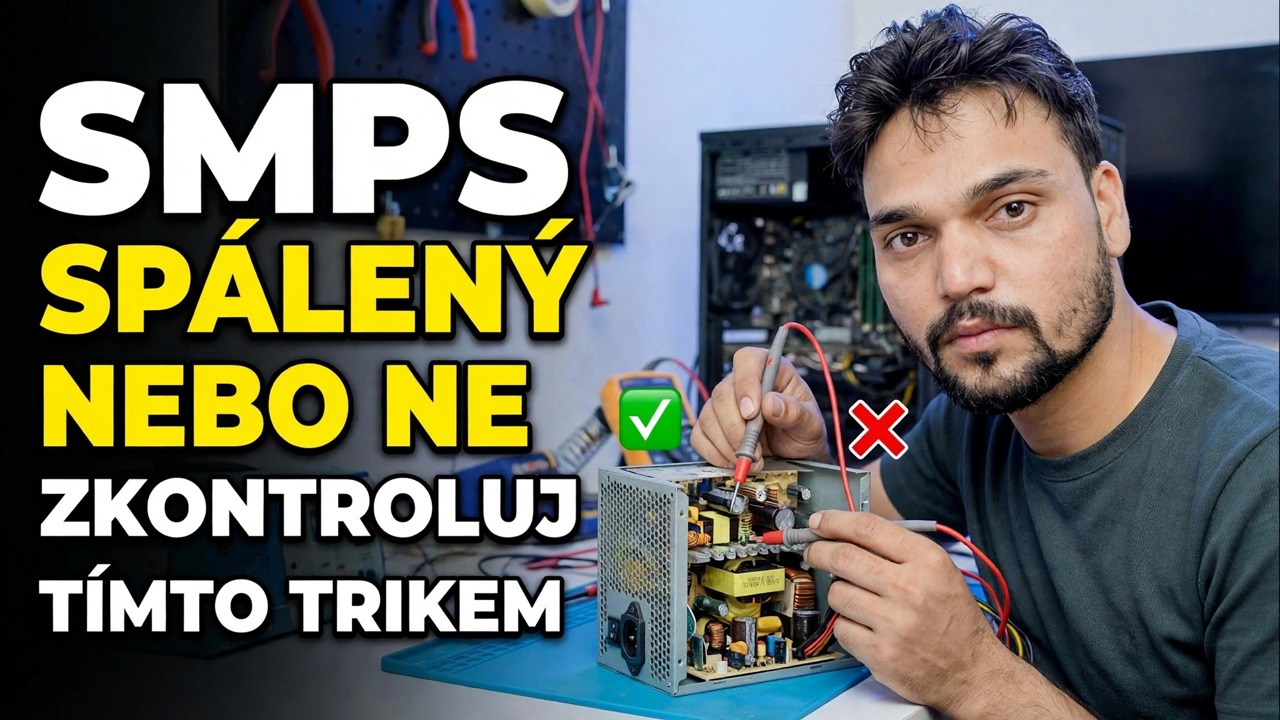
Související video (nikoli oprava tohoto přesného problému): ukazuje, jak zkontrolovat, zda není vadný zdroj napájení počítače (SMPS), což podporuje diagnostiku substitučního testu výše. Sledujte: SMPS Kharab Hai Ya Nahi? Jak zkontrolovat SMPS v PC
Frequently Asked Questions
Co znamená Kernel-Power Event ID 41?
Událost 41 znamená restart Windows bez čistého vypnutí - zaznamenává neočekávanou ztrátu napájení nebo systému, sama o sobě nepojmenuje příčinu. Když je BugcheckCode 0, nebyla zaznamenána žádná modrá obrazovka, což odpovídá výpadku napájení. Pokyny společnosti Microsoft k události 41 uvádí mezi příčinami, které je třeba zkontrolovat v tomto scénáři, nedostatečný nebo vadný zdroj napájení.
Proč se vypíná pouze ve hrách a renderech?
Hry a rendery čerpají mnohem více energie než prohlížení nebo video, zejména z grafické karty. Slabý nebo poddimenzovaný PSU dokáže udržet lehkou zátěž hodiny a přesto během několika minut při plné zátěži vypadne. Klasickou verzí tohoto vzoru jsou vypnutí, která začala po upgradu GPU.
Mohu opravit vadný PSU nebo jej otevřít a zkontrolovat ventilátor?
Ne. Nikdy neotevírejte napájecí jednotku. Kondenzátory uvnitř mohou držet nebezpečné nabití dlouho po odpojení počítače. Napájecí zdroj je testován výměnou za jednotku, o které se ví, že je dobrá, a při poruše je vyměněn za zapečetěnou jednotku – uvnitř není žádná uživatelsky opravitelná část.
Jak zjistím, jaký náhradní zdroj ve wattech potřebuji?
Dodržujte doporučený systémový výkon výrobce grafické karty pro vaši kombinaci GPU a CPU a vyberte si kvalitní jednotku s nebo vyšším hodnocením s konektory, které vaše karta potřebuje. Výkon vytištěný na velmi levné jednotce není totéž jako trvalé a čisté dodání, takže nakupujte od renomovaného výrobce nebo řady PSU.
Mohlo by vypnutí při zatížení být softwarové?
Selhání ovladače nebo systému Windows obvykle zanechá v prohlížeči událostí modrou obrazovku a kód kontroly chyb. Okamžité vypnutí pomocí Event 41 a BugcheckCode 0, žádná modrá obrazovka a žádné chybové hlášení, ukazuje od softwaru a směrem ke ztrátě napájení nebo ochrannému vypnutí – proto tato příručka nejprve vylučuje přehřátí a poté přímo testuje PSU.