Das Fehlen eines Fehlers ist selbst der Schlüssel. Ein Windows- oder Treiberabsturz macht sich auf einem blauen Bildschirm bemerkbar und hinterlässt einen Bugcheck. Ein Herunterfahren ohne keinen Bluescreen und ohne Fehlermeldung bedeutet normalerweise, dass die Stromversorgung einfach nicht mehr an die Platine gelangt oder dass ein Schutz ausgelöst wurde. Foren- und Herstellerberichte wiederholen das gleiche Muster und beginnen oft oder verschlechtern sich, nachdem ein GPU-Upgrade die Last über das hinaus erhöht hat, was ein alterndes oder unterdimensioniertes Netzteil liefern kann. Die folgende Methode ist streng: Lesen Sie die Beweise der Ereignisanzeige, schließen Sie eine Überhitzung ehrlich aus, schließen Sie alle Stromkabel neu an und lassen Sie dann ein nachweislich funktionierendes Netzteil das Urteil fällen. Eine Sicherheitsregel zieht sich durch die gesamte Anleitung: Öffnen Sie niemals ein Netzteil – testen Sie es und ersetzen Sie es als versiegelte Einheit.
Ereignis-ID: 41 Quelle: Kernel-Power BugcheckCode: 0 BugcheckParameter1: 0x0 PowerButtonTimestamp: 0
X Das Herunterfahren oder Neustarten erfolgt wenige Minuten nach dem Starten eines Spiels oder Renderns
X Es wurde kein Bluescreen angezeigt und es wird kein Bluescreen aufgezeichnet
X Leichte Arbeiten laufen stundenlang ohne Abschaltung
EREIGNIS 41 – BUGCHECK 0 Der Strom ist ausgefallen, kein aufgezeichneter Softwareabsturz. Dieses Muster weist auf den Kraftpfad hin.
Der Fingerabdruck dieses Problems: sofortiges Ausschalten unter Last, nichts bei geringer Nutzung und in der Ereignisanzeige wird ein Ereignis 41 ohne Fehlerprüfung angezeigt.
Überprüfen Sie die Ereignisanzeige auf Kernel-Power 41 ohne Fehlerprüfung
Windows hinterlässt nach einem unerwarteten Herunterfahren einen nützlichen Zeugen. Lesen Sie es, bevor Sie das Gehäuse öffnen, da es einen Stromausfall von einem Software-Absturz trennt.
- Drücken Sie Win + R, geben Sie
eventvwr.mscein und drücken Sie die Eingabetaste. Öffnen Sie Windows-Protokolle > System. - Finden Sie die Einträge aus der Zeit einer Abschaltung. Suchen Sie nach Ereignis-ID 41, Quelle: Kernel-Power, das als „Kritisch“ markiert ist, und öffnen Sie die Details.
- Überprüfen Sie BugcheckCode. Ein Wert von 0 mit auf Null gesetzten Bugcheck-Parametern bedeutet, dass kein Bluescreen aufgezeichnet wurde – das System ist in der Software nicht abgestürzt, es konnte nicht mehr weiterlaufen.
- Seien Sie genau, was Ereignis 41 beweist: Microsofts eigener Leitfaden zu Ereignis 41 erklärt, dass das Ereignis ein unsauberes Herunterfahren aufzeichnet und Szenarien auflistet, einschließlich eines unterversorgten oder fehlerhaften Netzteils – es handelt sich um einen starken Richtungsbeweis, nicht um eine Teilenummer. Der Substitutionstest in Fix 4 ist der Beweis.
- Wenn Sie stattdessen einen echten Bugcheck-Code und Bluescreen-Aufzeichnungen beim Herunterfahren finden, halten Sie an und folgen Sie der Bluescreen-Route für diesen Code – diese Anleitung bezieht sich auf das No-Bugcheck-Muster.
Schließen Sie zunächst eine Überhitzung aus
Auch eine überhitzte CPU oder GPU schaltet den PC unter Last zum Schutz ab. Die Schuld auf das Netzteil zu schieben, während der Kühler ausfällt, verschwendet Geld, also streichen Sie die Hitze ordnungsgemäß von der Liste.
- Führen Sie HWMonitor oder HWiNFO genau während der Arbeitslast aus, die zum Herunterfahren führt, und beobachten Sie die CPU- und GPU-Temperaturen bis zum Zeitpunkt des Herunterfahrens, wenn möglich, oder in den Minuten davor.
- Gesundes Muster für diesen Leitfaden: Die Temperaturen bleiben für Ihre Teile im normalen Bereich (keine anhaltenden CPU-Werte in der Drosselzone von 95 bis 100 °C, keine GPU am Limit) und der PC schaltet sich immer noch ab. Das leitet die Hitze ab und stärkt das Gehäuse.
- Wenn die Temperaturen tatsächlich am Grenzwert liegen, reparieren Sie zuerst die Kühlung – reinigen Sie Kühlkörper, überprüfen Sie Lüfter und Pumpe, setzen Sie den Kühler wieder ein – und kehren Sie hierher erst zurück, wenn die Abschaltungen bei normalen Temperaturen fortgesetzt werden.
- Beachten Sie bei Ihrem Aufenthalt auch die Raum- und Gehäusegrundlagen: Ein durch einen Teppich blockierter Netzteileinlass oder ein Gehäuse ohne Luftzirkulation erschweren die Arbeit aller Komponenten unter Last.
Stecken Sie die 24-Pin-, CPU- und GPU-Stromkabel wieder vollständig ein
Ein Netzstecker, der angeschlossen aussieht, aber nicht eingerastet ist, kann leichte Lasten tragen und unter Volllast einen Lichtbogen erzeugen oder abfallen. Eine Neubestückung kostet nichts und muss durchgeführt werden, bevor das Netzteil selbst verurteilt wird.
- Fahren Sie das Netzteil herunter, schalten Sie es aus, ziehen Sie den Netzstecker und entladen Sie es mit einem Druck auf den Netzschalter. Öffnen Sie das Gehäuse und erden Sie sich.
- Stecken Sie den 24-poligen ATX-Hauptanschluss auf der Hauptplatine und den 8-poligen CPU-Stromanschluss (Oberseite der Platine) neu ein – ziehen Sie beide ab, überprüfen Sie sie auf Verfärbungen oder einen losen Stift und schieben Sie sie zurück, bis die Verriegelung einrastet.
- Schließen Sie die GPU-Stromversorgung neu an: PCIe 6/8-Pin-Stecker oder den 12VHPWR-Anschluss bei neueren Karten. Schieben Sie jeden vollständig und ohne Lücke hinein. Insbesondere bei 12VHPWR stellt ein teilweise festsitzender Stecker ein bekanntes Abschalt- und Beschädigungsrisiko dar, und das Kabel sollte sich direkt am Stecker nicht stark verbiegen.
- Wenn Ihr Netzteil modular ist, schließen Sie die gleichen Kabel auch am Netzteilende neu an und vergewissern Sie sich, dass sich jedes Kabel in seinem beschrifteten Anschluss befindet. Verwenden Sie niemals modulare Kabel eines anderen Netzteilmodells – die Pinbelegung unterscheidet sich je nach Hersteller und Modell, selbst wenn die Stecker passen.
- Unter gleicher Belastung erneut testen. Eine Abschaltung, die nach einem erneuten Einsetzen verschwindet, war ein Verbindungsfehler – notieren Sie, um welches Kabel es sich handelte.
Testen Sie mit einem nachweislich funktionierenden Netzteil mit korrekter Nennleistung ⭐
Dieser Substitutionstest ist der zuverlässigste Schritt im Leitfaden und die Standardbeurteilung bei Verdacht auf ein Netzteil. Eine nachweislich funktionierende Einheit beantwortet das, was kein Softwaretest kann.
- Leihen oder verwenden Sie ein Netzteil, das bekanntermaßen funktionstüchtig ist (in einem anderen PC getestet wurde) und für Ihr System korrekt ausgelegt ist – mindestens mit der empfohlenen Systemleistung des Grafikkartenherstellers und mit den GPU-Anschlüssen, die Ihre Karte benötigt.
- Installieren Sie es als Testeinheit (es kann für einen Prüfstandstest außerhalb des Gehäuses auf einer nicht leitenden Oberfläche stehen, während der PC ansonsten normal zusammengebaut ist), und schließen Sie 24-polig, CPU- und GPU-Strom sowie Laufwerksstrom an. Nehmen Sie sich Zeit; Ein fehlender CPU-Netzstecker imitiert einen toten PC.
- Führen Sie genau das Spiel oder Rendering aus, das den PC zuverlässig heruntergefahren hat, und zwar mindestens so lange, wie das Herunterfahren früher dauerte – dann länger. Einmal wiederholen.
- Wenn das Herunterfahren des nachweislich funktionstüchtigen Geräts vollständig stoppt, gilt das alte Netzteil als fehlerhaft oder unterdimensioniert. Wenn die Abschaltungen weiterhin identisch fortgesetzt werden, wird das Netzteil gelöscht und die Diagnose geht weiter zum Testen von Platine, GPU und RAM mit der gleichen Methode nacheinander.
- Geben Sie das Ergebnis eines Fünf-Minuten-Tests nicht bekannt, wenn die Abschaltung zuvor zwanzig Minuten gedauert hat. Ordnen Sie den Test dem Fehler zu.
Ersetzen Sie ein defektes Netzteil – öffnen Sie niemals eines
Einige Netzteile sollten allein auf Sicht ausgetauscht werden, ohne auf den Abschluss eines Austauschtests zu warten.
- Tauschen Sie das Gerät aus, wenn es verbrannt riecht, wenn sein Lüfter tot ist, während der PC läuft, wenn es klickt, unter Last auf neue Weise laut summt oder wenn es den Fix 4-Test nicht besteht. Ziehen Sie den Netzstecker und betreiben Sie den PC nicht weiter mit einem Netzteil, das Sie bereits vermutet haben – ein defektes Gerät kann andere Teile beschädigen, wenn es ausfällt.
- Wählen Sie den Ersatz durch die vom GPU-Hersteller für Ihren Build empfohlene Wattleistung von einem seriösen Netzteilhersteller, wobei der richtige GPU-Anschluss (PCIe oder 12VHPWR) als native Kabel enthalten ist.
- Ersetzen Sie alle Modulkabel durch die Kabel des neuen Geräts. Alte Modulkabel von einem anderen Netzteil dürfen nicht wiederverwendet werden, auch wenn sie passen.
- Öffnen Sie niemals das alte oder neue Netzteil, egal aus welchem Grund. Die Kondensatoren im Inneren halten die Ladung auch nach dem Herausziehen des Netzsteckers aufrecht, und im Inneren befinden sich keine vom Benutzer zu wartenden Teile. Entsorgen Sie das defekte Gerät über die Elektroschrott-Sammlung.
Software erforderlich
Die Software dient hier nur als Beweis: Die Ereignisanzeige ist in Windows integriert, und HWMonitor oder HWiNFO (kostenlos, von den offiziellen Websites ihrer Hersteller) deckt die Temperaturregel in Fix 2 ab. Das entscheidende Werkzeug ist die Hardware – ein bekanntermaßen funktionierendes, richtig dimensioniertes Netzteil für den Substitutionstest. Keine „PSU-Tester“-App, die unter Windows läuft, kann messen, ob ein Netzteil unter voller GPU-Last seine Schienen hält, und billige Plug-in-Tester zeigen nur Leerlaufspannungen an, also lassen Sie beides nicht durch Fix 4 ersetzen.
Weitere PC-Fixes auf Technical Anshu
Jede Woche: Windows-Probleme, versteckte Tools und vollständige Einrichtungsanleitungen, Schritt für Schritt erklärt.
Subscribe on YouTubeRelated Video
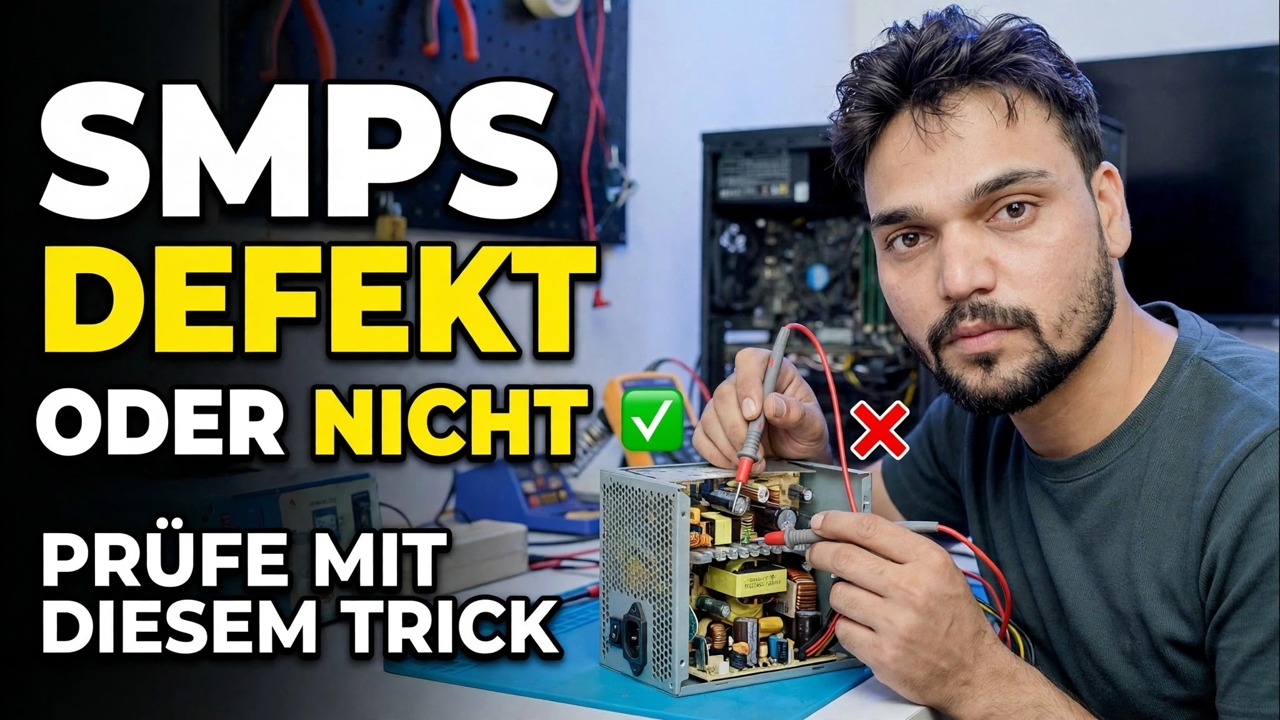
Zugehöriges Video (nicht die Lösung für genau dieses Problem): Es zeigt, wie überprüft werden kann, ob ein PC-Netzteil (SMPS) fehlerhaft ist, was die obige Substitutionstest-Diagnose unterstützt. Ansehen: SMPS Kharab Hai Ya Nahi? So überprüfen Sie SMPS auf dem PC
Frequently Asked Questions
Was bedeutet die Kernel-Power-Ereignis-ID 41?
Ereignis 41 bedeutet, dass Windows ohne ordnungsgemäßes Herunterfahren neu gestartet wurde – es zeichnet auf, dass die Stromversorgung oder das System unerwartet ausgefallen ist, es nennt jedoch nicht die Ursache selbst. Wenn BugcheckCode 0 ist, wurde kein Bluescreen aufgezeichnet, was auf einen Stromausfall hindeutet. In der Event 41-Anleitung von Microsoft wird ein zu schwaches oder fehlerhaftes Netzteil als einer der Gründe für die Überprüfung genau dieses Szenarios aufgeführt.
Warum wird es nur in Spielen und beim Rendern heruntergefahren?
Spiele und Renderings verbrauchen deutlich mehr Strom als Surfen oder Videos, insbesondere von der Grafikkarte. Ein schwaches oder unterdimensioniertes Netzteil kann stundenlang leichte Lasten aushalten und unter Volllast dennoch innerhalb von Minuten ausfallen. Abschaltungen, die nach einem GPU-Upgrade begannen, sind eine klassische Version dieses Musters.
Kann ich ein defektes Netzteil reparieren oder öffnen, um den Lüfter zu überprüfen?
Nein. Öffnen Sie niemals ein Netzteil. Die Kondensatoren im Inneren können noch lange nach dem Ausstecken des PCs eine gefährliche Ladung aufweisen. Ein Netzteil wird getestet, indem es durch ein nachweislich funktionsfähiges Gerät ersetzt wird, und bei einem Ausfall als versiegelte Einheit ersetzt – es enthält kein vom Benutzer zu wartendes Teil.
Woher weiß ich, welche Wattleistung ich für ein Ersatz-Netzteil benötige?
Befolgen Sie die vom Grafikkartenhersteller empfohlene Systemleistung für Ihre GPU- und CPU-Kombination und wählen Sie ein Qualitätsgerät mit mindestens dieser Nennleistung und den Anschlüssen, die Ihre Karte benötigt. Die auf einem sehr günstigen Gerät aufgedruckte Wattzahl ist nicht dasselbe wie eine nachhaltige, saubere Lieferung. Kaufen Sie daher bei einem seriösen Netzteilhersteller oder -sortiment.
Könnte ein Herunterfahren unter Last stattdessen Software sein?
Ein Treiber- oder Windows-Absturz hinterlässt normalerweise einen Bluescreen und einen Bugcheck-Code in der Ereignisanzeige. Ein sofortiges Ausschalten mit Event 41 und BugcheckCode 0, kein Bluescreen und keine Fehlermeldung deutet weg von der Software und hin zu einem Stromausfall oder einer Schutzabschaltung – weshalb dieser Leitfaden zunächst eine Überhitzung ausschließt und dann das Netzteil direkt testet.