Η απουσία λάθους είναι η ίδια η ένδειξη. Ένα τρακάρισμα των Windows ή του προγράμματος οδήγησης υποστηρίζει την υπόθεσή του σε μια μπλε οθόνη και αφήνει πίσω του ένα bugcheck. Ένας τερματισμός λειτουργίας με χωρίς μπλε οθόνη και μήνυμα σφάλματος συνήθως σημαίνει ότι η τροφοδοσία απλώς σταμάτησε να φτάνει στην πλακέτα ή απενεργοποιήθηκε μια προστασία. Οι αναφορές φόρουμ και κατασκευαστών επαναλαμβάνουν το ίδιο μοτίβο, συχνά ξεκινώντας ή χειροτερεύοντας μετά από μια αναβάθμιση GPU που αύξησε το φορτίο πέρα από αυτό που μπορεί να προσφέρει ένα παλιό ή μικρότερου μεγέθους PSU. Η παρακάτω μέθοδος είναι αυστηρή: διαβάστε τα στοιχεία του Event Viewer, αποκλείστε ειλικρινά την υπερθέρμανση, επανατοποθετήστε κάθε καλώδιο τροφοδοσίας και, στη συνέχεια, αφήστε ένα γνωστό-καλό PSU να σας δώσει την ετυμηγορία. Ένας κανόνας ασφαλείας διατρέχει ολόκληρο τον οδηγό: μην ανοίγετε ποτέ μια μονάδα παροχής ρεύματος - δοκιμάστε την και αντικαταστήστε την ως σφραγισμένη μονάδα.
Αναγνωριστικό συμβάντος: 41 Πηγή: Kernel-Power Κωδικός ελέγχου σφαλμάτων: 0 BugcheckParameter1: 0x0 PowerButtonTimestamp: 0
X Ο τερματισμός λειτουργίας ή η επανεκκίνηση πραγματοποιείται λίγα λεπτά μετά την έναρξη ενός παιχνιδιού ή την απόδοση
X Δεν εμφανίστηκε μπλε οθόνη και δεν καταγράφηκε μπλε οθόνη
Η εργασία X Light λειτουργεί για ώρες χωρίς διακοπή λειτουργίας
ΕΚΔΗΛΩΣΗ 41 - ΕΛΕΓΧΟΣ ΣΦΑΛΜΑΤΟΣ 0 Χάθηκε η ισχύς, όχι ένα εγγεγραμμένο σφάλμα λογισμικού. Αυτό το μοτίβο δείχνει τη διαδρομή ισχύος.
Το δακτυλικό αποτύπωμα αυτού του προβλήματος: άμεση απενεργοποίηση υπό φόρτωση, τίποτα υπό ελαφριά χρήση και Πρόγραμμα προβολής συμβάντων που κρατά ένα συμβάν 41 χωρίς έλεγχο σφαλμάτων.
Ελέγξτε το πρόγραμμα προβολής συμβάντων για Kernel-Power 41 χωρίς έλεγχο σφαλμάτων
Τα Windows αφήνουν έναν χρήσιμο μάρτυρα μετά από έναν απροσδόκητο τερματισμό λειτουργίας. Διαβάστε το πριν ανοίξετε τη θήκη, γιατί διαχωρίζει την απώλεια ρεύματος από τη διακοπή λειτουργίας λογισμικού.
- Πατήστε Win + R, πληκτρολογήστε
eventvwr.mscκαι πατήστε Enter. Ανοίξτε τα Αρχεία καταγραφής Windows > Σύστημα. - Βρείτε τις καταχωρήσεις από τη στιγμή του τερματισμού λειτουργίας. Αναζητήστε το Αναγνωριστικό συμβάντος 41, Πηγή: Kernel-Power, με την επισήμανση Critical και ανοίξτε τις Λεπτομέρειές του.
- Ελέγξτε τον BugcheckCode. Η τιμή 0, με μηδενικές παραμέτρους ελέγχου σφαλμάτων, σημαίνει ότι δεν καταγράφηκε μπλε οθόνη - το σύστημα δεν κατέρρευσε στο λογισμικό, έχασε την ικανότητα να συνεχίσει να λειτουργεί.
- Να είστε ακριβείς σχετικά με το τι αποδεικνύει το συμβάν 41: Η καθοδήγηση της ίδιας της Microsoft για το Συμβάν 41 εξηγεί ότι το συμβάν καταγράφει έναν ακάθαρτο τερματισμό λειτουργίας και παραθέτει σενάρια που περιλαμβάνουν υποενεργοποιημένο ή ελαττωματικό τροφοδοτικό - είναι ισχυρή απόδειξη κατεύθυνσης, όχι αριθμός εξαρτήματος. Η δοκιμή αντικατάστασης στο Fix 4 είναι η απόδειξη.
- Αν αντ 'αυτού βρείτε έναν πραγματικό κωδικό ελέγχου σφαλμάτων και εγγραφές μπλε οθόνης σε ώρες τερματισμού λειτουργίας, σταματήστε και ακολουθήστε τη διαδρομή της μπλε οθόνης για αυτόν τον κωδικό - αυτός ο οδηγός είναι για το μοτίβο χωρίς έλεγχο σφαλμάτων.
Αποκλείστε πρώτα την υπερθέρμανση
Μια υπερθέρμανση CPU ή GPU κλείνει επίσης τον υπολογιστή υπό φορτίο, ως προστασία. Το να κατηγορείς το τροφοδοτικό ενώ το ψυγείο αποτυγχάνει σπαταλά χρήματα, οπότε καθαρίστε σωστά τη θερμότητα από τη λίστα.
- Εκτελέστε το HWMonitor ή το HWiNFO κατά τη διάρκεια του ακριβούς φόρτου εργασίας που προκαλεί τερματισμό λειτουργίας και παρακολουθήστε τις θερμοκρασίες της CPU και της GPU μέχρι τη στιγμή του τερματισμού, αν μπορείτε, ή τα προηγούμενα λεπτά.
- Υγιές μοτίβο για αυτόν τον οδηγό: οι θερμοκρασίες παραμένουν εντός του κανονικού εύρους για τα μέρη σας (χωρίς σταθερές ενδείξεις CPU στη ζώνη στραγγαλισμού 95 έως 100 C, χωρίς GPU στο όριο) και ο υπολογιστής εξακολουθεί να είναι απενεργοποιημένος. Αυτό καθαρίζει τη θερμότητα και ενισχύει τη θήκη ρεύματος.
- Εάν οι θερμοκρασίες είναι πράγματι στο όριο, διορθώστε πρώτα την ψύξη - καθαρίστε τις ψύκτρες, τους ελέγχους ανεμιστήρα και αντλίας, επανατοποθετήστε το ψυγείο - και επιστρέψτε εδώ μόνο εάν οι διακοπές λειτουργίας συνεχιστούν σε κανονικές θερμοκρασίες.
- Λάβετε επίσης υπόψη τα βασικά στοιχεία του δωματίου και της θήκης ενώ βρίσκεστε εδώ: μια είσοδος PSU που μπλοκάρεται από χαλί ή μια θήκη χωρίς ροή αέρα κάνει τη δουλειά κάθε εξαρτήματος πιο δύσκολη υπό φορτίο.
Επανατοποθετήστε πλήρως τα καλώδια τροφοδοσίας 24 ακίδων, CPU και GPU
Ένα βύσμα τροφοδοσίας που φαίνεται συνδεδεμένο αλλά δεν είναι κλειδωμένο μπορεί να μεταφέρει ελαφρά φορτία και να φέρει τόξο ή να πέσει κάτω από πλήρες φορτίο. Η επανατοποθέτηση δεν κοστίζει τίποτα και πρέπει να γίνει πριν καταδικαστεί το ίδιο το PSU.
- Κλείστε τη λειτουργία, απενεργοποιήστε το τροφοδοτικό, αποσυνδέστε από τον τοίχο και αδειάστε τη φόρτιση με ένα πάτημα του κουμπιού λειτουργίας. Ανοίξτε τη θήκη και γειωθείτε.
- Τοποθετήστε ξανά την κύρια υποδοχή 24 ακίδων ATX στη μητρική πλακέτα και την υποδοχή τροφοδοσίας 8 ακίδων της CPU (πάνω μέρος της πλακέτας) - αποσυνδέστε την καθεμία από την πρίζα, ελέγξτε για αποχρωματισμό ή χαλαρή ακίδα και σπρώξτε την προς τα πίσω έως ότου ακουμπήσει η ασφάλεια της.
- Επαναφέρετε την τροφοδοσία της GPU: βύσματα PCIe 6/8 ακίδων ή η υποδοχή 12VHPWR σε νεότερες κάρτες. Σπρώξτε το καθένα πλήρως στο σπίτι χωρίς κενό. Ειδικά στο 12VHPWR, ένα μερικώς τοποθετημένο βύσμα αποτελεί γνωστό κίνδυνο διακοπής λειτουργίας και ζημιάς και το καλώδιο δεν πρέπει να λυγίζει απότομα ακριβώς στο βύσμα.
- Εάν το PSU σας είναι αρθρωτό, επανατοποθετήστε τα ίδια καλώδια στο άκρο του PSU επίσης και βεβαιωθείτε ότι κάθε καλώδιο βρίσκεται στην πρίζα που φέρει την ετικέτα. Μην χρησιμοποιείτε ποτέ αρθρωτά καλώδια από διαφορετικό μοντέλο PSU - οι διατάξεις των καρφιτσών διαφέρουν μεταξύ κατασκευαστών και μοντέλων, ακόμη και όταν ταιριάζουν τα βύσματα.
- Επαναλάβετε τη δοκιμή κάτω από το ίδιο φορτίο. Η διακοπή λειτουργίας που εξαφανίζεται μετά από επανατοποθέτηση ήταν σφάλμα σύνδεσης - σημειώστε ποιο καλώδιο ήταν.
Δοκιμή με ένα γνωστό-καλό, σωστά βαθμολογημένο PSU ⭐
Αυτή η δοκιμή αντικατάστασης είναι το πιο αξιόπιστο βήμα στον οδηγό και την τυπική ετυμηγορία για ένα ύποπτο PSU. Μια γνωστή-καλή μονάδα απαντά σε ό,τι καμία δοκιμή λογισμικού δεν μπορεί.
- Δανειστείτε ή χρησιμοποιήστε ένα τροφοδοτικό που είναι γνωστό-καλό (αποδεδειγμένο σε άλλο υπολογιστή) και σωστό για το σύστημά σας - σε ισχύ συστήματος που προτείνει ο κατασκευαστής της κάρτας γραφικών ή πάνω από αυτό, με τις υποδοχές GPU που χρειάζεται η κάρτα σας.
- Εγκαταστήστε το ως δοκιμαστική μονάδα (μπορεί να τοποθετηθεί έξω από τη θήκη σε μια μη αγώγιμη επιφάνεια για δοκιμή πάγκου, με τον υπολογιστή να είναι συναρμολογημένος κανονικά), συνδέοντας 24 ακίδες, ισχύ CPU και ισχύ GPU, καθώς και ισχύ μονάδας δίσκου. Πάρτε το χρόνο σας. ένα χαμένο βύσμα τροφοδοσίας CPU μιμείται έναν νεκρό υπολογιστή.
- Εκτελέστε το ακριβές παιχνίδι ή το render που έκλεισε με αξιοπιστία τον υπολογιστή, για τουλάχιστον όσο διαρκούσε ο τερματισμός λειτουργίας - μετά περισσότερο. Επαναλάβετε μία φορά.
- Εάν οι τερματισμοί σταματούν εντελώς στη γνωστή-καλή μονάδα, επιβεβαιώνεται ότι το παλιό PSU είναι ελαττωματικό ή μικρό. Εάν οι τερματισμοί συνεχίζονται πανομοιότυπα, το PSU διαγράφεται και η διάγνωση μεταφέρεται στη δοκιμή board, GPU και RAM με την ίδια μέθοδο one-part-a-time.
- Μην δηλώνετε το αποτέλεσμα σε μια δοκιμή πέντε λεπτών, εάν προηγουμένως οι τερματισμοί διαρκούσαν είκοσι λεπτά. Αντιστοιχίστε τη δοκιμή με το σφάλμα.
Αντικαταστήστε ένα αποτυχημένο PSU - Μην ανοίγετε ποτέ ένα
Ορισμένα PSU θα πρέπει να αντικατασταθούν μόνο με στοιχεία όρασης, χωρίς να περιμένετε να ολοκληρωθεί μια δοκιμή αντικατάστασης.
- Αντικαταστήστε τη μονάδα εάν μυρίζει καμένο, εάν ο ανεμιστήρας της είναι νεκρός ενώ ο υπολογιστής λειτουργεί, αν κάνει κλικ, βουίζει δυνατά υπό φόρτωση με νέο τρόπο ή εάν αποτύχει στη δοκιμή Fix 4. Αποσυνδέστε το από την πρίζα και μην συνεχίσετε να τρέχετε έναν υπολογιστή σε ένα τροφοδοτικό που ήδη υποψιάζεστε - μια αποτυχημένη μονάδα μπορεί να καταστρέψει άλλα μέρη όταν σβήσει.
- Επιλέξτε την αντικατάσταση με τη συνιστώμενη ισχύ του κατασκευαστή GPU για την κατασκευή σας, από έναν αξιόπιστο κατασκευαστή PSU, με τη σωστή υποδοχή GPU (PCIe ή 12VHPWR) να περιλαμβάνεται ως εγγενή καλώδια.
- Αντικαταστήστε όλα τα αρθρωτά καλώδια με τα καλώδια της νέας μονάδας. Παλιά αρθρωτά καλώδια από άλλο PSU δεν πρέπει να επαναχρησιμοποιούνται, ακόμα κι αν ταιριάζουν.
- Μην ανοίγετε ποτέ το παλιό ή το νέο PSU για κανένα λόγο. Οι πυκνωτές στο εσωτερικό διατηρούν τη φόρτιση μετά την αποσύνδεση και δεν υπάρχουν εξαρτήματα που μπορούν να επισκευαστούν από το χρήστη μέσα. Απορρίψτε την αποτυχημένη μονάδα μέσω της συλλογής ηλεκτρονικών απορριμμάτων.
Απαιτείται λογισμικό
Το λογισμικό εδώ είναι μόνο για απόδειξη: Το Event Viewer είναι ενσωματωμένο στα Windows και το HWMonitor ή το HWiNFO (δωρεάν, από τους επίσημους ιστότοπους των κατασκευαστών τους) καλύπτουν τον αποκλεισμό θερμοκρασίας στο Fix 2. Το αποφασιστικό εργαλείο είναι το υλικό - ένα γνωστό-καλό, σωστά αξιολογημένο τροφοδοτικό για τη δοκιμή αντικατάστασης. Καμία εφαρμογή "PSU tester" που εκτελείται στα Windows δεν μπορεί να μετρήσει εάν ένα PSU συγκρατεί τις ράγες του υπό πλήρες φορτίο GPU και οι φτηνοί δοκιμαστές plug-in εμφανίζουν μόνο τάσεις αδράνειας, επομένως μην επιτρέψετε σε κανένα να αντικαταστήσει το Fix 4.
Περισσότερες επιδιορθώσεις υπολογιστή στο Technical Anshu
Κάθε εβδομάδα: Προβλήματα των Windows, κρυφά εργαλεία και οδηγοί πλήρους εγκατάστασης, εξηγούνται βήμα προς βήμα.
Subscribe on YouTubeRelated Video
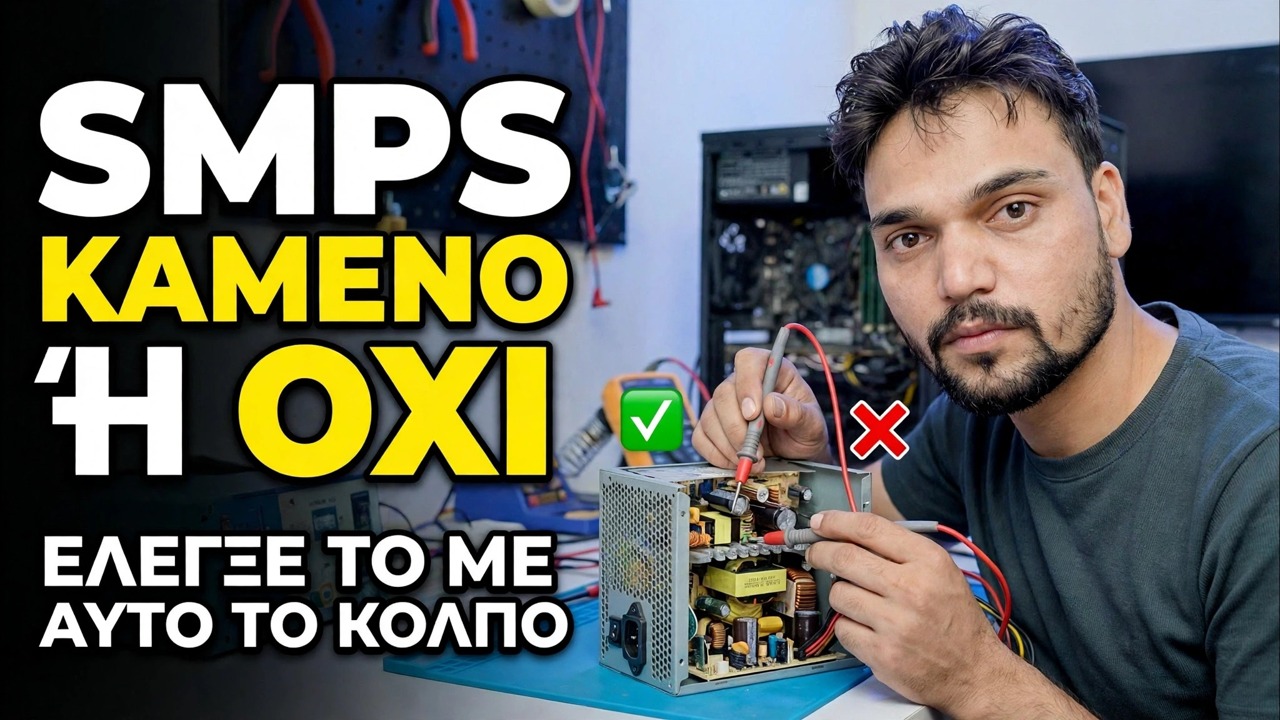
Σχετικό βίντεο (όχι η λύση για αυτό ακριβώς το πρόβλημα): δείχνει πώς να ελέγξετε εάν ένα τροφοδοτικό υπολογιστή (SMPS) είναι ελαττωματικό, το οποίο υποστηρίζει την παραπάνω διάγνωση δοκιμής αντικατάστασης. Παρακολουθήστε: SMPS Kharab Hai Ya Nahi; Πώς να ελέγξετε το SMPS σε υπολογιστή
Frequently Asked Questions
Τι σημαίνει το Kernel-Power Event ID 41;
Το συμβάν 41 σημαίνει επανεκκίνηση των Windows χωρίς καθαρό τερματισμό λειτουργίας - καταγράφει ότι η τροφοδοσία ή το σύστημα χάθηκε απροσδόκητα, δεν κατονομάζει από μόνο του την αιτία. Όταν το BugcheckCode είναι 0, δεν καταγράφηκε μπλε οθόνη, η οποία ταιριάζει με την διακοπή ρεύματος. Η καθοδήγηση για το συμβάν 41 της Microsoft παραθέτει μια χαμηλής ισχύος ή ελαττωματικό τροφοδοτικό μεταξύ των αιτιών για να ελέγξετε ακριβώς αυτό το σενάριο.
Γιατί κλείνει μόνο σε παιχνίδια και renders;
Τα παιχνίδια και τα render αντλούν πολύ περισσότερη ισχύ από την περιήγηση ή το βίντεο, ειδικά από την κάρτα γραφικών. Ένα αδύναμο ή μικρότερου μεγέθους PSU μπορεί να συγκρατήσει ελαφρά φορτία για ώρες και να εξακολουθεί να ταξιδεύει μέσα σε λίγα λεπτά υπό πλήρες φορτίο. Οι τερματισμοί λειτουργίας που ξεκίνησαν μετά από μια αναβάθμιση της GPU είναι μια κλασική έκδοση αυτού του μοτίβου.
Μπορώ να επισκευάσω μια βλάβη του PSU ή να την ανοίξω για να ελέγξω τον ανεμιστήρα;
Όχι. Μην ανοίγετε ποτέ μια μονάδα παροχής ρεύματος. Οι πυκνωτές στο εσωτερικό μπορούν να κρατήσουν μια επικίνδυνη φόρτιση πολύ καιρό μετά την αποσύνδεση του υπολογιστή. Ένα PSU ελέγχεται με αντικατάσταση με μια γνωστή-καλή μονάδα και αντικαθίσταται ως σφραγισμένη μονάδα όταν αποτύχει - δεν υπάρχει κανένα εξάρτημα που μπορεί να επισκευαστεί από το χρήστη μέσα.
Πώς μπορώ να ξέρω τι τροφοδοτικό αντικατάστασης ισχύος χρειάζομαι;
Ακολουθήστε τη συνιστώμενη ισχύ συστήματος από τον κατασκευαστή της κάρτας γραφικών για τον συνδυασμό GPU και CPU και επιλέξτε μια μονάδα ποιότητας με ή πάνω από αυτήν την βαθμολογία με τις υποδοχές σύνδεσης που χρειάζεται η κάρτα σας. Η ισχύς που εκτυπώνεται σε μια πολύ φθηνή μονάδα δεν είναι ίδια με τη σταθερή, καθαρή παράδοση, γι' αυτό αγοράστε από έναν αξιόπιστο κατασκευαστή ή σειρά PSU.
Θα μπορούσε ο τερματισμός λειτουργίας υπό φορτίο να είναι λογισμικό;
Ένα σφάλμα προγράμματος οδήγησης ή Windows συνήθως αφήνει μια μπλε οθόνη και έναν κωδικό ελέγχου σφαλμάτων στο Event Viewer. Μια άμεση απενεργοποίηση με Event 41 και BugcheckCode 0, χωρίς μπλε οθόνη και μήνυμα σφάλματος, δείχνει μακριά από το λογισμικό και προς την απώλεια ρεύματος ή την προστατευτική διακοπή λειτουργίας - γι' αυτό αυτός ο οδηγός αποκλείει πρώτα την υπερθέρμανση και μετά δοκιμάζει απευθείας το PSU.