La ausencia de un error es en sí misma la clave. Una falla de Windows o del controlador argumenta su caso en una pantalla azul y deja una verificación de errores. Un apagado sin pantalla azul ni mensaje de error generalmente significa que la energía simplemente dejó de llegar a la placa o se disparó una protección. Los informes de foros y fabricantes repiten el mismo patrón, a menudo comenzando o empeorando después de que una actualización de GPU elevó la carga más allá de lo que una fuente de alimentación antigua o de tamaño insuficiente puede ofrecer. El método siguiente es estricto: lea la evidencia del Visor de eventos, descarte honestamente el sobrecalentamiento, vuelva a colocar cada cable de alimentación y luego deje que una fuente de alimentación en buen estado emita el veredicto. Una regla de seguridad recorre toda la guía: nunca abra una unidad de fuente de alimentación: pruébela y reemplácela como una unidad sellada.
ID de evento: 41 Fuente: Kernel-Power Código de verificación de errores: 0 Comprobación de erroresParámetro1: 0x0 Marca de tiempo del botón de encendido: 0
X El apagado o reinicio ocurre minutos después de iniciar un juego o renderizar
X No se mostró ninguna pantalla azul ni se grabó ninguna pantalla azul.
X El trabajo ligero dura horas sin parar
EVENTO 41: COMPROBACIÓN DE ERROR 0 Se perdió energía, no se registró una falla del software. Ese patrón apunta al camino del poder.
La huella digital de este problema: apagado instantáneo bajo carga, nada bajo uso ligero y Visor de eventos con un Evento 41 sin verificación de errores.
Verifique el Visor de eventos para Kernel-Power 41 sin verificación de errores
Windows deja un testigo útil después de un apagado inesperado. Léalo antes de abrir el estuche, porque separa una pérdida de energía de un fallo del software.
- Presione Win + R, escriba
eventvwr.mscy presione Entrar. Abra Registros de Windows > Sistema. - Encuentre las entradas desde el momento de un cierre. Busque ID de evento 41, Fuente: Kernel-Power, marcado como Crítico, y abra sus Detalles.
- Marque Código de verificación de errores. Un valor de 0, con parámetros de verificación de errores en cero, significa que no se registró ninguna pantalla azul: el sistema no falló en el software, perdió la capacidad de seguir ejecutándose.
- Sea preciso acerca de lo que demuestra el Evento 41: la propia guía del Evento 41 de Microsoft explica que el evento registra un apagado incorrecto y enumera escenarios que incluyen una fuente de alimentación defectuosa o con poca potencia; es una evidencia direccional sólida, no un número de pieza. La prueba de sustitución en Fix 4 es la prueba.
- Si, en cambio, encuentra un código de verificación de errores real y registros de pantalla azul en los momentos de apagado, deténgase y siga la ruta de la pantalla azul para ese código; esta guía es para el patrón sin verificación de errores.
Descarte primero el sobrecalentamiento
Una CPU o GPU sobrecalentada también apaga la PC bajo carga, como protección. Culpar a la fuente de alimentación mientras el refrigerador falla es una pérdida de dinero, así que elimine el calor de la lista adecuadamente.
- Ejecute HWMonitor o HWiNFO durante la carga de trabajo exacta que provoca los apagados y observe las temperaturas de la CPU y la GPU hasta el momento del apagado, si puede, o en los minutos previos.
- Patrón saludable para esta guía: las temperaturas se mantienen dentro del rango normal para sus piezas (sin lecturas sostenidas de CPU en la zona de aceleración de 95 a 100 °C, sin GPU en su límite) y la PC aún se apaga. Eso elimina el calor y fortalece la caja de energía.
- Si, de hecho, las temperaturas están en el límite, arregle primero el enfriamiento (limpie los disipadores de calor, revise los ventiladores y las bombas, vuelva a colocar el enfriador) y solo regrese aquí si los apagados continúan a temperaturas normales.
- También tenga en cuenta los conceptos básicos de la habitación y la carcasa mientras esté aquí: una entrada de fuente de alimentación bloqueada por una alfombra o una carcasa sin flujo de aire dificulta el trabajo de cada componente bajo carga.
Vuelva a colocar completamente los cables de alimentación de CPU y GPU de 24 pines
Un enchufe de alimentación que parece conectado pero que no está cerrado puede transportar cargas ligeras y producir un arco o caer bajo carga completa. Reubicarse no cuesta nada y debe hacerse antes de que se condene la propia PSU.
- Apague, apague la fuente de alimentación, desconéctela de la pared y drene la carga con solo presionar el botón de encendido. Abra el estuche y conéctese a tierra.
- Vuelva a colocar el conector principal ATX de 24 pines en la placa base y el conector de alimentación de la CPU de 8 pines (parte superior de la placa). Desenchufe cada uno, inspeccione si hay decoloración o un pin suelto y empújelo hacia atrás hasta que el pestillo haga clic.
- Vuelva a colocar la alimentación de la GPU: enchufes PCIe de 6/8 pines o el conector 12VHPWR en tarjetas más nuevas. Empuje cada uno completamente a casa sin espacios; Especialmente en 12VHPWR, un enchufe parcialmente asentado representa un riesgo conocido de apagado y daño, y el cable no debe doblarse bruscamente justo en el enchufe.
- Si su fuente de alimentación es modular, vuelva a colocar los mismos cables en el extremo de la fuente de alimentación y confirme que cada cable esté en su conector etiquetado. Nunca utilice cables modulares de un modelo de fuente de alimentación diferente: la disposición de las clavijas difiere entre fabricantes y modelos incluso cuando los enchufes encajan.
- Vuelva a realizar la prueba bajo la misma carga. Un apagado que desaparece después de un reinicio fue una falla de conexión; observe qué cable era.
Pruebe con una fuente de alimentación en buen estado y correctamente clasificada ⭐
Esta prueba de sustitución es el paso más confiable de la guía y el veredicto estándar para una PSU sospechosa. Una unidad en buen estado responde lo que ninguna prueba de software puede responder.
- Pida prestada o utilice una fuente de alimentación que sea en buen estado (probada en otra PC) y correctamente clasificada para su sistema, igual o superior a la potencia del sistema recomendada por el fabricante de la tarjeta gráfica, con los conectores de GPU que su tarjeta necesita.
- Instálelo como una unidad de prueba (puede colocarse fuera de la carcasa sobre una superficie no conductora para una prueba de banco, con la PC ensamblada normalmente), conectando la alimentación de la CPU y la GPU de 24 pines, además de la alimentación del disco. Tome su tiempo; un enchufe de alimentación de CPU perdido imita una PC muerta.
- Ejecute el juego o renderizado exacto que apague la PC de manera confiable, al menos durante el tiempo que tomaban los apagados, luego más. Repita una vez.
- Si los apagados se detienen por completo en la unidad en buen estado, se confirma que la fuente de alimentación antigua está defectuosa o es de tamaño insuficiente. Si los apagados continúan de manera idéntica, la fuente de alimentación se borra y el diagnóstico pasa a las pruebas de placa, GPU y RAM con el mismo método de una parte a la vez.
- No declare el resultado de una prueba de cinco minutos si antes las paradas duraban veinte minutos. Haga coincidir la prueba con la falla.
Reemplace una fuente de alimentación defectuosa: nunca abra una
Algunas PSU deben reemplazarse solo con evidencia a la vista, sin esperar a que finalice una prueba de sustitución.
- Reemplace la unidad si huele a quemado, si su ventilador está muerto mientras la PC está funcionando, si hace clic, zumba fuerte bajo carga de una manera nueva o si no pasa la prueba Fix 4. Desconéctelo y no siga ejecutando una PC con una fuente de alimentación que ya sospecha: una unidad defectuosa puede dañar otras partes cuando falla.
- Elija el reemplazo según la potencia recomendada por el fabricante de la GPU para su construcción, de un fabricante de PSU de buena reputación, con el conector de GPU correcto (PCIe o 12VHPWR) incluido como cables nativos.
- Sustituya todos los cables modulares por los propios cables de la nueva unidad. Los cables modulares antiguos de otra fuente de alimentación no se deben reutilizar, aunque encajen.
- Nunca abra la fuente de alimentación nueva o antigua por ningún motivo. Los condensadores internos mantienen la carga después de desenchufarlos y no hay piezas que el usuario pueda reparar en su interior. Deseche la unidad defectuosa mediante la recolección de desechos electrónicos.
Software necesario
El software aquí es sólo a modo de prueba: el Visor de eventos está integrado en Windows, y HWMonitor o HWiNFO (gratis, desde los sitios oficiales de sus fabricantes) cubren la eliminación de temperatura en Fix 2. La herramienta decisiva es el hardware: una fuente de alimentación en buen estado y con la clasificación correcta para la prueba de sustitución. Ninguna aplicación de "probador de PSU" que se ejecute en Windows puede medir si una fuente de alimentación mantiene sus rieles bajo carga completa de GPU, y los probadores de complementos baratos solo muestran voltajes inactivos, así que no permita que ninguno de los dos reemplace el Fix 4.
Más correcciones de PC sobre el Anshu técnico
Cada semana: problemas de Windows, herramientas ocultas y guías de configuración completas, explicadas paso a paso.
Subscribe on YouTubeRelated Video
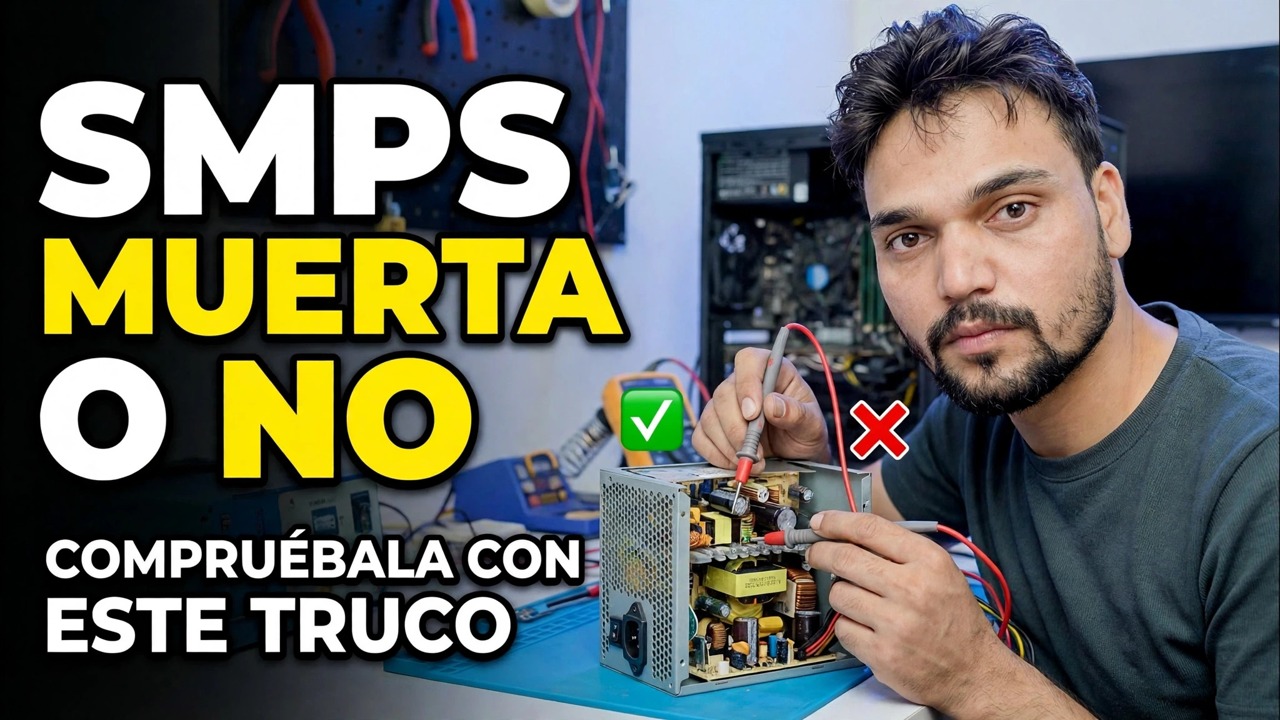
Video relacionado (no es la solución para este problema exacto): muestra cómo verificar si la fuente de alimentación de una PC (SMPS) está defectuosa, lo que respalda el diagnóstico de prueba de sustitución anterior. Ver: SMPS Kharab Hai Ya Nahi? Cómo comprobar SMPS en la PC
Frequently Asked Questions
¿Qué significa el ID de evento 41 de Kernel-Power?
El evento 41 significa que Windows se reinició sin un apagado limpio: registra que la energía o el sistema se perdió inesperadamente, no menciona la causa por sí solo. Cuando BugcheckCode es 0, no se grabó ninguna pantalla azul, lo que corresponde al corte de energía. La guía del Evento 41 de Microsoft enumera una fuente de alimentación defectuosa o con poca potencia entre las causas que se deben verificar exactamente en este escenario.
¿Por qué sólo se apaga en juegos y renderizados?
Los juegos y los renderizados consumen mucha más energía que la navegación o los vídeos, especialmente de la tarjeta gráfica. Una fuente de alimentación débil o de tamaño insuficiente puede soportar cargas ligeras durante horas y aun así dispararse en cuestión de minutos bajo carga completa. Los apagados que comenzaron después de una actualización de la GPU son una versión clásica de este patrón.
¿Puedo reparar una fuente de alimentación defectuosa o abrirla para comprobar el ventilador?
No. Nunca abras una fuente de alimentación. Los condensadores internos pueden retener una carga peligrosa mucho tiempo después de desconectar la PC. Una fuente de alimentación se prueba mediante sustitución por una unidad en buen estado y se reemplaza como una unidad sellada cuando falla; en su interior no hay ninguna pieza que el usuario pueda reparar.
¿Cómo sé qué potencia de repuesto de fuente de alimentación necesito?
Siga la potencia del sistema recomendada por el fabricante de la tarjeta gráfica para su combinación de GPU y CPU, y elija una unidad de calidad igual o superior a esa clasificación con los conectores que su tarjeta necesita. La potencia impresa en una unidad muy barata no es lo mismo que una entrega limpia y sostenida, así que compre en un fabricante o estufa de fuentes de alimentación de buena reputación.
¿Podría un apagado bajo carga ser software?
Un fallo del controlador o de Windows normalmente deja una pantalla azul y un código de comprobación de errores en el Visor de eventos. Un apagado instantáneo con el Evento 41 y BugcheckCode 0, sin pantalla azul ni mensaje de error, apunta fuera del software y hacia una pérdida de energía o un apagado protector, razón por la cual esta guía descarta primero el sobrecalentamiento y luego prueba la fuente de alimentación directamente.