عدم وجود خطا خود سرنخ است. خرابی ویندوز یا درایور مورد خود را روی صفحه آبی استدلال می کند و یک باگ چک را پشت سر می گذارد. خاموش شدن با بدون صفحه آبی و بدون پیام خطا معمولاً به این معنی است که برق به سادگی به برد متوقف می شود یا یک محافظ قطع می شود. گزارشهای انجمن و سازنده همان الگو را تکرار میکنند و اغلب پس از ارتقاء GPU شروع یا بدتر میشوند که بار را فراتر از آنچه که یک PSU قدیمی یا کماندازه میتواند ارائه دهد، افزایش میدهد. روش زیر سختگیرانه است: شواهد Event Viewer را بخوانید، صادقانه گرمای بیش از حد را رد کنید، هر کابل برق را دوباره نصب کنید، و سپس به یک PSU خوب اجازه دهید حکم را صادر کند. یک قانون ایمنی در کل راهنما اجرا می شود: هرگز یک منبع تغذیه را باز نکنید - آن را آزمایش کنید و به عنوان یک واحد مهر و موم شده جایگزین کنید.
شناسه رویداد: 41 منبع: Kernel-Power Bugcheck Code: 0 BugcheckParameter1: 0x0 PowerButtonTimestamp: 0
X خاموش شدن یا راه اندازی مجدد چند دقیقه پس از راه اندازی بازی یا رندر اتفاق می افتد
X هیچ صفحه آبی نشان داده نشد و هیچ صفحه آبی ضبط نشده است
X Light کار ساعت ها بدون خاموش شدن اجرا می شود
رویداد 41 - BUGCHECK 0 نقطه قطع شد، نه یک خرابی نرم افزار ضبط شده. آن الگو به مسیر قدرت اشاره می کند.
اثر انگشت این مشکل: خاموش شدن فوری در حالت بارگیری، هیچ چیز در شرایط استفاده کم، و نمایشگر رویداد که رویداد 41 را بدون بررسی اشکال نگه میدارد.
Event Viewer را برای Kernel-Power 41 بدون بررسی اشکال بررسی کنید
ویندوز یک شاهد مفید پس از خاموش شدن غیرمنتظره به جا می گذارد. قبل از باز کردن کیس آن را بخوانید، زیرا افت برق را از خرابی نرم افزار جدا می کند.
- Win + R را فشار دهید،
eventvwr.mscرا تایپ کنید و Enter را فشار دهید. Windows Logs > System را باز کنید. - ورودی های مربوط به زمان خاموش شدن را پیدا کنید. به دنبال شناسه رویداد 41، منبع: Kernel-Power، با علامت بحرانی باشید و جزئیات آن را باز کنید.
- BugcheckCode را بررسی کنید. مقدار 0، با پارامترهای بررسی اشکال صفر، به این معنی است که هیچ صفحه آبی ثبت نشده است - سیستم در نرم افزار خراب نشد، توانایی ادامه کار را از دست داد.
- در مورد آنچه رویداد 41 ثابت می کند دقیق باشید: راهنمای رویداد 41 خود مایکروسافت توضیح می دهد که این رویداد یک خاموش شدن ناپاک را ثبت می کند و سناریوهایی از جمله منبع تغذیه ضعیف یا معیوب را فهرست می کند - این یک شواهد قوی جهت دار است، نه یک شماره قطعه. تست جایگزینی در فیکس 4 اثبات است.
- اگر درعوض یک کد باگ واقعی و سوابق صفحه آبی در زمان خاموش شدن پیدا کردید، توقف کنید و مسیر صفحه آبی را برای آن کد دنبال کنید - این راهنما برای الگوی بدون اشکال است.
ابتدا گرمای بیش از حد را رد کنید
یک CPU یا GPU که بیش از حد گرم می شود، به عنوان یک محافظت، رایانه شخصی را تحت بارگیری خاموش می کند. سرزنش PSU در حالی که کولر در حال خراب شدن است، پول را هدر می دهد، بنابراین گرما را به درستی از لیست خارج کنید.
- HWMonitor یا HWiNFO را در مدت زمان دقیقی که باعث خاموش شدن میشود، اجرا کنید و دمای CPU و GPU را تا لحظه خاموش شدن در صورت امکان یا در دقایق قبل تماشا کنید.
- الگوی سالم برای این راهنما: دماها در محدوده نرمال قطعات شما باقی میمانند (بدون خوانش CPU پایدار در ناحیه گاز 95 تا 100 درجه سانتیگراد، بدون GPU در حد خود) و رایانه همچنان خاموش است. که گرما را از بین می برد و کیس برق را تقویت می کند.
- اگر دما در واقع در حد مجاز است، ابتدا خنک کننده را تعمیر کنید - هیت سینک ها را تمیز کنید، فن و پمپ را بررسی کنید، کولر را دوباره قرار دهید - و فقط در صورتی به اینجا بازگردید که خاموش شدن در دمای معمولی ادامه یابد.
- همچنین در زمانی که اینجا هستید به اصول اتاق و کیس توجه کنید: ورودی PSU که توسط فرش مسدود شده است یا محفظه ای بدون جریان هوا، کار هر جزء را تحت بار سخت تر می کند.
کابل های برق 24 پین، CPU و GPU را به طور کامل وصل کنید
دوشاخه برقی که به نظر متصل به نظر می رسد اما قفل نیست می تواند بارهای سبک را حمل کند و در زیر بار کامل قوس شود یا سقوط کند. نصب مجدد هیچ هزینه ای ندارد و باید قبل از محکومیت PSU انجام شود.
- خاموش کنید، PSU را خاموش کنید، از دیوار جدا کنید و با یک فشار دکمه پاور شارژ را تخلیه کنید. کیس را باز کنید و خودتان را زمین بزنید.
- کانکتور اصلی 24 پین ATX روی مادربرد و کانکتور 8 پین CPU (بالای برد) را مجدداً قرار دهید - هر کدام را از برق بکشید، از نظر تغییر رنگ یا شل شدن پین بررسی کنید و آن را به عقب فشار دهید تا قفل آن کلیک کند.
- برق GPU را مجدداً تنظیم کنید: دوشاخههای 6/8 پین PCIe یا کانکتور 12VHPWR در کارتهای جدیدتر. هر یک را به طور کامل به خانه فشار دهید، بدون شکاف. به خصوص در 12VHPWR، یک دوشاخه نیمه نشسته یک خطر خاموش شدن و آسیب شناخته شده است و کابل نباید به شدت در سمت دوشاخه خم شود.
- اگر PSU شما ماژولار است، همان کابلها را در انتهای PSU نیز قرار دهید و تأیید کنید که هر کابل در سوکت برچسبدار خود قرار دارد. هرگز از کابلهای مدولار از مدلهای PSU مختلف استفاده نکنید - طرحبندی پینها بین سازندگان و مدلها حتی زمانی که دوشاخهها مناسب هستند، متفاوت است.
- تست مجدد با همان بار. خاموشی که پس از قرارگیری مجدد ناپدید می شود یک خطای اتصال بود - توجه داشته باشید که کدام کابل بوده است.
تست با یک PSU شناخته شده خوب و دارای رتبه صحیح ⭐
این تست جایگزینی قابل اعتمادترین مرحله در راهنما و حکم استاندارد برای یک PSU مشکوک است. یکی از واحدهای شناخته شده خوب به آنچه هیچ آزمون نرم افزاری نمی تواند پاسخ دهد.
- منبع تغذیه ای را که خوب شناخته شده است (در رایانه دیگری ثابت شده) و درست رتبه بندی شده برای سیستم خود قرض بگیرید یا از آن استفاده کنید - با وات سیستم توصیه شده سازنده کارت گرافیک یا بالاتر، با رابط های GPU که کارت شما نیاز دارد.
- آن را بهعنوان یک واحد آزمایشی نصب کنید (میتواند در خارج از کیس روی یک سطح غیر رسانا برای آزمایش روی میز قرار گیرد، با رایانه شخصی که در غیر این صورت به طور معمول مونتاژ شده است)، اتصال 24 پین، برق CPU و GPU، به علاوه برق درایو. راحت باش؛ دوشاخه برق از دست رفته CPU از یک کامپیوتر مرده تقلید می کند.
- بازی یا رندری را اجرا کنید که به طور قابل اعتماد رایانه را خاموش می کند، حداقل به مدت زمانی که خاموشی ها طول می کشد - سپس بیشتر. یک بار تکرار کنید.
- اگر خاموشی به طور کامل متوقف شود در واحد شناخته شده خوب، تایید می شود که PSU قدیمی معیوب است یا اندازه آن کم است. اگر خاموش شدن ها به طور یکسان ادامه یابد، PSU پاک می شود و تشخیص به آزمایش برد، GPU و RAM با همان روش یکپارچه در یک زمان منتقل می شود.
- اگر خاموشیها قبلاً بیست دقیقه طول میکشید، نتیجه را در آزمایش پنج دقیقهای اعلام نکنید. تست را با خطا مطابقت دهید.
یک PSU خراب را جایگزین کنید - هرگز آن را باز نکنید
برخی از PSU ها باید تنها بر اساس شواهد بینایی جایگزین شوند، بدون اینکه منتظر اتمام آزمایش تعویض باشند.
- اگر دستگاه بوی سوختگی می دهد، پنکه آن خاموش است در حین کارکردن رایانه شخصی، اگر کلیک کرد، با صدای بلند زیر بارگذاری به روشی جدید وزوز کرد، یا اگر در تست Fix 4 شکست خورد، آن را تعویض کنید. آن را از برق بکشید و کامپیوتر را روی یک PSU که قبلاً به آن مشکوک هستید ادامه ندهید - خرابی واحد می تواند در زمان خاموش شدن به سایر قطعات آسیب برساند.
- جایگزینی با وات توصیه شده سازنده GPU برای ساخت خود، از یک سازنده PSU معتبر، با کانکتور صحیح GPU (PCIe یا 12VHPWR) که به عنوان کابل های اصلی گنجانده شده است، انتخاب کنید.
- همه کابلهای مدولار را با کابلهای خود واحد جدید جایگزین کنید. کابلهای مدولار قدیمی از PSU دیگر، حتی اگر مناسب باشند، نباید دوباره استفاده شوند.
- هرگز به هیچ دلیلی PSU قدیمی یا جدید را باز نکنید. خازن های داخل آن پس از قطع برق، شارژ را نگه می دارند و هیچ قطعه قابل سرویس دهی توسط کاربر در داخل آن وجود ندارد. واحد خراب را از طریق جمع آوری زباله های الکترونیکی دفع کنید.
نرم افزار مورد نیاز
نرمافزار در اینجا فقط برای اثبات است: Event Viewer در ویندوز تعبیه شده است، و HWMonitor یا HWiNFO (رایگان، از سایتهای رسمی سازندگان آنها) رد دما را در Fix 2 پوشش میدهد. ابزار تعیینکننده سختافزار است - منبع تغذیه خوب و با رتبهبندی صحیح برای تست تعویض. هیچ برنامه «تستر PSU» که در ویندوز اجرا میشود نمیتواند اندازهگیری کند که آیا یک PSU ریلهای خود را تحت بار کامل GPU نگه میدارد یا خیر، و تسترهای ارزانقیمت پلاگین فقط ولتاژهای بیکار را نشان میدهند، بنابراین به هیچکدام اجازه ندهید که Fix 4 را جایگزین کنند.
تعمیرات بیشتر رایانه در Technical Anshu
هر هفته: مشکلات ویندوز، ابزارهای مخفی و راهنماهای راه اندازی کامل، گام به گام توضیح داده شده است.
Subscribe on YouTubeRelated Video
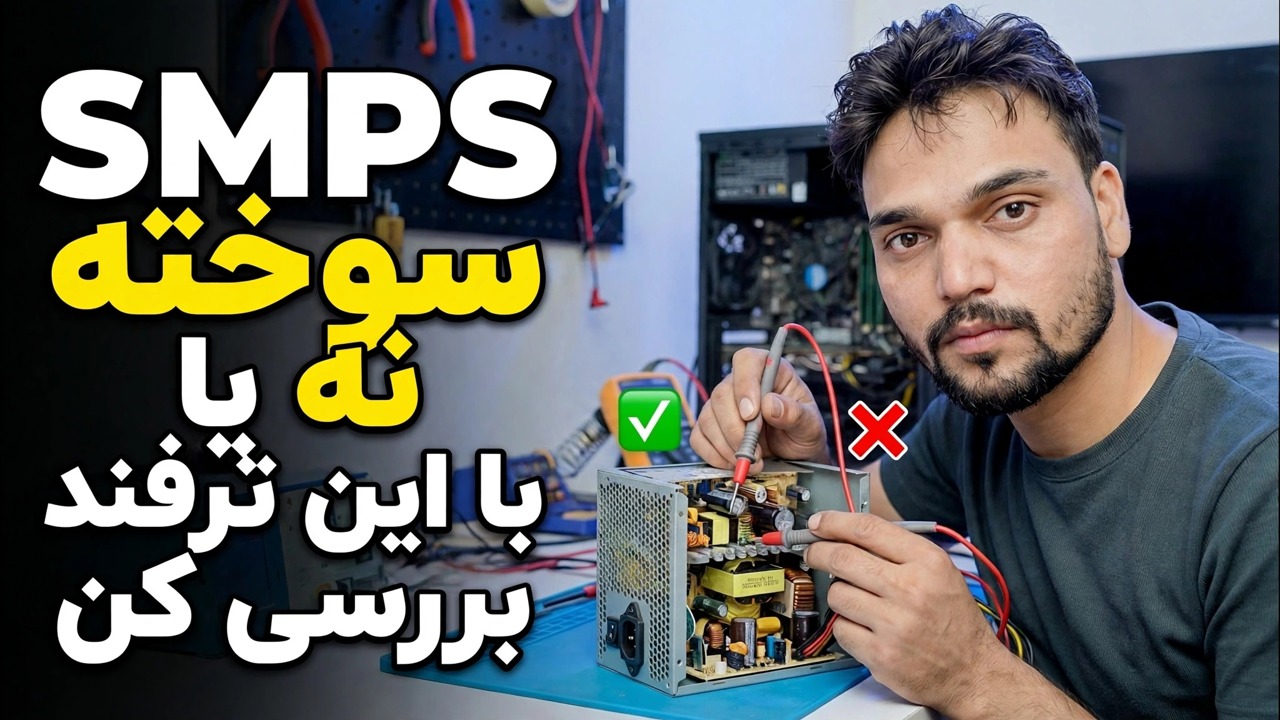
ویدیوی مرتبط (راهحلی برای این مشکل نیست): نشان میدهد که چگونه میتوان بررسی کرد که منبع تغذیه رایانه شخصی (SMPS) معیوب است یا خیر، که از تشخیص تست تعویض بالا پشتیبانی میکند. تماشا کنید: SMPS Kharab Hai Ya Nahi? نحوه بررسی SMPS در کامپیوتر
Frequently Asked Questions
Kernel-Power Event ID 41 به چه معناست؟
رویداد 41 به معنای راه اندازی مجدد ویندوز بدون خاموش شدن کامل است - ثبت می کند که برق یا سیستم به طور غیرمنتظره ای از بین رفته است، به خودی خود علت را ذکر نمی کند. وقتی BugcheckCode 0 باشد، هیچ صفحه آبی رنگی ثبت نشد که متناسب با قطع برق باشد. راهنمای رویداد 41 مایکروسافت، منبع تغذیه ضعیف یا معیوب را از جمله دلایل بررسی دقیقاً این سناریو فهرست میکند.
چرا فقط در بازی ها و رندرها خاموش می شود؟
بازی ها و رندرها قدرت بسیار بیشتری نسبت به مرور یا ویدیو می گیرند، به خصوص از کارت گرافیک. یک PSU ضعیف یا کم حجم میتواند بارهای سبک را برای ساعتها نگه دارد و در عرض چند دقیقه تحت بار کامل حرکت کند. خاموش شدن هایی که پس از ارتقاء GPU شروع شده اند، نسخه کلاسیک این الگو هستند.
آیا می توانم یک PSU معیوب را تعمیر کنم یا آن را برای بررسی فن باز کنم؟
خیر. هرگز یک منبع تغذیه را باز نکنید. خازنهای داخل میتوانند شارژ خطرناکی را تا مدتها پس از قطع شدن کامپیوتر از برق نگه دارند. یک PSU با جایگزینی با یک واحد خوب آزمایش می شود و در صورت خرابی به عنوان یک واحد مهر و موم شده جایگزین می شود - هیچ قطعه قابل سرویس دهی در داخل وجود ندارد.
چگونه می توانم بدانم PSU جایگزینی به چه واتی نیاز دارم؟
از وات سیستم توصیه شده سازنده کارت گرافیک برای ترکیب GPU و CPU خود پیروی کنید و واحدی با کیفیت بالاتر از آن رتبه را با کانکتورهای مورد نیاز کارت خود انتخاب کنید. وات چاپ شده روی یک واحد بسیار ارزان با تحویل پایدار و تمیز یکسان نیست، بنابراین از یک تولید کننده یا محدوده PSU معتبر خرید کنید.
آیا خاموش شدن تحت بار می تواند نرم افزاری باشد؟
یک درایور یا خرابی ویندوز معمولاً یک صفحه آبی و یک کد باگ در Event Viewer باقی میگذارد. خاموش شدن فوری با Event 41 و BugcheckCode 0، بدون صفحه آبی و بدون پیغام خطا، به دور از نرم افزار و به سمت قطع برق یا خاموش شدن محافظتی اشاره می کند - به همین دلیل است که این راهنما ابتدا گرمای بیش از حد را رد می کند، سپس PSU را مستقیماً آزمایش می کند.